電子メールテンプレートデザイン用の高度なHTML モード
高度なHTML モードでは、経験豊富なユーザーがメール テンプレート コンテンツの未加工のソースコードを直接表示および編集できるビューを提供します。 このモードは、コンディショナルロジックなどの高度なエクスプレッションをソースに直接挿入する場合に最適です。 また、ビジュアルデザインツールで表示される範囲を超えた構造調整を行う場合にも便利です。
重要な制限事項
電子メールテンプレートのオーサリング に高度なHTML モードを使用する前に、次の制限事項を理解していることを確認してください。
-
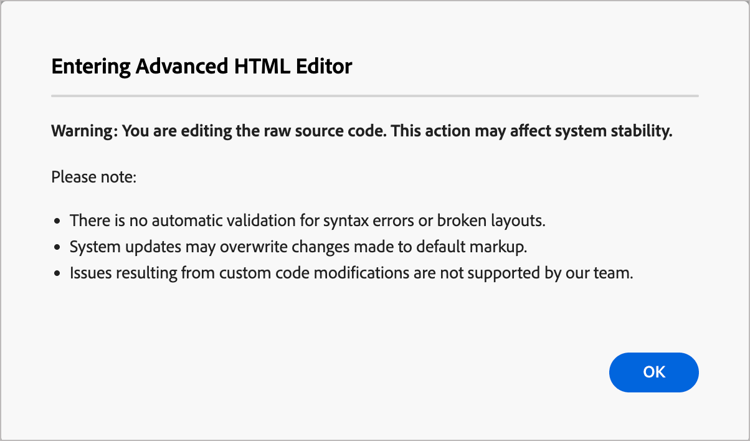
検証なし — HTML エディターは、構文の確認やレイアウトの検証を行いません。 保存する前に、コードを注意深く確認してください。
-
コンテンツの更新 – 今後のシステムの変更は、高度なHTML モードでデフォルトのマークアップに加えられた変更に影響を与えたり、上書きしたりする可能性があります。 製品の更新後にコンテンツを確認し、期待どおりにレンダリングされるようにします。
-
サポートの制限 – 高度なAdobe モードで行われたカスタムコードの変更に起因するレンダリングの問題やコンテンツエラーをトラブルシューティングできません。
-
プレビューの制限 — コンテンツシミュレーション(プロファイルを使用したプレビュー)は、HTML ソースビューから直接ではなく、デスクトップビューでのみ使用できます。
高度なHTML モードへのアクセス
高度なHTML モードは、電子メールテンプレートがカンバスに読み込まれている場合、ビジュアルデザインスペースの上部にあるツールバーからアクセスできます。
-
電子メールテンプレート 🔗を開くか作成し、デザインスペースを開いてコンテンツを編集します。
-
デザインスペースで、ツールバーのHTML (


初めて高度なHTML モードを開く場合(または1か月以上経過した場合)、警告メッセージが表示されます。 情報を確認し、OKをクリックして続行します。
デザインキャンバスは、生のHTML ソースビューに切り替わります。
-
コードを確認し、必要な変更をメールコンテンツに追加します。
高度なHTML モードでは、メールテンプレートコンテンツの完全なHTML ソースに直接アクセスできます。
- 生のHTML マークアップの任意の部分を表示および変更します。
- 高度な パーソナライゼーション式を直接ソースに挿入します。
- 式の構文を使用して条件付きコンテンツ ロジックを追加します。
- ビジュアルエディターのコントロールでは使用できない、カスタムのHTML属性、トラッキングタグ、その他のマークアップを追加します。
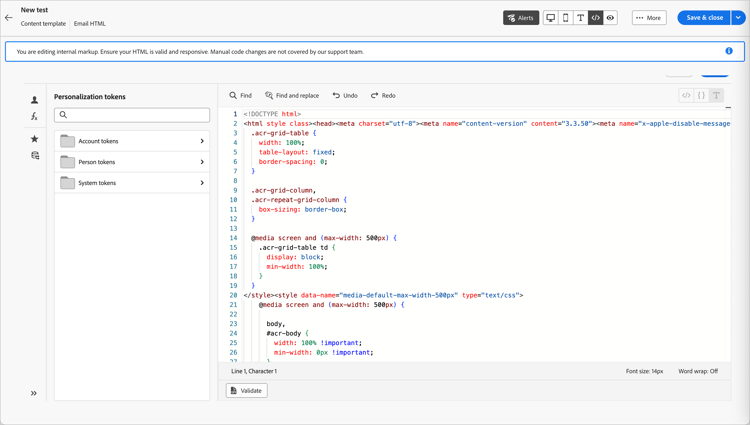
note important IMPORTANT 正しいHTMLとCSS コードを入力してください。Adobeでは、構文の検証やカスタムコードのサポートは提供されていません。 コンテンツのシミュレーションと保存は、互換性の理由から、高度なHTML モードでは使用できません。 デスクトップビューに戻って、コンテンツをプレビューし、テンプレートを保存できます。 HTMLのソースビューとビジュアルデザインビューを切り替えると、編集した内容は保持されます。
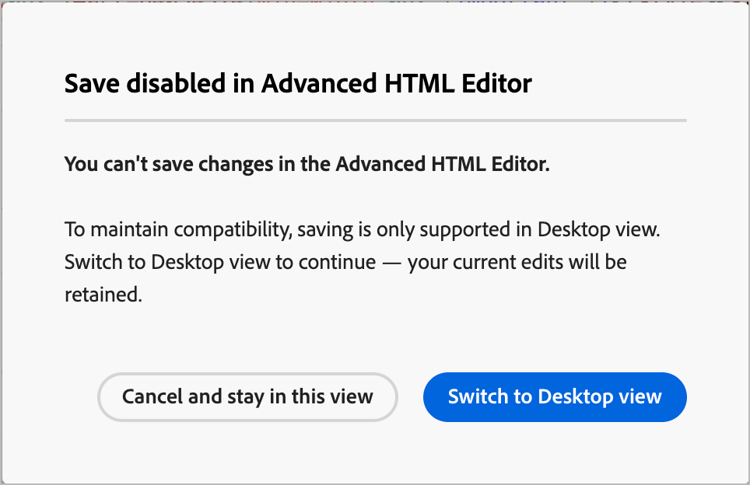
高度なHTML モードで右上の 保存 または 保存して閉じる をクリックすると、テンプレートを保存してデザインスペースを終了する前に、高度なHTML モードから切り替える必要があることを知らせる警告ダイアログが表示されます。
-
ツールバーのデスクトップ (

ビューを切り替えると、編集は保持されます。