メールテンプレート
デザインプロセスを迅速化および改善するには、スタンドアロンのメールテンプレートを作成して、Adobe Journey Optimizer B2B Edition個のアカウントジャーニーでカスタムコンテンツを再利用します。 テンプレートを通じて、コンテンツを重視するチームメンバーは、ジャーニー外でメールコンテンツに取り組むことができます。 マーケティング戦略担当者は、それらのスタンドアロンテンプレートを再利用して、ジャーニーに適合させることができます。 たとえば、あるチームメンバーは、アカウントジャーニーにアクセスすることなく、コンテンツのみを管理しています。 しかし、マーケターがメールコミュニケーションのベースとして選択できるメールテンプレートを作成し、ジャーニーの要件に応じてカスタマイズすることができます。
メールテンプレートへのアクセスと管理
Journey Optimizer B2B Editionでメールテンプレートにアクセスするには、左側のナビゲーションでコンテンツ管理/テンプレートをクリックします。 サイドパネルで、メールテンプレートを選択します。
このアクションは、インスタンスで作成されたすべてのメールテンプレートをテーブルとして表示するリストページを開きます。
リストは、デフォルトで Modified 列で並べ替えられ、最も最近更新されたテンプレートが上部に表示されます。 列のタイトルをクリックして、昇順と降順を変更します。
テンプレートを名前で検索するには、検索バーにテキスト文字列を入力します。 左上のフィルター アイコンをクリックして、作成または変更日、作成または変更したテンプレートに従ってリストをフィルタリングします。
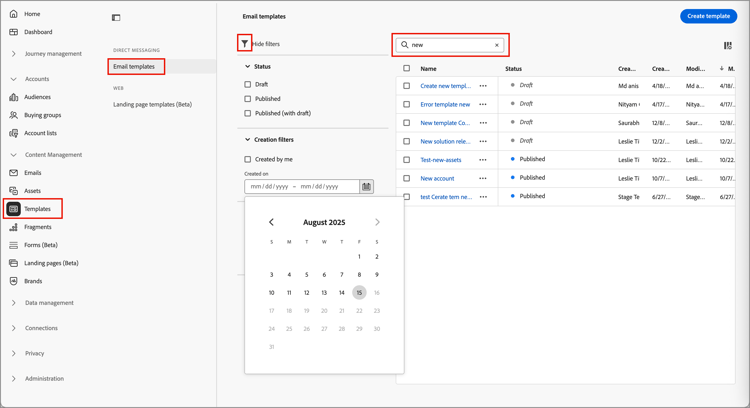
右上のテーブルをカスタマイズ アイコン (

表示されたテンプレートのリストから、次の節で説明するアクションを実行できます。
メールテンプレートの作成
メールテンプレートのリストページからメールテンプレートを作成するには、右上の「テンプレートを作成」をクリックします。
-
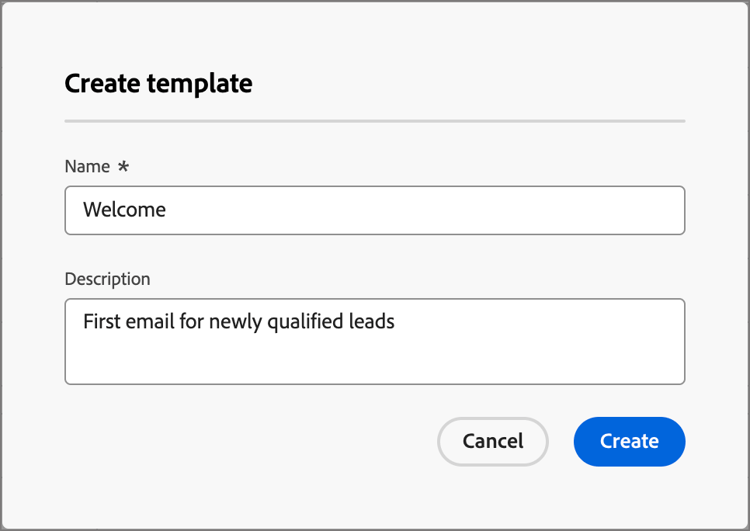
ダイアログで、便利な 名前 と説明 (オプション)を入力します。
-
「作成」をクリックします。
テンプレートをデザイン ページが開き、テンプレートを作成するための複数のオプションが表示されます。ゼロからデザイン、HTMLを読み込む、またはデザインテンプレートを選択。
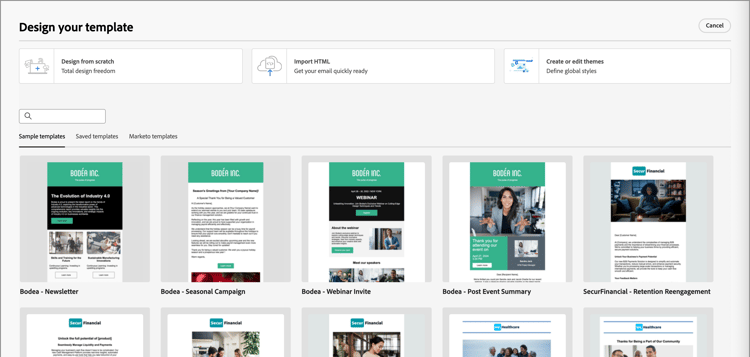
方法を選択して、メールテンプレートデザインを開始します。 次に、ビジュアルデザインスペースを使用して、メールテンプレートコンテンツを作成します。
ゼロからデザイン
ビジュアルコンテンツエディターを使用して、メールコンテンツの構造を定義します。 シンプルなドラッグ&ドロップ操作で構造コンポーネントを追加、移動することで、再利用可能なメールコンテンツをすばやくデザインできます。
-
テンプレートのデザイン ホームページから、最初からデザイン オプションを選択します。
-
メールを作成 ダイアログで、テンプレートに使用するメールコンテンツのタイプを選択します。
- テーマを使用 – 電子メールテンプレートを テーマモード で作成するには、このオプションを選択します。 このモードでは、定義済みのブランドテーマを使用して、コンテンツのオーサリングプロセスを効率化し、定義された標準に合わせてデザインを調整できます。
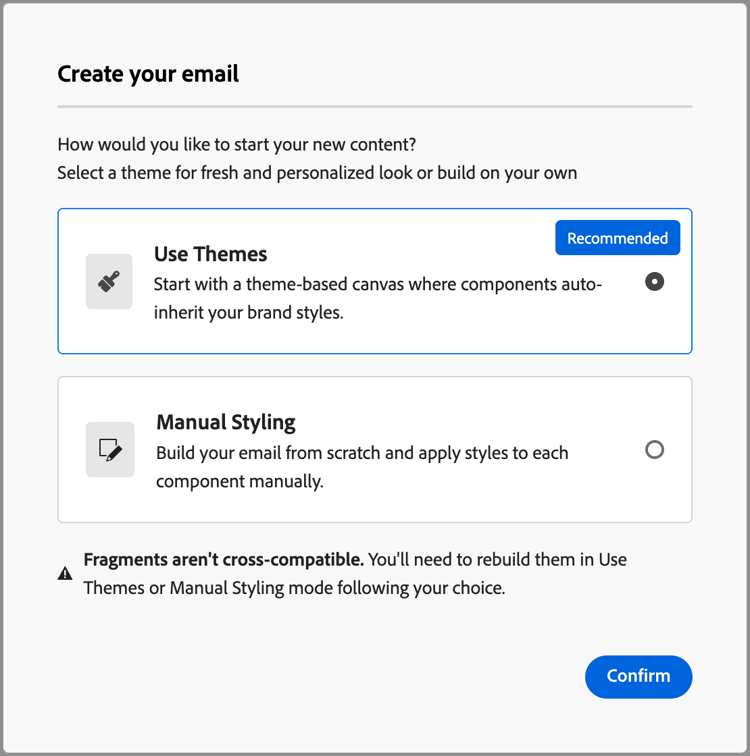
- 手動スタイル設定 – 電子メールテンプレートを 手動モード で作成するには、このオプションを選択します。 このモードでは、空白のカンバスに追加するすべての構造およびコンテンツコンポーネントのスタイル設定を手動で設定します。
-
(テーマモードのみ)テーマを適用します。
メールデザインスペースで、右側のテーマ (

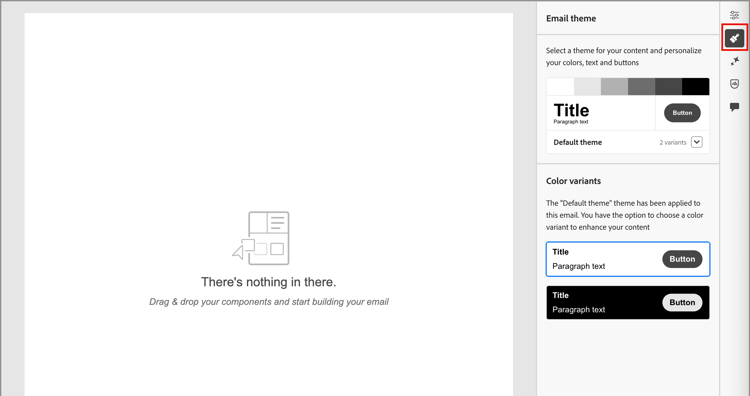
デフォルトのテーマまたはテンプレートに適用されたテーマが表示されます。 このテーマのカラーバリエーションを切り替えることができます。
表示されているテーマの横にある矢印をクリックして、使用可能なカスタムテーマとAdobe テーマのリストを表示します。 組織に対して作成されたカスタムテーマを使用するには、マイテーマを選択します。
リストの外側をクリックすると、選択したテーマによってスタイルが適用されます。 カラーバリエーションを切り替えることができます。
-
構造とコンテンツ をテンプレートに追加します。
適用されたテーマがある場合、追加されたコンポーネントは、テーマで定義されたスタイルを自動的に継承します。
HTML の読み込み
Adobe Journey Optimizer B2B Editionを使用すると、既存のHTML コンテンツを読み込んで、メールテンプレートをデザインできます。
読み込むコンテンツは次のとおりです。
-
スタイルシートが組み込まれたHTML ファイル
-
HTML ファイル、スタイルシート(.css)および画像を含む.zip ファイル
note NOTE .zip ファイル構造に制限はありません。 ただし、.zip フォルダーのツリー構造に合わせて、相対参照を指定する必要があります。 画像は常に、接続されているMarketo Engage Assets リポジトリにアップロードされます。 Experience Manager Assetsで画像ファイルを管理する場合は、そのアプリインターフェイスで個別にアップロードし、電子メールデザインスペースの画像リンクを変更します。
HTML コンテンツを含むファイルを読み込むには:
-
デザインホームページから、「HTMLを読み込み」オプションを選択します。
-
HTML コンテンツを含んだ HTML または .zip ファイルをドラッグ&ドロップし、「読み込み」をクリックします。
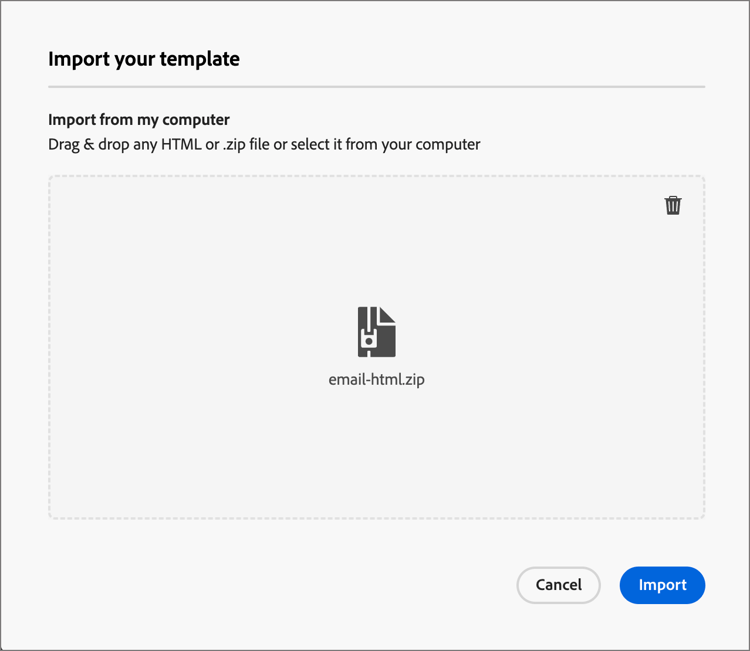
<table> タグを HTML ファイルの最初のレイヤーとして使用すると、上部レイヤータグの背景や幅の設定などのスタイルが失われる可能性があります。ビジュアルデザイン領域では、必要に応じて読み込んだコンテンツをパーソナライズできます。
デザインテンプレートの選択
次の中から選択できます。
-
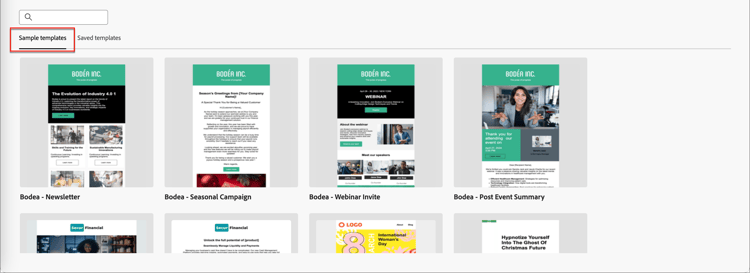
サンプルテンプレート. Journey Optimizerのインターフェイスには、20種類の電子メールテンプレートが用意されています。
-
保存済みテンプレート. テンプレート メニューを使用してゼロから作成するか、コンテンツテンプレートとして保存 オプションを使用してジャーニーのメールから保存した、保存されたカスタムテンプレートを使用します。
「デザインテンプレートを選択」セクションを使用して、テンプレートからコンテンツの作成を開始します。 サンプルテンプレートまたはJourney Optimizer B2B edition インスタンスから保存したカスタムメールテンプレートを使用できます。
テンプレートをデザイン ホームページでは、「サンプルテンプレート」タブがデフォルトで選択されています。 カスタムテンプレートを使用するには、「保存したテンプレート」タブを選択します。
現在のサンドボックスで作成されたすべてのメールテンプレートのリストが表示されます。 名前、最終変更日、最終作成日で並べ替えることができます。
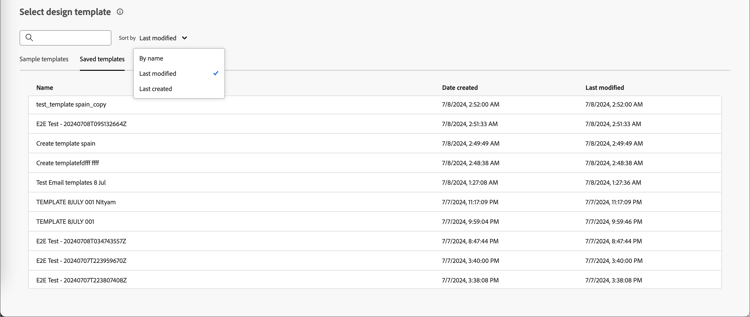
リストから必要なテンプレートを選択します。
選択後、テンプレートのプレビューが表示されます。 プレビューモードでは、右向き矢印と左向き矢印を使用して、1つのカテゴリのすべてのテンプレート(選択内容に応じてサンプルまたは保存済み)間を移動できます。
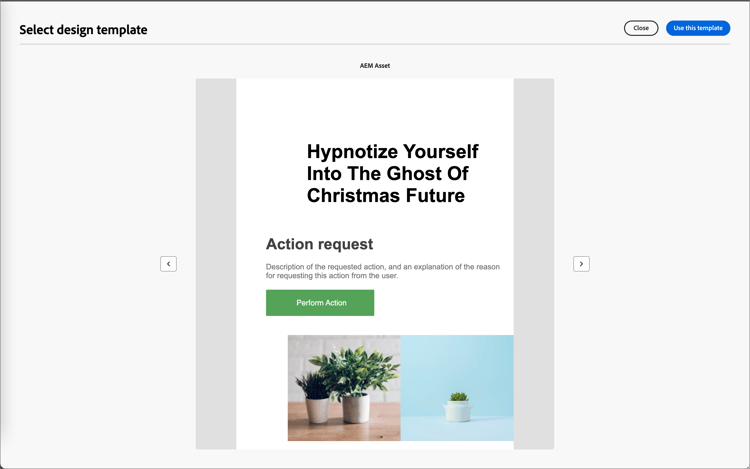
表示が使用する内容と一致したら、プレビューウィンドウの右上にある「このテンプレートを使用」をクリックします。
このアクションにより、コンテンツがビジュアルコンテンツデザイナーにコピーされ、必要に応じてコンテンツを編集できます。
Adobe Journey Optimizer B2B editionでは、電子メールや電子メールテンプレートの作成に使用できる 標準 の電子メールテンプレートを提供しています。
電子メールテンプレートの詳細を表示
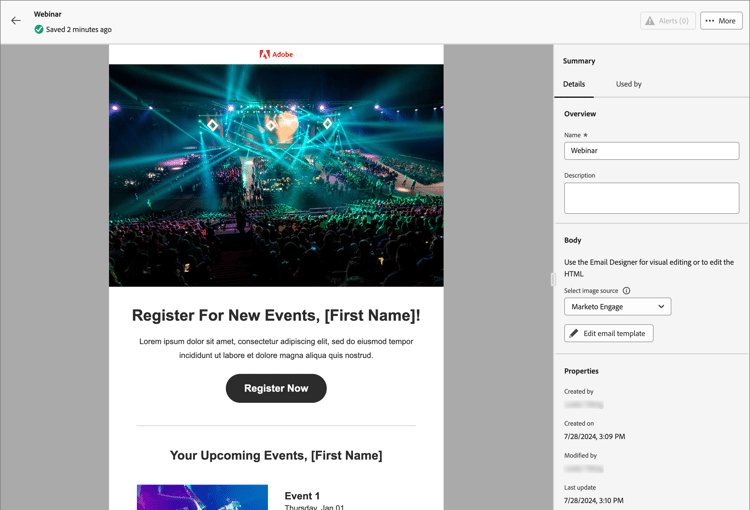
テンプレートリストページで、メールテンプレートの名前をクリックして、メールテンプレートの詳細ページを開きます。 ここから、メールテンプレートの基本的なプロパティを表示したり、ビジュアルコンテンツエディターにアクセスしてテンプレートコンテンツに変更を加えたりできます。
-
名前や説明など、メールテンプレートの詳細を表示します。 これらの設定は編集可能です。 説明ボックスの外側をクリックすると、変更が自動的に保存されます。
-
作成者、作成日、最終更新日、変更者など、メールテンプレートのプロパティを表示します。
-
右上の 詳細 をクリックして、メールテンプレートに対して 重複 や 削除 などの素早いアクションを実行します。
-
アクティブなアラート(メールテンプレートのエラーと警告)がある場合は、右上の「アラート」をクリックして情報を表示します。
これらのアラートは、メール作成にメールテンプレートを使用することを禁止するものではありません。 この情報により、マーケターは、何が機能しないか、配信に使用する前に必要な更新情報を把握できます。
使用した電子メールテンプレートの表示
メールテンプレートの詳細ページで、「使用者」タブをクリックして、このメールテンプレートがアカウントジャーニー全体のメールで使用されている場所の詳細を表示します。
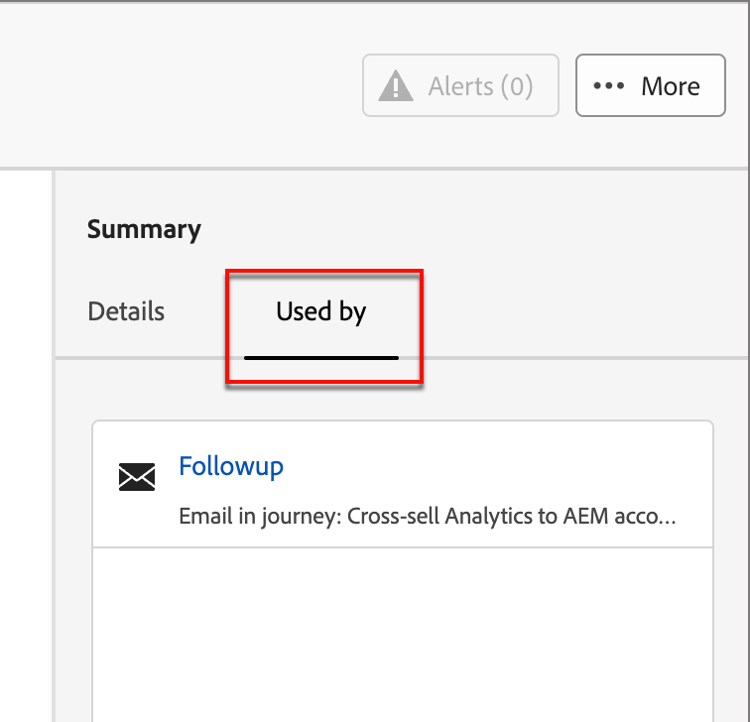
Journey Optimizer B2B Editionの電子メールはジャーニー内に埋め込まれ、作成されるため、テンプレートを使用する電子メールの親ジャーニーが参照として表示されます。
-
リンクをクリックすると、メールテンプレートが使用されている対応するジャーニーメールに移動します。
-
戻る矢印をクリックして、いつでもビューを終了し、リストページに戻ります。
メールテンプレートの編集
このアクションは、次から実行できます。
- 詳細ページ - 電子メールテンプレートを編集をクリックします。
- リスト ページ – 省略記号(…)をクリックします。 電子メールテンプレートの横にある「編集」を選択します。
このアクションを実行すると、テンプレートのデザイン ページまたはビジュアルコンテンツエディターページ(メールテンプレートの最後に保存されたステータスに基づく)に移動します。 ここから、必要に応じてメールテンプレートコンテンツを編集できます。 編集オプションについて詳しくは、電子メールテンプレートの作成を参照してください。
メールテンプレートの重複
次のいずれかの方法を使用して、メールテンプレートを複製できます。
-
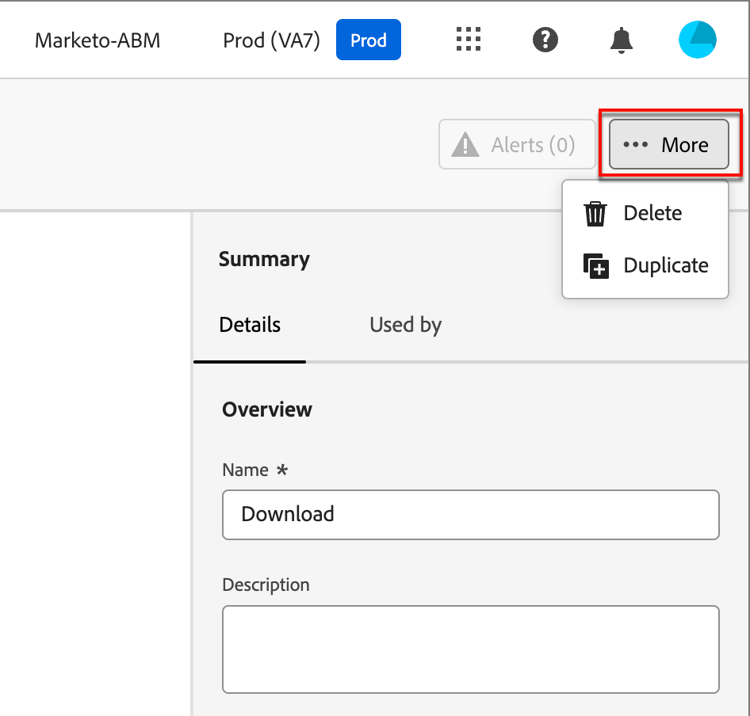
右側のメールテンプレートの詳細から、詳細を展開し、複製をクリックします。
-
メールテンプレートのリストページで、省略記号(。…)をクリックします。 テンプレートの横にある「複製」を選択します。
ダイアログで、便利な名前(一意)と説明を入力します。 「複製」をクリックして、アクションを完了します。
複製された(新しい)電子メールテンプレートが、電子メールテンプレートのリストに表示されます。
メールテンプレートの削除
メールテンプレートの削除は元に戻すことができません。削除アクションを開始する前に確認してください。 次のいずれかの方法を使用して、メールテンプレートを削除できます。
-
右側のテンプレートの詳細から、詳細を展開し、削除をクリックします。
-
メールテンプレートのリストページで、省略記号(。…)をクリックします。 テンプレートの横にある「削除」を選択します。
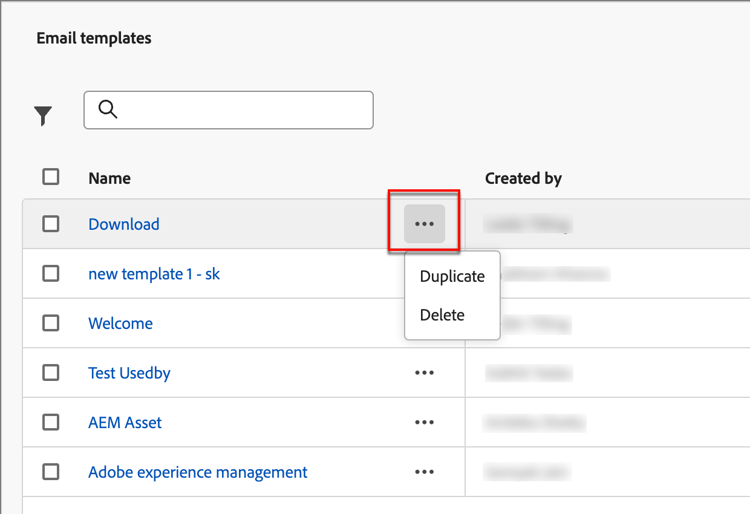
このアクションを実行すると、確認ダイアログが開きます。 「キャンセル」をクリックするか、「削除」をクリックして削除を確認することで、プロセスを中止できます。
一括操作
メールテンプレートのリストページで、左側のチェックボックスを選択して、一度に複数のテンプレートを選択します。 複数のテンプレートを選択すると、下部にバナーが表示されます。

削除 – 一度に最大20個のテンプレートを削除できます。 確認ダイアログでは、アクションを中止したり、テンプレートの削除を確認したりできます。
保存したテンプレートからメールを作成する
「メールを作成」画面から、「デザインテンプレートを選択」セクションを使用して、テンプレートからコンテンツを作成します。
作成したメールテンプレートのいずれかを使用してコンテンツの作成を開始するには、次の手順に従います。
-
ビジュアルデザインスペースにコンテンツを編集 ページからアクセスします。
メールを作成 ページで、システムはデフォルトで「サンプルテンプレート」タブを選択します。
-
カスタムメールテンプレートを使用するには、「保存したテンプレート」タブを選択します。
このタブには、サンドボックスで作成されたすべてのメールテンプレートのリストが表示されます。 名前別、最終変更日、最終作成日に並べ替えることができます。
-
リストから目的のテンプレートを選択します。
選択後、テンプレートのプレビューが表示されます。 プレビューモードでは、右向き矢印と左向き矢印を使用して、1つのカテゴリのすべてのテンプレート(選択内容に応じてサンプルまたは保存済み)間を移動できます。
-
右上の「このテンプレートを使用」をクリックします。
-
ビジュアルデザインから、必要に応じてコンテンツを編集します。