ストリーミング配信先でオーディエンスを活用
- オーディエンスをアクティブ化し、ワークフローの マッピング手順を有効にするには、View Destinations、Activate Destinations、View ProfilesおよびView Segments アクセス制御権限が必要です。
- ワークフローの マッピング手順を経ずにオーディエンスをアクティブ化するには、View Destinations、Activate Segment without Mapping、View ProfilesおよびView Segments、 アクセス制御権限が必要です。
- IDをエクスポートするには、View Identity Graph アクセス制御権限が必要です。
概要 overview
この記事では、Adobe Experience Platform ストリーミング宛先でオーディエンスをアクティブ化するために必要なワークフローについて説明します。
前提条件 prerequisites
宛先に対してオーディエンスをアクティブ化するには、宛先🔗に正常に接続している必要があります。 まだ接続していない場合は、宛先カタログに移動し、サポートされている宛先を参照し、使用する宛先を設定します。
宛先の選択 select-destination
-
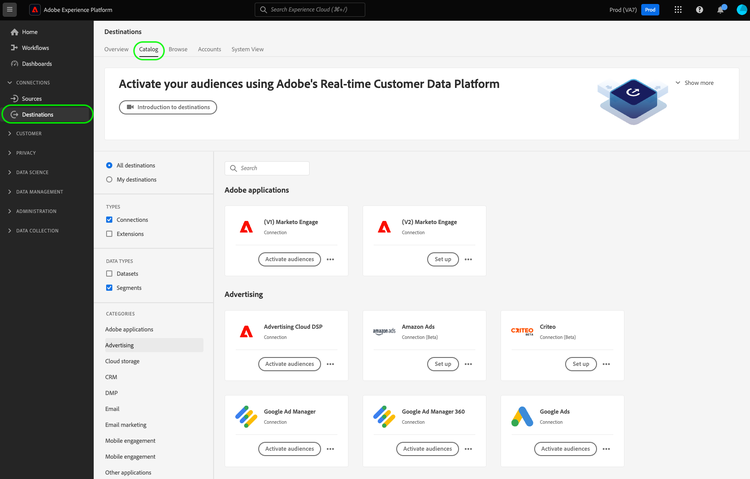
Connections > Destinationsに移動し、「Catalog」タブを選択します。
様々なストリーミング宛先を示す
-
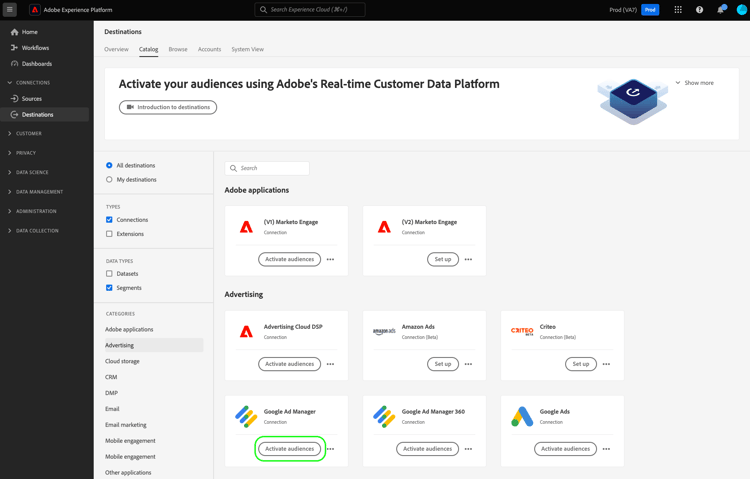
以下の画像に示すように、オーディエンスをアクティブ化する宛先に対応するカードで Activate audiences を選択します。
-
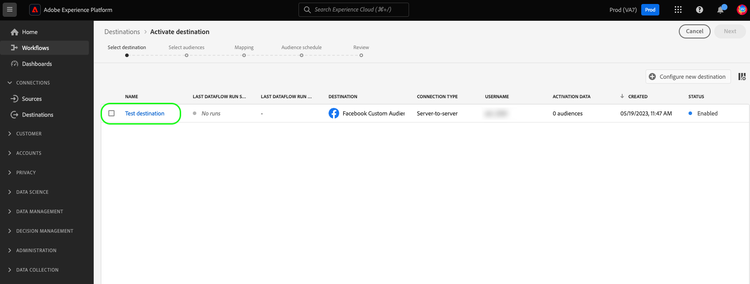
オーディエンスの有効化に使用する宛先接続を選択し、Nextを選択します。
-
次のセクションに移動して、 オーディエンスを選択します。
オーディエンスの選択 select-audiences
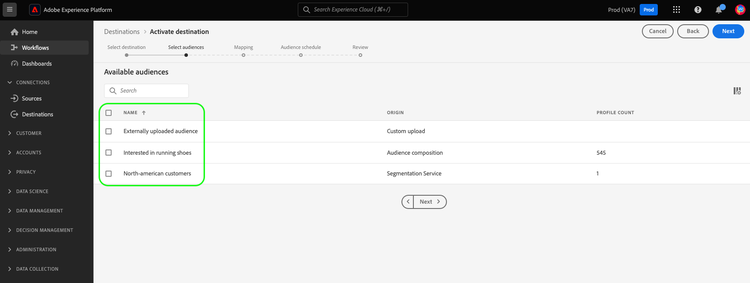
宛先に対してアクティブ化するオーディエンスを選択するには、オーディエンス名の左側にあるチェックボックスを使用し、Nextを選択します。
配信元に応じて、複数のタイプのオーディエンスから選択できます。
- Segmentation Service: Segmentation ServiceによってExperience Platform内で生成されたオーディエンス。 詳しくは、 セグメント化ドキュメント を参照してください。
- Custom upload: Experience Platform以外で生成され、CSV ファイルとしてExperience Platformにアップロードされたオーディエンス。 外部オーディエンスについて詳しくは、 オーディエンスの読み込みに関するドキュメントを参照してください。
- その他の種類のオーディエンスは、Audience Managerなど、他のAdobe ソリューションから作成されています。
属性と ID のマッピング mapping
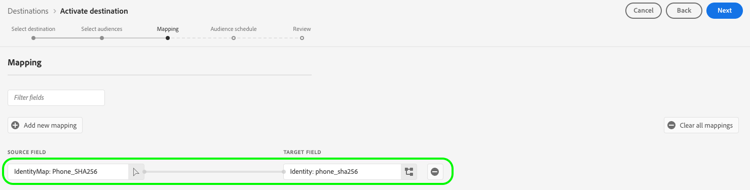
一部のオーディエンスストリーミング宛先では、宛先内のターゲット IDとしてマッピングするために、ソース属性またはID名前空間を選択する必要があります。
-
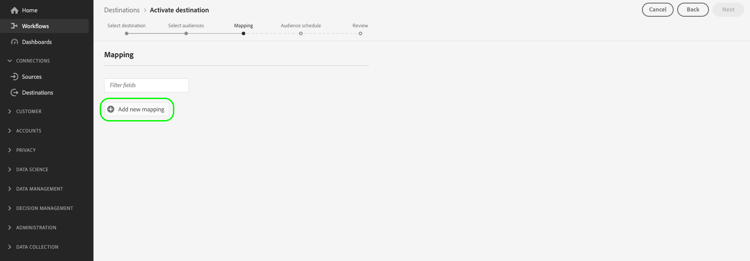
Mapping ページで、Add new mappingを選択します。
-
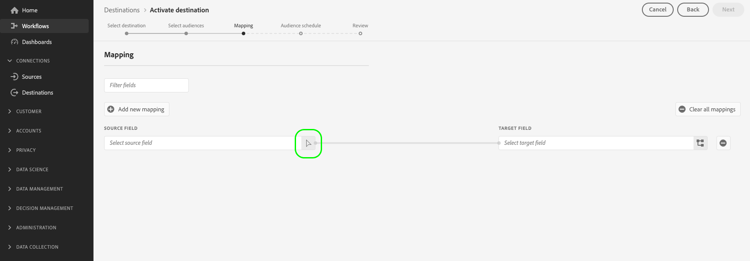
Source field エントリの右側にある矢印を選択します。
-
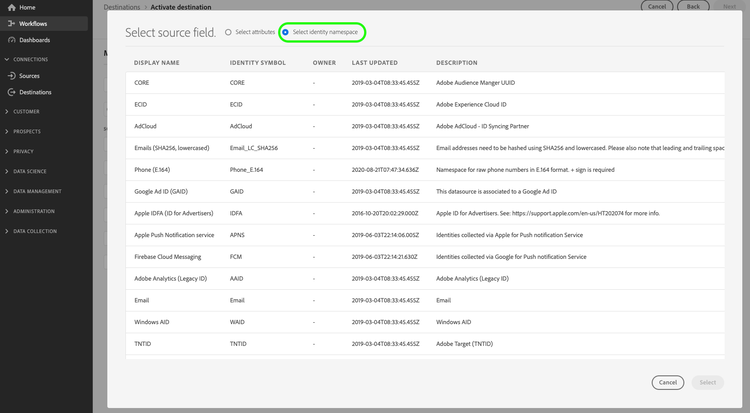
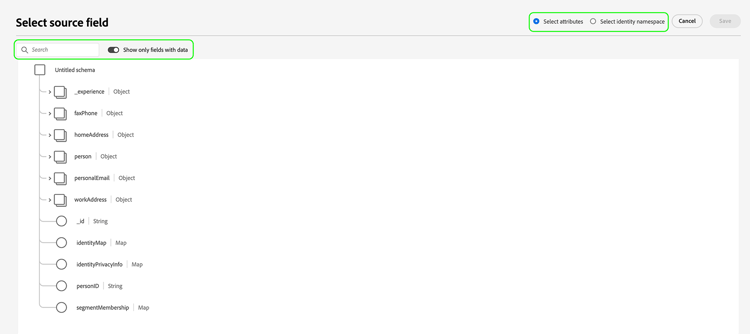
Select source field ページで、Select attributesまたはSelect identity namespace オプションを使用して、使用可能なソースフィールドの2つのカテゴリを切り替えます。 使用可能なXDM プロファイル属性とID名前空間から、宛先にマッピングするプロファイル属性を選択し、Selectを選択します。
値が入力されたスキーマフィールドのみを表示するには、Show only fields with data トグルを使用します。 デフォルトでは、入力されたスキーマフィールドのみが表示されます。
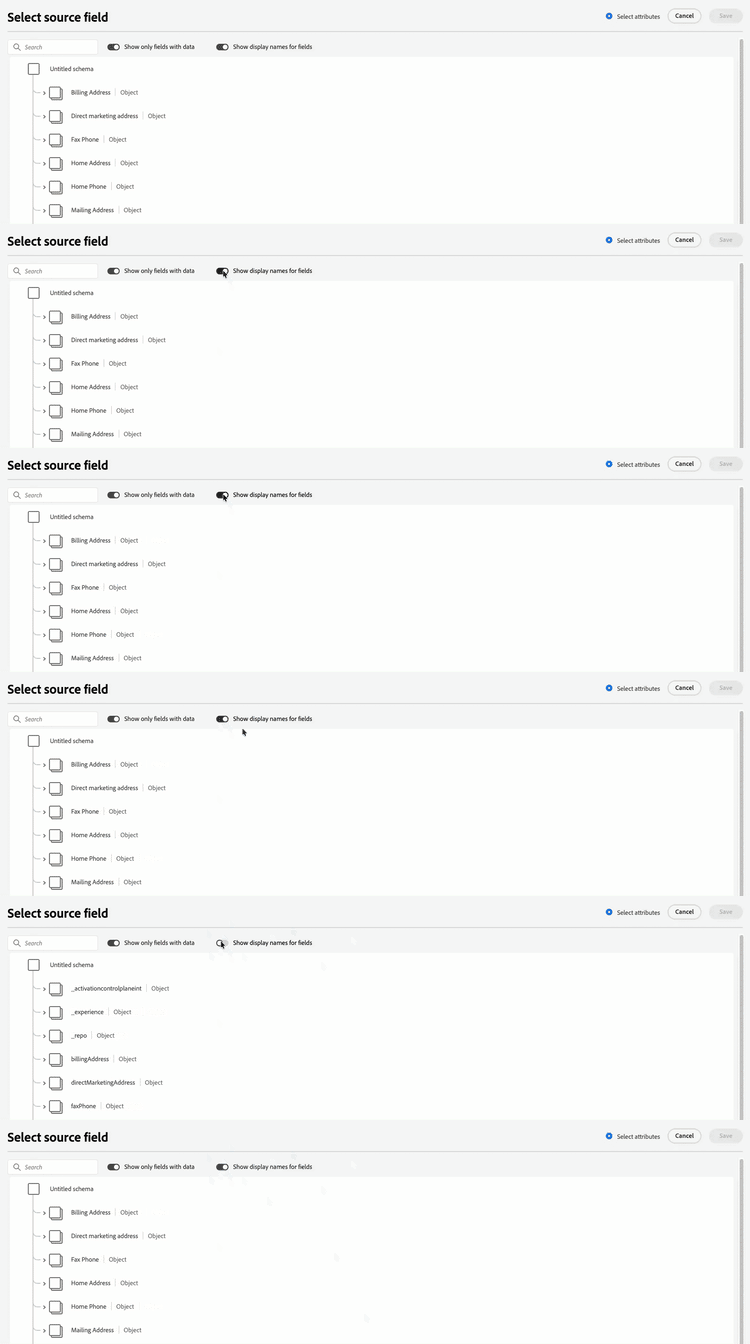
スキーマフィールド名ではなく、フィールドのわかりやすい名前を表示するには、Show display names for fields トグルを使用します。
-
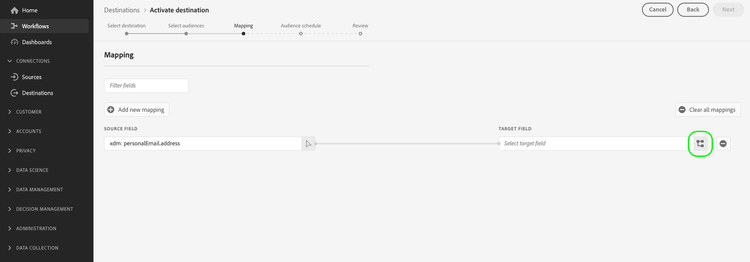
Target field エントリの右側にあるボタンを選択します。
-
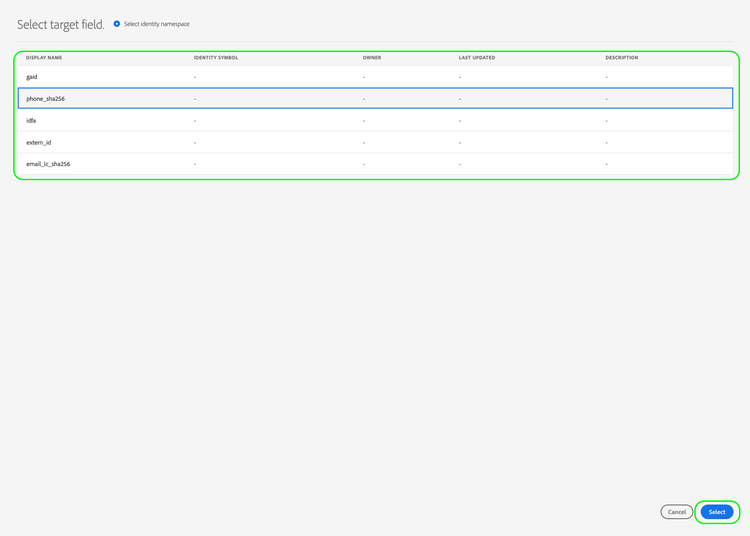
Select target field ページで、ソースフィールドをマッピングするターゲット ID名前空間を選択し、Selectを選択します。
-
さらにマッピングを追加するには、手順1~5を繰り返します。
変換を適用 apply-transformation
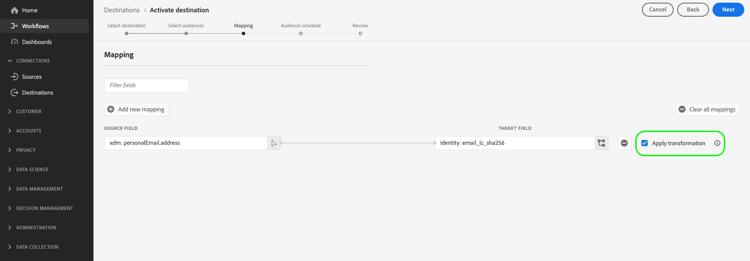
ハッシュ化されていないソース属性を、宛先がハッシュ化されることを期待するターゲット属性(例:email_lc_sha256またはphone_sha256)にマッピングする場合は、「変換を適用」オプションをオンにして、アクティベーション時にソース属性をAdobe Experience Platform自動的にハッシュ化します。
オーディエンスの書き出しのスケジュール scheduling
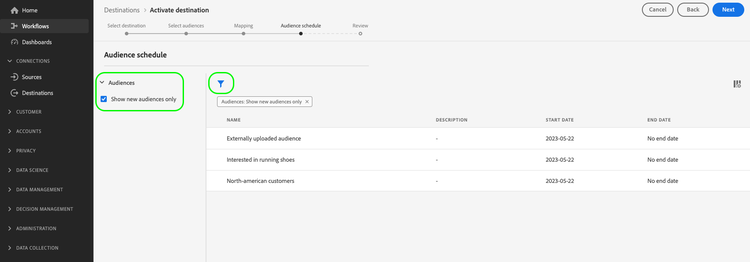
デフォルトでは、Audience schedule ページには、現在のアクティベーションフローで選択した新しく選択したオーディエンスのみが表示されます。
宛先に対してアクティブ化されているすべてのオーディエンスを表示するには、フィルターオプションを使用して、Show new audiences only フィルターを無効にします。
-
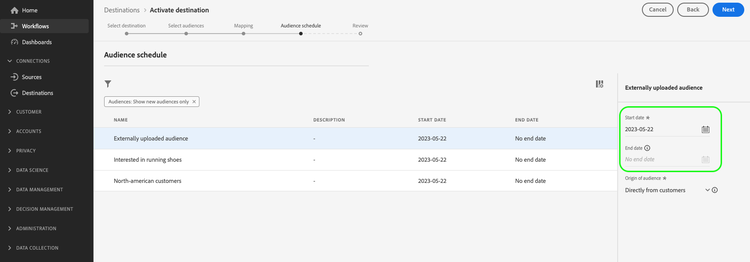
Audience schedule ページで、各オーディエンスを選択し、Start dateおよびEnd date セレクターを使用して、宛先にデータを送信する時間間隔を設定します。
-
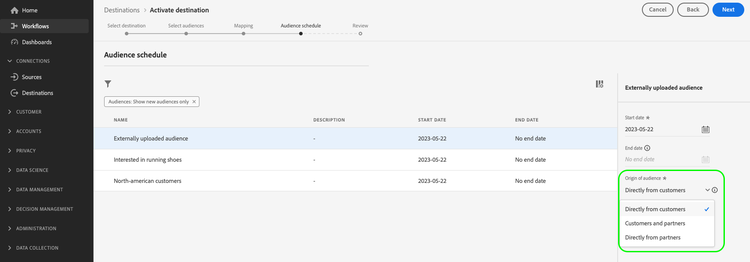
一部の宛先では、カレンダーセレクターの下にあるドロップダウンメニューを使用して、各オーディエンスの Origin of audience を選択する必要があります。 宛先にこのセレクターが含まれていない場合は、この手順をスキップしてください。
-
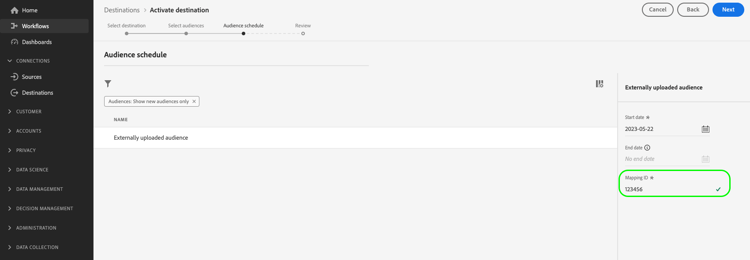
一部の宛先では、Experience Platform人のオーディエンスをターゲット宛先の相手に手動でマッピングする必要があります。 これを行うには、各オーディエンスを選択し、宛先プラットフォームの対応するオーディエンス IDをMapping ID フィールドに入力します。 宛先にこのフィールドが含まれていない場合は、この手順をスキップしてください。
-
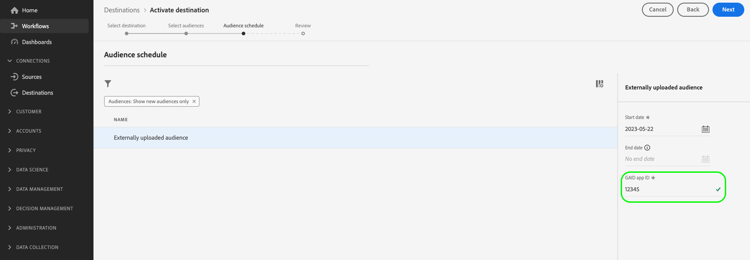
一部の宛先では、IDFAまたはGAID個のオーディエンスをアクティブ化する際に、App IDを入力する必要があります。 宛先にこのフィールドが含まれていない場合は、この手順をスキップしてください。
-
-
Nextを選択してReview ページに移動します。
レビュー review
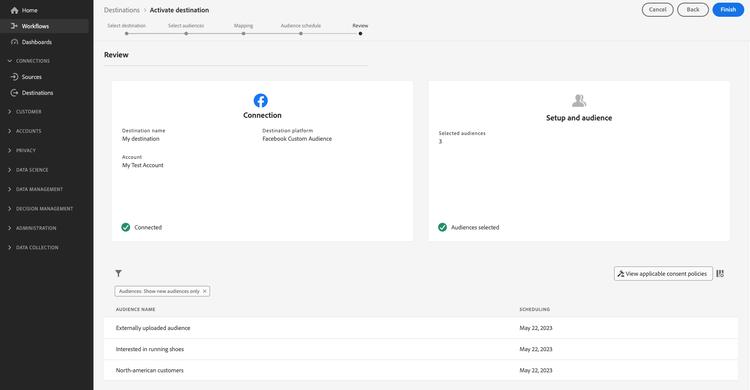
Review ページで、選択内容の概要を表示できます。 Cancelを選択してフローを分割し、Backを選択して設定を変更するか、Finishを選択して選択を確定し、宛先へのデータ送信を開始します。
レビュー手順の
同意ポリシーの評価 consent-policy-evaluation
お客様の組織が Adobe Healthcare Shield または Adobe Privacy & Security Shield を購入した場合、View applicable consent policiesを選択して、適用される同意ポリシーと、その結果としてアクティベーションに含まれるプロファイルの数を確認します。 詳しくは、同意ポリシーの評価を参照してください。
データ使用ポリシーチェック data-usage-policy-checks
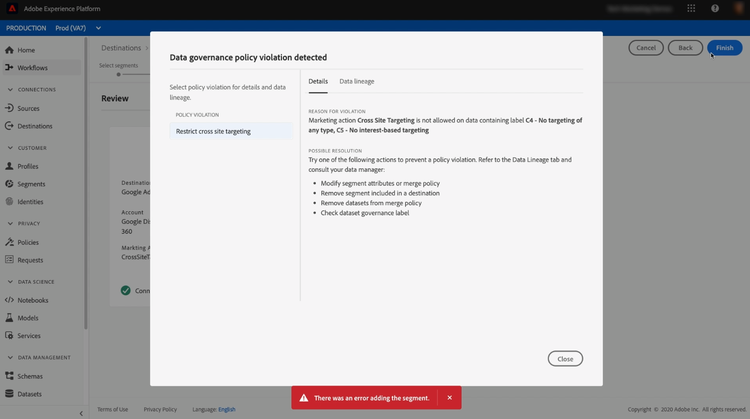
Review ステップでは、Experience Platformもデータ使用ポリシー違反をチェックします。 ポリシーに違反した場合の例を次に示します。 オーディエンスのアクティベーション ワークフローを完了するには、違反を解決する必要があります。 ポリシー違反を解決する方法について詳しくは、「データガバナンスのドキュメント」セクションの データ使用ポリシー違反を参照してください。
オーディエンスを絞り込む filter-audiences
また、この手順では、ページで使用可能なフィルターを使用して、このワークフローの一部としてスケジュールまたはマッピングが更新されたオーディエンスのみを表示できます。 表示するテーブル列を切り替えることもできます。
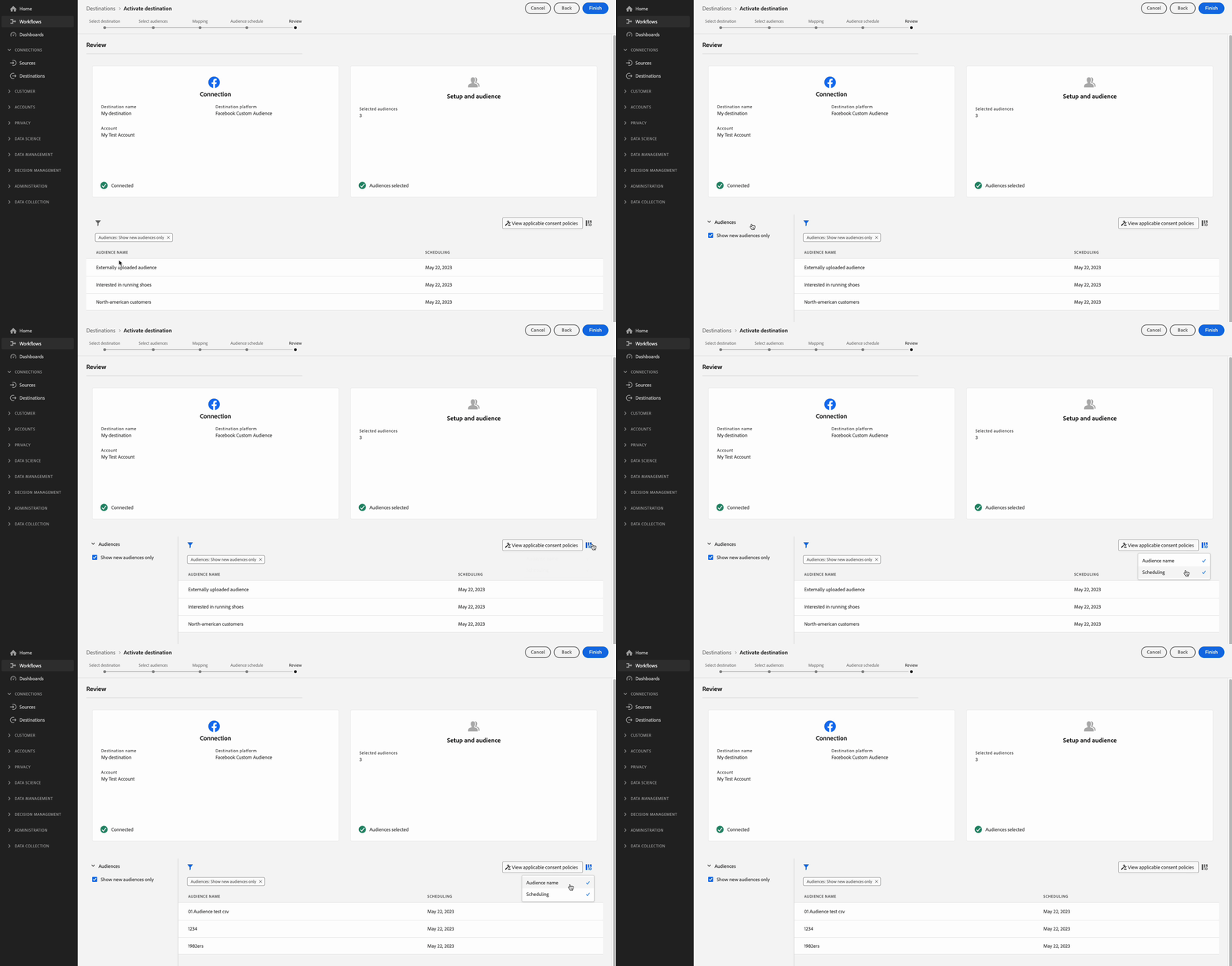
選択に満足しており、ポリシー違反が検出されていない場合は、Finishを選択して選択を確認し、宛先へのデータ送信を開始します。
オーディエンスのアクティブ化の検証 verify
宛先へのデータのフローを監視する方法の詳細については、宛先モニタリングに関するドキュメント を参照してください。