LiveRamp 識別子に基づいてキュレーションされた宛先に対するオーディエンスのアクティブ化
Adobe Real-Time CDPと LiveRamp の統合を使用すると、以下に示すような接続された TV やオーディオの宛先など、アクティベーションに [LiveRamp RampID] を使用する、キュレートされた宛先リストに対してオーディエンスをアクティブ化できます。
この記事では、Real-Time CDP UI から直接、Real-Time CDPから上記の宛先に対してオーディエンスをアクティブ化するために必要なワークフローについて説明します。
有効化ワークフロー workflow
以下の画像に示すように、2 つの手順を実行し、LiveRamp - オンボーディング および LiveRamp – 配布 宛先を使用して、接続された TV およびオーディオの宛先に対してオーディエンスをアクティブ化します。
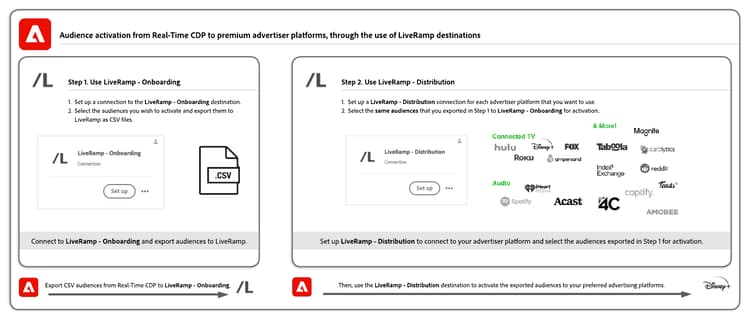
まず、オーディエンスをReal-Time CDPから LiveRamp - Onboarding の宛先に CSV ファイルとして書き出します。
オーディエンスを書き出したら、LiveRamp - Distribution の宛先を使用してアクティブ化します。
ビデオチュートリアル video
このページで説明するワークフローのエンドツーエンドの説明については、以下のビデオをご覧ください。
手順 1:LiveRamp - Onboarding の宛先を介して、Experience Platformから LiveRamp にオーディエンスを送信する onboarding
LiveRamp RampID に基づいてキュレーションされた宛先に対してオーディエンスをアクティブ化するには、まず、オーディエンスをExperience Platformから LiveRamp に 書き出す」必要があります。
これを行うには、LiveRamp - Onboarding の宛先を使用します。
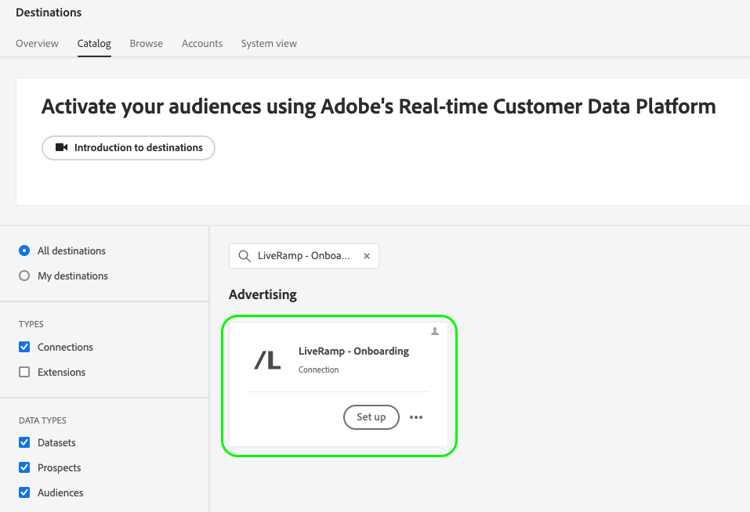
LiveRamp - Onboarding の宛先を設定し、Experience Platformからオーディエンスを書き出す方法については、LiveRamp - Onboarding の宛先のドキュメントを参照してください。
オーディエンスを LiveRamp に正常に書き出したら、 手順 2 に進みます。
手順 2:LiveRamp - Distribution の宛先を介して、接続された TV およびオーディオの宛先に対してオンボーディングされたオーディエンスをアクティブ化する distribution
オーディエンスが LiveRamp に正常に書き出されたことを 検証 したら、Roku、Disney などの目的の宛先に対してオーディエンスをアクティブ化します。
LiveRamp - Distribution の宛先を使用して、(手順 1🔗 で書き出した オーディエンスをアクティブ化します。
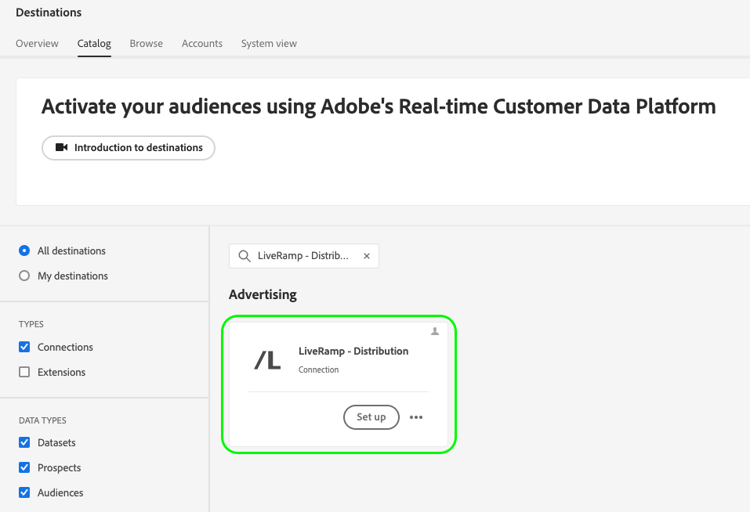
LiveRamp - Distribution の宛先を設定し、 手順 1 で書き出したオーディエンスをアクティブ化する方法については、LiveRamp - Distribution の宛先のドキュメントを参照してください。
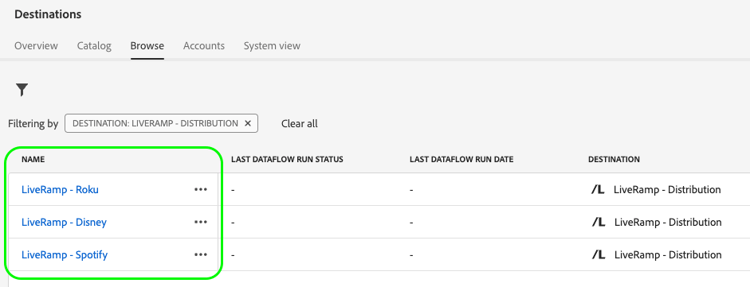
LiveRamp - Distribution の宛先を設定する場合、使用するダウンストリーム宛先(Roku、Disney など)ごとに専用の接続を作成する必要があります。
LiveRamp - Downstream Destination Name の形式を使用することをお勧めします。 この命名パターンにより、宛先ワークスペースの 参照 タブで宛先をすばやく識別することができます。例:
LiveRamp - Roku。
書き出されたデータ/データ書き出しの検証 exported-data
LiveRamp - Onboarding ースの宛先へのオーディエンスの書き出しが成功したことを検証するには、 宛先データフローの監視 に関するドキュメントを参照し、LiveRamp - Onboarding の特定の監視の詳細を確認します。
選択した広告プラットフォーム(Roku、Disney など)へのオーディエンスのアクティベーションが成功したことを検証するには、宛先プラットフォームアカウントにログインし、アクティベーション指標を確認します。