Acxiom Audience Connection宛先
Acxiom Audience Connection宛先を使用して、AcxiomのReal ID™ テクノロジーでオーディエンスを強化します。 そのオーディエンスを、Altice、Ampersand、Comcastなどのプラットフォームでアクティブ化します。
Adobe Experience Platform ユーザーインターフェイスを使用してAcxiom Audience Connection宛先コネクタを作成するには、次の手順に従います。 このコネクタを使用して、選択した宛先にオーディエンスを構築および配布します。
ユースケース use-cases
次の使用例は、Acxiom Audience Connection宛先の使用方法を示しています。
Experience PlatformからAcxiom アカウントにオーディエンスを送信 send-audiences
この宛先コネクタを使用して、クロスチャネル獲得のためにExperience PlatformからAcxiom アカウントにオーディエンスを送信します。
たとえば、世界的な金融機関ブランドのマーケティングオペレーション部門は、複数の広告プラットフォームを通じたクロスチャネルの顧客獲得に関心を示しています。 Acxiom Audience Connection宛先コネクタを使用して、Experience PlatformからAcxiomまでのオーディエンスを送信し、AcxiomのReal ID テクノロジーでオーディエンスを強化し、AlticeやAmpersand、Comcastなどの複数のプラットフォームにオーディエンスをアクティブ化できます。
前提条件 prerequisites
Acxiom Audience Connection宛先を設定する前に、次の前提条件を完了してください。
- 利用条件の確認: Acxiomの利用条件に関する契約書を読み、署名します。 実行した販売注文が完了すると、契約書へのリンクが届きます。 契約書に署名するまで、Acxiom Audience Connection宛先カードはExperience Platform宛先カタログに表示されません。 契約書に同意して署名すると、Adobeが設定を完了し、Acxiom Audience Connection宛先カードが表示されます。
- お客様のAdobe組織IDを知る:お客様のAdobe組織IDは、利用条件を完了するために必要です。 組織ID🔗を表示する方法について詳しくは、Adobeの Experience Cloudの組織 のトピックを参照してください。
サポートされるオーディエンス supported-audiences
この節では、この宛先に書き出すことができるオーディエンスのタイプについて説明します。
このカテゴリには、Segmentation Serviceを通じて生成されたオーディエンス以外のすべてのオーディエンスのオリジンが含まれます。 様々なオーディエンスの起源について読みます。 次に例を示します。
- カスタムアップロードオーディエンス がCSV ファイルからExperience Platformにをインポートしました。
- 類似オーディエンス,
- 連合オーディエンス,
- Adobe Journey Optimizerなどの他のExperience Platform アプリで生成されたオーディエンス,
- その他。
データタイプ別にサポートされているオーディエンス supported-audiences-data-type
次の表に、この宛先に書き出すことができるオーディエンスデータタイプを示します。
書き出しのタイプと頻度 export-type-frequency
次の表に、宛先の書き出しタイプと頻度を示します。
サポートされる宛先 supported-destinations
Acxiom Audience Connection宛先を介して、次のプラットフォームにオーディエンスをアクティブ化します。
- Altice
- Amazon
- Ampersand
- Comcast
- Cox
- LG Ads
- Roku
- Samsung Ads
- Spectrum
- The Trade Desk 1st Party
- Viant
- Vizio
- Warner Bros. Discovery
- Yahoo
宛先への接続 connect
Experience Platformは、Acxiom Audience Connection宛先の認証を自動的に処理します。
配信先固有の設定 destination-settings
一部のAcxiom Audience Connection宛先には追加情報が必要です。 次の節では、これらのオプションの設定方法に関する詳細なガイダンスを提供します。
Amazon amazon
宛先の詳細を設定するには、次のフィールドに入力します。
-
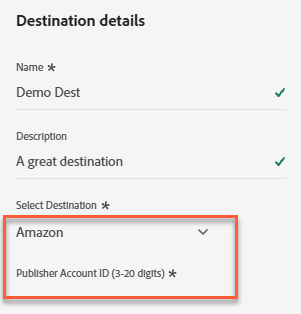
発行者アカウント ID:この宛先に関連付けられている発行者アカウント IDを入力します。
パブリッシャーアカウント ID フィールドを表示するAmazon宛先の詳細パネルの
Facebook facebook
宛先の詳細を設定するには、次のフィールドに入力します。
-
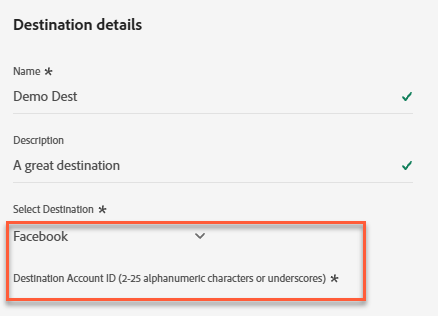
宛先アカウント ID:この宛先の宛先アカウント IDを入力します。
宛先アカウント ID フィールドを表示するFacebook宛先の詳細パネルの
LG Ads lg-ads
宛先の詳細を設定するには、次のフィールドに入力します。
-
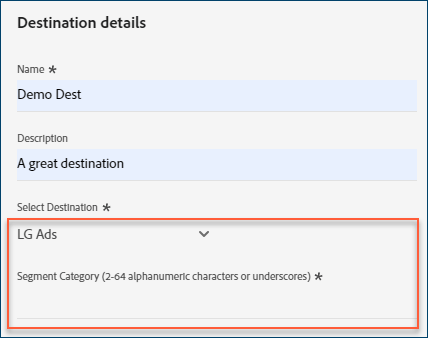
セグメント カテゴリ: オーディエンスが属するターゲット カテゴリまたは垂直方向。 例:金融サービス、自動車、医療
セグメントカテゴリフィールドを表示するLG Ads宛先の詳細パネルの
Pinterest pinterest
宛先の詳細を設定するには、次のフィールドに入力します。
-
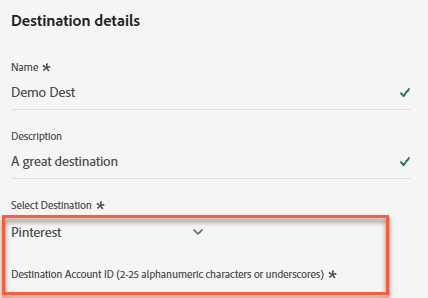
宛先アカウント ID:この宛先の宛先アカウント IDを入力します。
宛先アカウント ID フィールドを表示するPinterest宛先の詳細パネルの
Roku roku
宛先の詳細を設定するには、次のフィールドに入力します。
-
広告主ID:この宛先の広告主IDを入力します。
-
キャンペーン期間(日数): キャンペーン実行時間を日数で入力します。
広告主IDとキャンペーン期間を日数フィールドで表示するRoku宛先の詳細パネルの

Samsung Ads samsung
宛先の詳細を設定するには、次のフィールドに入力します。
-
広告主名:この宛先の広告主の名前を入力します。
-
広告主ID:この宛先の広告主IDを入力します。

The Trade Desk (ファーストパーティ) ttd
宛先の詳細を設定するには、次のフィールドに入力します。
-
広告主ID:この宛先の広告主IDを入力します。
-
The Trade Desk プラットフォームの広告主秘密鍵:この広告主IDの広告主の秘密鍵を入力します。 このフィールドを空白のままにすると、配布が失敗します。
-
キャンペーン期間(日数): キャンペーン実行時間を日数で入力します。

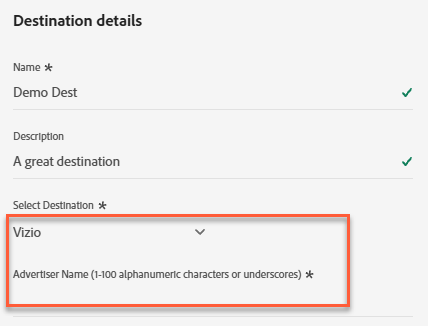
Vizio vizio
宛先の詳細を設定するには、次のフィールドに入力します。
-
広告主名:この宛先の広告主の名前を入力します。
広告主名フィールドを表示するVizio宛先の詳細パネルの
Warner Bros. Discovery warner
宛先の詳細を設定するには、次のフィールドに入力します。
-
オープン APのクライアント名: Open APを介してWarner Bros. Discoveryのクライアント名を入力します。 Warner Bros. Discoveryの担当者は、Open AP様との調整を通じて、お客様に代わってオーディエンスをアクティブ化します。
Open AP フィールドのクライアント名を示すWarner Bros. Discovery宛先の詳細パネルの

Yahoo yahoo
宛先の詳細を設定するには、次のフィールドに入力します。
-
宛先アカウント ID:この宛先の宛先アカウント IDを入力します。
-
キャンペーン期間(日数): キャンペーン実行時間を日数で入力します。
宛先アカウント IDとキャンペーン期間を日数フィールドで表示するYahoo宛先の詳細パネルの

この宛先に対してオーディエンスをアクティブ化 activate
この宛先に対してオーディエンスをアクティブ化する手順については、バッチプロファイル書き出し宛先に対するオーディエンスデータのアクティブ化を参照してください。
- データをアクティブ化するには、宛先の表示、宛先のアクティブ化、プロファイルの表示およびセグメントの表示 アクセス制御の権限が必要です。 アクセス制御の概要を参照するか、製品管理者に問い合わせて必要な権限を取得してください。
- IDをエクスポートするには、ID グラフの表示 アクセス制御権限が必要です。
属性と ID のマッピング map
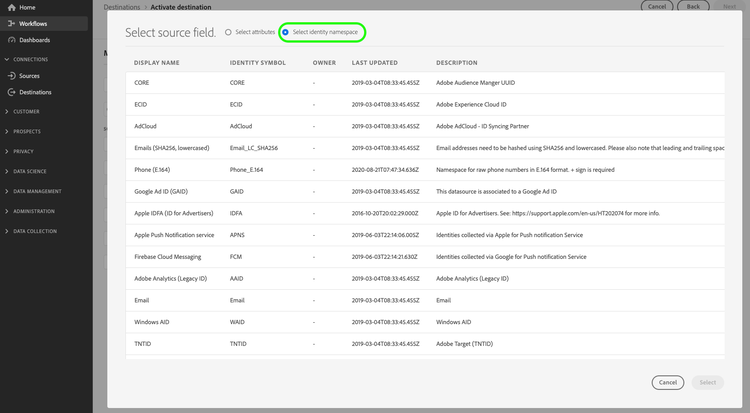
オーディエンスデータを正しく受信するには、Experience Platformのソースフィールドを正しいAcxiom Audience Connection ターゲットフィールドにマッピングします。
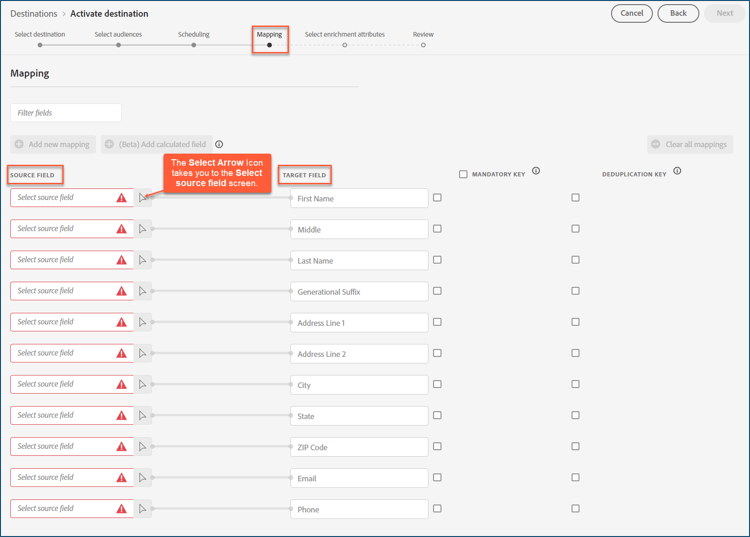
次のターゲットフィールドは、Acxiomが必要とする順序で自動的に事前入力されます。 アクティベーションフローを完了するには、ソースフィールドをすべてのターゲットフィールドにマッピングする必要があります。
Source フィールド列に、対応するターゲットフィールドにマッピングする各ソース属性の名前を入力します。 または、ソースフィールドを選択して、使用可能なソースフィールドを参照します。
Acxiom Audience Connection宛先に事前入力されたAcxiomの必須フィールドを含むソース フィールドとターゲット フィールドの列を表示する
すべてのフィールドをマッピングしたら、次へを選択します。
非標準スキーマを使用するには、 クエリサービス UI ガイド を参照して、フィールド名をAdobe標準スキーマにマッピングしてください。
宛先を確認 review
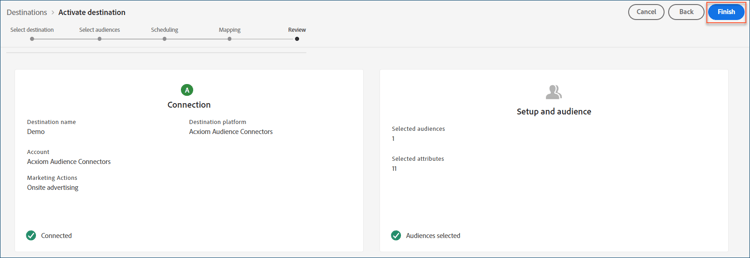
すべての手順を完了したら、宛先の接続ステータスとオーディエンスの詳細を確認してからアクティベートします。 選択したオーディエンスがリストに表示されます。 各オーディエンスは、Acxiom Audience Connection APIへの個別の呼び出しです。
結果に満足している場合は、終了を選択して、宛先をアクティブ化します。
トラブルシューティング troubleshooting
宛先の担当者がオーディエンスを見つけられない場合は、Adobe担当者にお問い合わせください。
Adobe担当者に次の情報を提供してください:
- オーディエンス名
- 宛先名
- オーディエンスのアクティブ化日
- エクスポートされたファイル名
次の手順 next-steps
選択した宛先プラットフォームに対するオーディエンスのアクティベートが完了しました。 次に、宛先プラットフォームの担当者に連絡して、キャンペーンの設定を開始します。
データの使用とガバナンス data-usage-governance
Adobe Experience Platform のすべての宛先は、データを処理する際のデータ使用ポリシーに準拠しています。 Adobe Experience Platform がどのように データガバナンスを実施するかについて詳しくは、データガバナンスの概要を参照してください。