データ収集のためのデータ準備
Adobe Experience Platform サービスのData Prepを使用して、Experience Data Model (XDM) との間でデータをマッピング、変換、検証します。 Experience Platform対応の データストリーム を設定する場合、Data Prep機能を使用して、ソースデータをAdobe Experience Platform Edge Networkに送信する際にXDMにマッピングできます。
web ページから送信されるすべてのデータは、XDMとしてExperience Platformに格納される必要があります。 ページ上のデータレイヤーからExperience Platformが受け入れるXDMにデータを変換するには、次の3つの方法があります。
- Web ページ自体のXDMにデータレイヤーを再フォーマットします。
- Tags組み込みのデータ要素機能を使用して、web ページの既存のデータレイヤー形式をXDMに再フォーマットします。
- データ収集にデータ準備を使用して、web ページの既存のデータレイヤー形式をEdge Network経由でXDMに再フォーマットします。
このガイドでは、3つ目のオプションについて説明します。
データ収集にデータ準備を使用する場合 when-to-use-data-prep
データ収集用のデータ準備は、次の2つの状況で役立ちます。
- このweb サイトには、適切に形成され、管理され、維持されたデータレイヤーがあり、JavaScript操作を使用してページ上のXDMに変換するのではなく、Edge Networkに直接送信することをお勧めします(Tags個のデータ要素またはJavaScriptの手動による操作)。
- Tags以外のタグ付けシステムがサイトに展開されています。
Web SDK経由で既存のデータレイヤーをEdge Networkに送信する send-datalayer-via-websdk
既存のデータレイヤーは、sendEvent コマンド内のdata オブジェクトを使用して送信する必要があります。
Tagsを使用している場合は、 イベントを送信 アクションタイプのデータ フィールドを使用する必要があります。
このガイドの残りの部分では、Web SDKからデータ層を送信した後に、データ層をXDM標準にマッピングする方法について説明します。
このガイドでは、UI 内のデータのマッピング方法を説明します。 手順を完了するには、基本設定ステップ までのデータストリームを作成するプロセスを開始します。
データ収集のためのデータ準備プロセスの簡単なデモについては、次のビデオを参照してください。
サンプルデータの提供 select-data
データストリームの基本設定を完了した後、マッピングの保存と追加を選択すると、データの選択手順が表示されます。 ここから、Experience Platformに送信する予定のデータの構造を表すサンプル JSON オブジェクトを指定する必要があります。
データレイヤーから直接プロパティを取得するには、JSON オブジェクが単一のルートプロパティ data を持つ必要があります。 次に、data オブジェクトのサブプロパティは、キャプチャするデータレイヤープロパティにマッピングする方法で構築する必要があります。 次のセクションを選択すると、data ルートを持つ適切にフォーマットされた JSON オブジェクトの例が表示されます。
data ルートを含むJSON ファイルのサンプル| code language-json |
|---|
|
XDM オブジェクトデータ要素からプロパティを取得するには、同じルールを JSON オブジェクトに適用しますが、ルートプロパティは、変わりに xdm としてキーにする必要があります。 次のセクションを選択すると、xdm ルートを持つ適切にフォーマットされた JSON オブジェクトの例が表示されます。
xdm ルートを含むJSON ファイルのサンプル| code language-json |
|---|
|
オブジェクトをファイルとしてアップロードするオプションを選択するか、提供されたテキストボックスに生のオブジェクトを代わりに貼り付けることができます。 JSON が有効な場合、右側のパネルにプレビュースキーマが表示されます。 「次へ」をクリックして続行します。
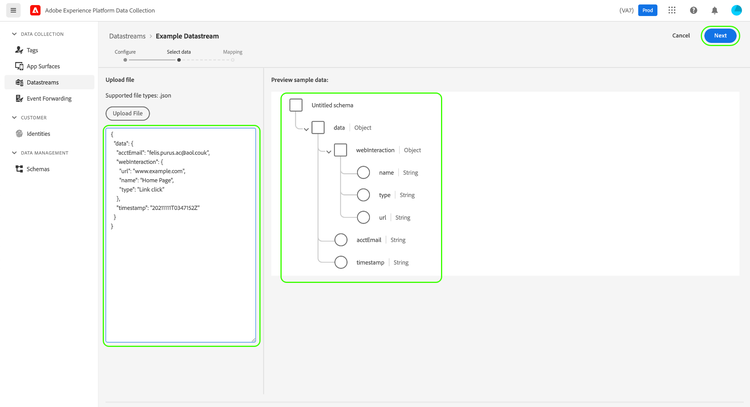
データのマッピング mapping
「マッピング」ステップが表示され、ソースデータのフィールドをExperience Platformのターゲットイベントスキーマのフィールドにマッピングできます。 ここから、2 つの方法でマッピングを設定できます。
- 手動プロセスを使用して、このデータストリームの マッピングルール を作成します。
- 既存のデータストリームからマッピングルールを読み込みます。
identityMap個のXDM ペイロードを上書きし、Real-Time CDP個のオーディエンスに対するプロファイルのマッチングにさらに影響を与える可能性があります。マッピングルールの作成 create-mapping
マッピングルールを作成するには、新しいマッピングを追加を選択します。
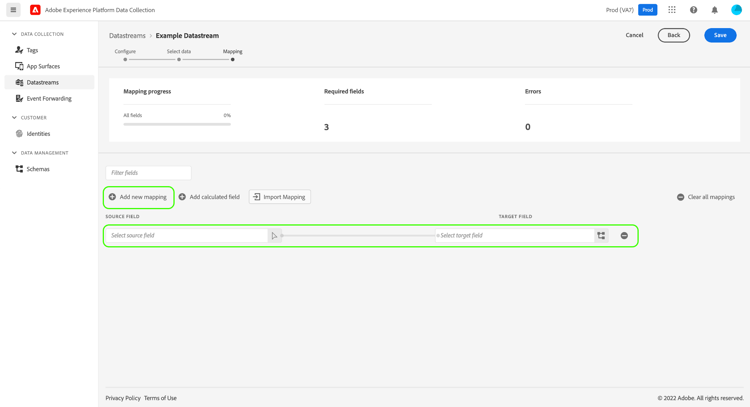
ソースアイコン(

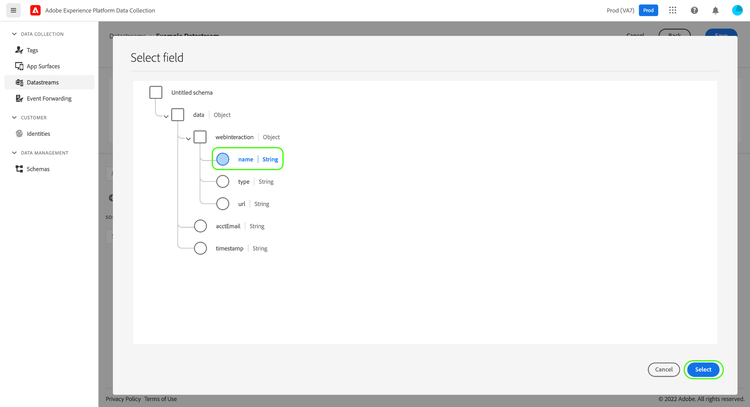
次に、スキーマアイコン(

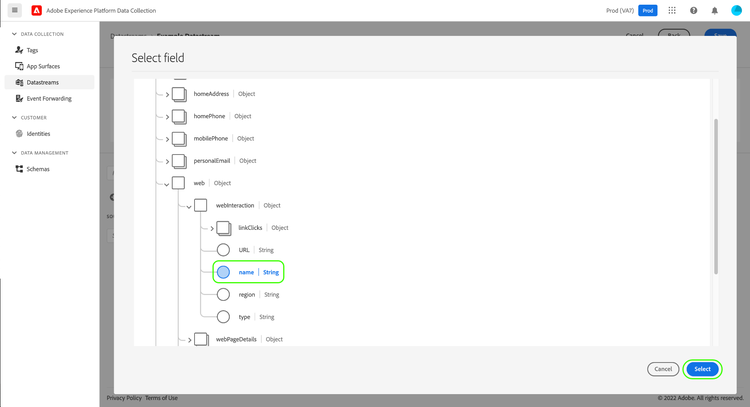
マッピングページが再表示され、完成したフィールドマッピングが表示されます。 「マッピングの進捗状況」セクションが更新され、正常にマッピングされたフィールドの合計数が反映されます。
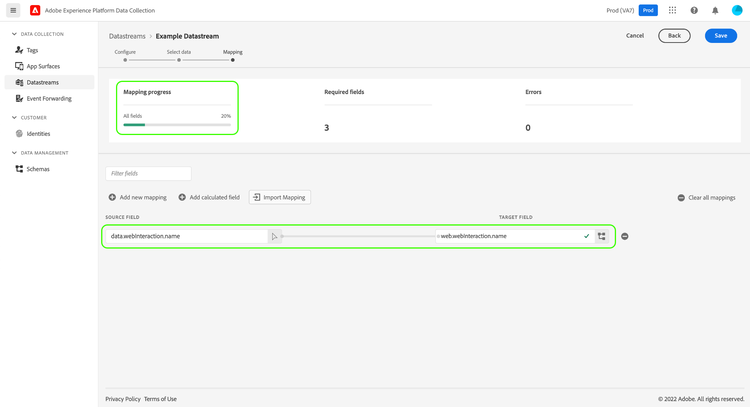
[*] を追加します。
既存のマッピングルールを読み込む import-mapping
以前にデータストリームを作成したことがある場合は、設定したマッピングルールを新しいデータストリームに再利用できます。
開始するには、マッピングの読み込みを選択します。
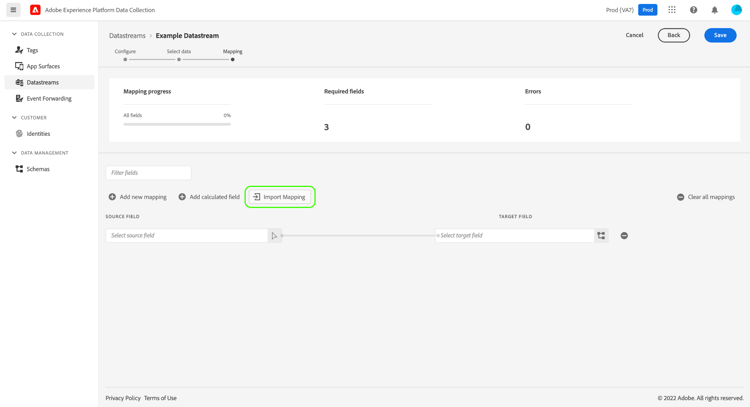
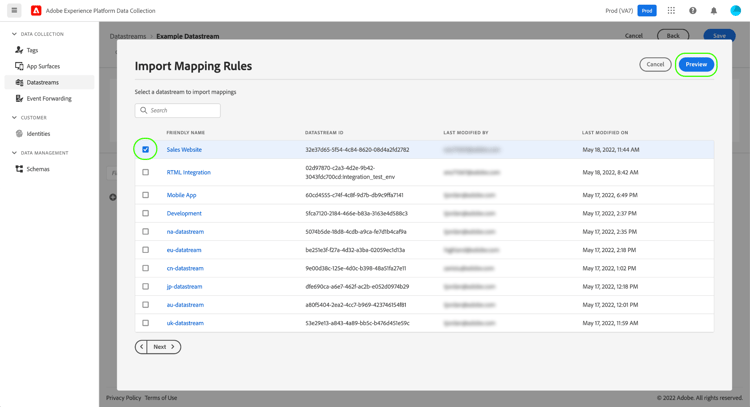
表示されるダイアログで、マッピングルールを読み込むデータストリームを選択します。 データストリームを選択したら、プレビューを選択します。
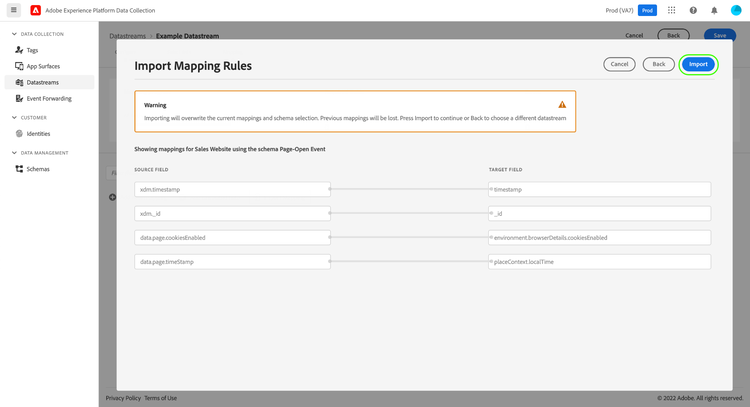
次の画面に、選択したデータストリームの保存されたマッピングルールのプレビューを示します。 表示されるマッピングが期待どおりであることを確認し、インポートを選択してマッピングを確認し、新しいデータストリームに追加します。
マッピングの完了 complete-mapping
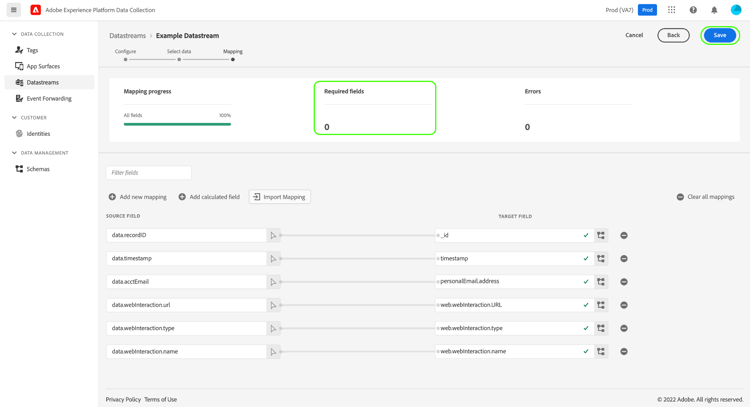
残りのフィールドのターゲットスキーマへのマッピングを続行します。 利用可能なすべてのソースフィールドをマッピングする必要はありませんが、必要に応じて設定されたターゲットスキーマのフィールドは、この手順を完了するためにマッピングする必要があります。 必須フィールド カウンターは、現在の設定でまだマッピングされていない必須フィールドの数を示します。
必須フィールド数が0に達し、マッピングに満足したら、保存を選択して変更を確定します。
次の手順 next-steps
このガイドでは、UI でデータストリームを設定する際の、データの XDM へのマッピング方法について説明しました。 一般的なデータストリームのチュートリアルに従っていた場合は、 データストリームの詳細の表示の手順に戻れるようになりました。