UIでのオーケストレーションされたキャンペーンの取り込みの監視
オーケストレーションされたキャンペーンの取り込みにより、データレイクからリレーショナルストアにデータが移動され、Adobe Journey Optimizer Campaign Orchestrationが強化されます。 Orchestrated Campaign ダッシュボードを使用して、これらのデータフローを監視し、サポートに連絡せずに削除または失敗したレコードをトラブルシューティングします。
このガイドは、バッチおよびオーケストレーションされたキャンペーンの取り込みをExperience Platformで管理するデータスチュワードおよびマーケティングまたはキャンペーン操作ユーザー向けです。
はじめに getting-started
このガイドは、Adobe Experience Platform の次のコンポーネントを実際に利用および理解しているユーザーを対象としています。
- データフロー: データフローは、Experience Platform間でデータを移動するデータジョブを表します。 データフローは異なるサービスをまたいで設定され、ソースコネクタからターゲットデータセット、Identity および Profile、Destinations へとデータを移動できます。
- データフロー実行:データフロー実行は、選択したデータフローの頻度設定に基づいて繰り返しスケジュールされたジョブです。
- リアルタイム顧客プロファイル:複数のソースから集計したデータに基づいて、統合されたリアルタイムの消費者プロファイルを提供します。
- サンドボックス:Experience Platform には、単一の Experience Platform インスタンスを別個の仮想環境に分割してデジタルエクスペリエンスアプリケーションの開発と発展を支援する仮想サンドボックスが用意されています。
Orchestrated Campaign ダッシュボードにアクセスする access-dashboard
Experience Platform UIで、左側のナビゲーションで「監視」を選択します。 監視 ページで、「オーケストレーションされたキャンペーン」タブを選択します。
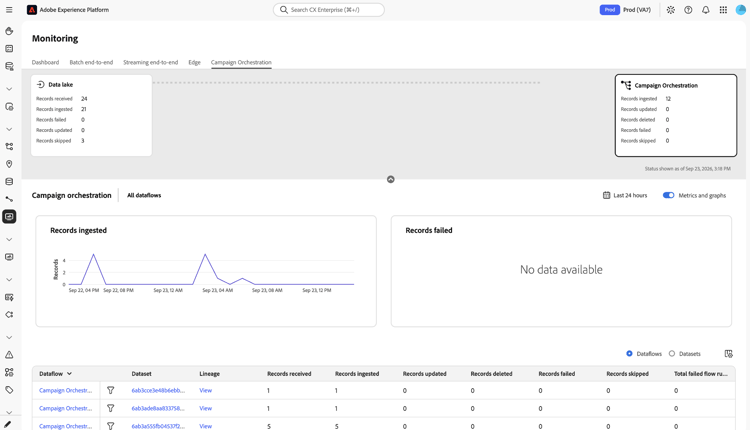
Orchestrated Campaign ダッシュボードには、2つの取り込み概要カード、トレンドグラフを含む指標パネル、データフローおよびデータセットの詳細テーブルが表示されます。 いずれかのカードを選択して、指標パネル、トレンドグラフ、詳細テーブルをそのステージにフィルターします。
取り込みの概要カードの表示 summary-cards
ダッシュボードには、パイプラインの各ステージごとに1枚、次の2つの概要カードが並べて表示されます。
- データレイク: ソースデータフローからData Lakeに移動するレコード。
- オーケストレーションされたキャンペーン: Data Lakeからリレーショナルストアに移動するレコード。
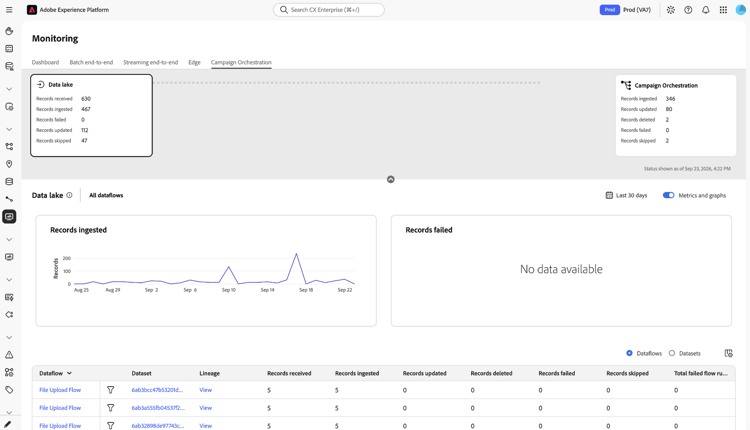
各カードは、ステージに対して同じ6つの指標をレポートします。
指標とトレンドグラフの表示 metrics-panel
概要カードの下に、指標パネルに、選択したカードのステージの 取り込まれたレコード のトレンドグラフと レコードが失敗 のトレンドグラフが表示されます。
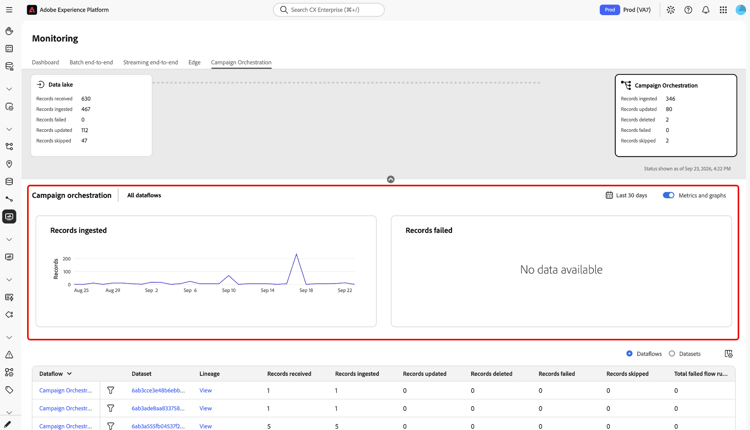
デフォルトでは、ダッシュボードには過去24時間のデータが表示されます。 範囲を変更するには、時間範囲セレクターを選択し、別のウィンドウを選択します。 手順については、監視時間フレームの設定を参照してください。
指標パネルとグラフを非表示にするには、指標とグラフを選択して切り替えをオフにします。
詳細テーブルの表示 detail-table
ダッシュボードの下部には、オーケストレーションされたキャンペーン取り込みに貢献するデータフローまたはデータセットが一覧表示されます。
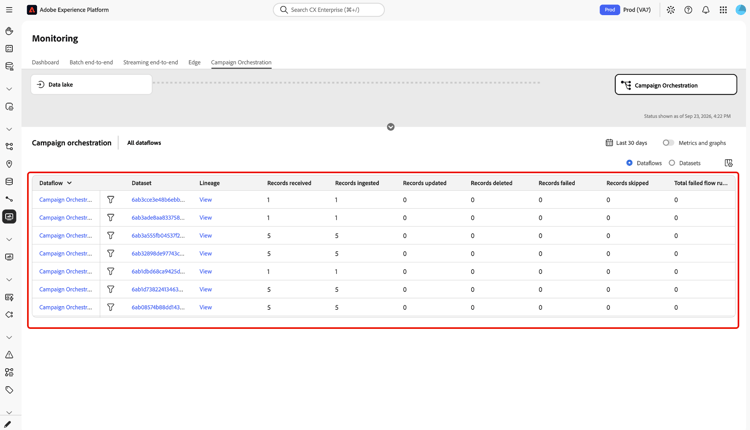
データフローまたは データセット を選択して、テーブルが行をグループ化する方法を変更します。 すべてのデータフローを使用して、テーブルを特定のデータフローにフィルタリングします。
各行には、次の列が表示されます。
表示する列をカスタマイズするには、テーブルの右上にある列表示アイコンを選択します。
リネージュの紐付けポップアップの表示 lineage-reconciliation
リネージュ ポップアップを使用して、データフローのレコードがData Lakeおよび オーケストレーションされたキャンペーン のステージをどのように移動したかを比較し、それらの間の不一致を診断します。
データフローの リネージ 列の ビュー を選択します。
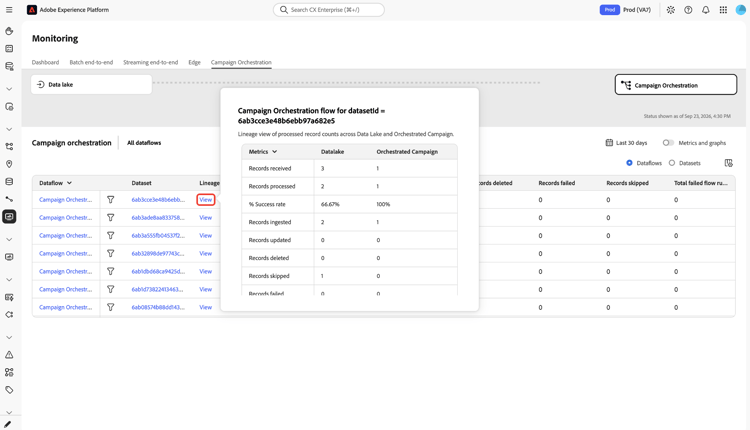
「データセット ID =のオーケストレーションされたキャンペーンフロー」というタイトルのポップアップとデータセット IDが表示され、各ステージに対して次の値が並べて表示されます。
各ステージの %成功率 を比較して、レコードがドロップされている場所を特定します。 例えば、 オーケストレーションされたキャンペーン 段階よりもData Lake段階の成功率が低い場合、レコードがデータレイクに到達した後ではなく、最初のソース取り込み中に失敗またはスキップされていることを示します。
次の手順 next-steps
このドキュメントでは、Orchestrated Campaign ダッシュボードを使用して、データレイクからリレーショナルストアへの取り込みを監視する方法と、リネージュ紐付けポップアップを使用して不一致を診断する方法について説明しました。 その他の段階の監視について詳しくは、次のドキュメントを参照してください。