[AEM Assets]{class="badge positive" title="AEM Assetsに適用)。"}
AEM でのアセットの検索 search-assets-in-aem
Adobe Experience Manager Assetsは、コンテンツベロシティを向上させる堅牢でインテリジェントなアセット検索方法を提供します。 すぐに使える機能と独自の手法を組み合わせたシームレスでインテリジェントな検索体験により、市場投入までの時間を短縮できます。 アセット検索機能は、あらゆるデジタルアセット管理(DAM)システムの中核を担います。クリエイターのさらなる活用、ビジネスユーザーやマーケターによる強力なアセット管理、DAM管理者による管理など、利用者がコンテンツを検索、再利用、管理する速度を決定するからです。 Assets ユーザーインターフェイスまたはその他のアプリとサーフェスを介して実行できるシンプル、高度、およびカスタム検索は、Assets ユーザーインターフェイス、接続アプリ、およびその他のサーフェスでこれらのユースケースを満たします。
AEMのアセット検索は、次のユースケースをサポートしています。この記事では、これらのユースケースの使用法、概念、設定、制限事項、およびトラブルシューティングについて説明します。
オムニサーチを使用したアセット検索
Experience Manager web インターフェイスの上部にある オムニサーチフィールド を使用してアセットを検索します。 検索を実行するには:
- Experience ManagerのAssets > ファイルに移動します。
- 上部バーの

/(スラッシュ)を使用して オムニサーチフィールド を開きます。 - 検索キーワードを入力し、
Returnを選択します。
デフォルトでは、検索をDAM アセットに制限するために、Location:Assetsが事前選択されています。 これにより、結果はDAM アセットのみにスコープされます。 Path:/content/damは、Files フォルダー内のルートレベルで検索を実行している場合にも表示されます。 他のフォルダーに移動する場合は、Path:/content/dam/<folder name> を「オムニサーチ」フィールドに表示して、検索範囲を現在のフォルダーに制限します。 検索キーワードの入力時にExperience Managerから提案が提供されます。これにより、クエリ入力が高速化され、入力ミスが減ります。
検索結果をフィルター
アセット、フォルダー、タグおよびメタデータを検索するには、フィルターパネルを使用します。 次のような名前付き述語に基づいて検索結果をフィルタリングできます。
- ファイルの種類
- ファイルサイズ
- 最終変更日
- アセットのステータス
- インサイトデータ
- Adobe Stockライセンス
フィルターパネルをカスタマイズし、検索ファセットを使用して検索述語を追加したり、削除したりすることができます。 フィルター パネルのファイルの種類 フィルターでは、混合状態のチェックボックスが使用されます。 その結果、ネストされた述語(形式)がすべて選択されるまで、第1 レベルのチェックボックスは部分的にしかオンにされません。
コレクションの検索
Experience Manager 検索機能では、コレクションの検索とコレクション内のアセットの検索をサポートしています。 詳しくは、コレクションの検索を参照してください。
アセット検索インターフェイスについて searchui
Adobe Experience Manager (AEM) Assetsのアセット検索インターフェイスは、デジタルアセットの検索、フィルタリング、並べ替え、整理のための一元化されたワークスペースを提供します。 このインターフェイスと利用可能なアクションを使い切ることで、必要なファイルをすばやく取得し、大規模な結果セットを正確に調整して、頻繁に使用する検索を保存して繰り返し使用することができます。
図:Experience Manager Assets 検索結果インターフェイスの理解
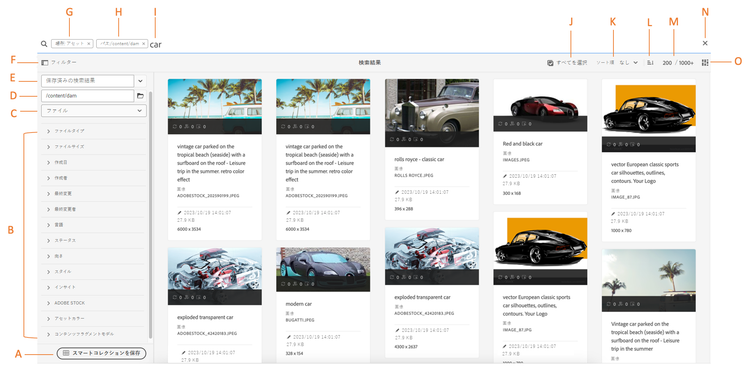
検索インターフェイスコントロール(A-O)
検索結果インターフェイスの各ラベル付きコントロールは、特定の機能を実行します。
A:検索をスマートコレクションとして保存。 スマートコレクションとは、保存された検索条件によって定義された動的に更新されるアセットのセットのことです。そのため、これらの条件に一致する新しいアセットは、手動で更新することなく自動的に含まれます。
B:検索結果を絞り込むフィルターまたは述語。 フィルターまたは述語を適用すると、選択した属性に一致するアセットに結果が制限され、ノイズが軽減され、最も関連性の高いファイルが表示されます。
C. ファイル、フォルダー、またはその両方を表示して、目的のコンテンツタイプに結果をスコープできます。
D.検索場所は、デジタルアセット管理(DAM)リポジトリで、管理アセットの中央ストアです。
E.保存された検索にアクセスできるので、条件を再入力することなく、以前に保存された検索を再実行できます。
F. 「フィルター」をクリックして、フィルターの述語を格納する左側のパネルを開いたり閉じたりします。
G.は、Assetsを既定の検索範囲として表示します。
H.検索場所は、デジタルアセット管理(DAM)リポジトリです。
ユーザーが指定した検索キーワードを含むI. オムニサーチフィールド。 オムニサーチとは、DAM リポジトリ全体でアセットを検索するためのキーワードを入力する統合検索フィールドです。
J.読み込まれた検索結果を選択して、さらにアクションを実行します。
K.作成済み、変更済み、名前、なし順で並べ替えることで、タスクにとって最も有用な順に結果を並べ替えることができます。
L.昇順または降順で並べ替えて、適用された並べ替えの方向を制御します。
M.合計検索結果のうち、表示された検索結果の数。現在読み込まれている結果セット全体の数を示します。
N. 検索を閉じます。
O. カード表示とリスト表示を切り替えて、視覚的なサムネール レイアウトと、コンパクトで詳細を重視したリストのどちらかを選択できます。
これらの制御を理解すると、キーワード検索、フィルタリング、並べ替え、保存された検索を効率的なワークフローに組み合わせることができるため、アセット検索をより迅速かつ正確におこなうことができます。
動的検索ファセット dynamicfacets
動的な検索ファセットを使用すると、フィルターを適用する前であっても、検索結果ページから目的のアセットをより迅速に検索し、動的に更新された検索結果数をリアルタイムで表示できます。 検索フィルターが適用される前でも、予想される数のアセットが更新されます。 各フィルターに対して期待される数を確認すると、検索結果をすばやく効率的に移動できます。 この種の多面的ナビゲーションは、大規模な結果セットを絞り込むために広く使用されているパターンであり、最初にカウントを表示すると、試行錯誤のフィルタリングが軽減されます。

図:検索ファセットで検索結果をフィルタリングしない場合のアセット概数の表示
デフォルトのファセットのプロパティ
Experience Manager Assetsは、デフォルトで2つのプロパティのファセット数を表示します:
-
アセットタイプ (jcr:content/metadata/dc:format)
-
承認ステータス (jcr:content/metadata/dam:status)
インデックス作成の変更damAssetLucene-9
2023年8月時点で、Experience Manager AssetsにはdamAssetLucene インデックス の新しい バージョン 9が含まれています。 以前のバージョン damAssetLucene-8以前のバージョンでは、statistical モードを使用して、各検索ファセット数の項目のサンプルに対するアクセス制御を評価します。
damAssetLucene-9は、基礎となる検索インデックスから返されるファセット数に対するアクセス制御を評価しないように、Oak クエリ ファセット カウントの動作を変更します。 その結果、インデックスはカウント中にアイテムごとの権限チェックを実行しなくなるため、検索応答はより速く返されます。 この変更により、アクセス権のないアセットを含むファセット数の値がユーザーに表示される場合があります。 これらのユーザーは、パスを含め、これらのアセットのその他の詳細にアクセスしたり、ダウンロードしたり、読んだり、アセットに関するさらなる情報を得たりすることはできません。
statistical モードに戻しています
以前の動作(statistical モード)に切り替える必要がある場合は、コンテンツの検索とインデックス作成を参照し、damAssetLucene-9 インデックスのカスタムバージョンを作成します。 結果セットの数が多いと検索応答に長い時間がかかるため、secure モードに切り替えることはお勧めしません。
これらのモードの詳細な説明を含む、Oak のファセット機能について詳しくは、ファセット - Oak のドキュメント - Lucene インデックスを参照してください。
入力に応じた検索候補 searchsuggestions
キーワードを入力し始めると、Adobe Experience Managerはリアルタイムの検索候補を提供します。クエリの入力を完了する前に、検索キーワードまたはフレーズが候補として表示されます。 Experience Managerでは、すべてのメタデータフィールドが インデックス作成され 関連する検索が高速に実行されるので、システムに保存されているアセットからこれらの提案が直接生成されます。 その結果、アセットメタデータの品質と完全性が、これらの提案がどれだけ有用で正確であるかを直接決定します。
検索候補を生成するには、5つの特定のメタデータフィールドの値を使用します。 アセットの関連性と見つけやすさを向上させるために、次のフィールドに適切で記述的なキーワードを入力します。これにより、利用者は実際の検索方法と一致する有意義な推奨事項を確実に表示できます。
- アセットタグ —
jcr:content/metadata/cq:tagsにマッピングします。 タグは、関連する検索でアセットを表示するのに役立つ、分類されたキーワードを提供します。 - アセットタイトル —
jcr:content/metadata/dc:titleにマップします。 キーワードが豊富で明確なタイトルを設定すると、マッチングの可能性が高まります。 - アセットの説明 —
jcr:content/metadata/dc:descriptionにマップします。 説明テキストは、コンテキストを追加し、一致するクエリの範囲を広げます。 - Java コンテンツリポジトリ (JCR)のタイトル —
jcr:content/jcr:titleにマップされます。 この値はアセットのタイトルにマッピングできます。 - Java コンテンツリポジトリ (JCR)の説明 –
jcr:content/jcr:descriptionにマップされます。 この値は、アセットの説明にマッピングできます。
Experience Managerはインデックス付きのメタデータから提案を作成するので、これらのフィールドに正確で適切に選択されたキーワードを入力することが、アセットを見つけやすくするための最も効果的な方法です。 スパースまたは空のメタデータは、検索中にExperience Managerが提供できる候補の数と関連性を減らします。
検索結果および動作について searchbehavior
基本的な検索語と検索結果 searchbasics
Experience Managerの統合検索バーである OmniSearch フィールド からキーワード検索を実行できます。 キーワード検索は フルテキスト検索 です。つまり、各アセットに関連付けられている一般的なメタデータフィールドの用語と一致します。 キーワード検索は 大文字と小文字を区別しない ので、大文字と小文字のクエリは同じ結果を返します。 複数のキーワードを使用する場合、ANDはキーワード間のデフォルトの演算子であるため、結果にはすべてのキーワードが含まれている必要があります。
結果のランキング方法
結果は、最も近い一致から始めて、関連性で並べ替えられます。 複数のキーワードの場合、メタデータに両方の用語を含むアセットが、より適切な結果になります。 ランキングは、メタデータ内の明確な階層に従います。
- スマートタグとして表示されるキーワードは、他のメタデータフィールドに表示されるキーワードよりも上位にランク付けされます。
- Experience Managerでは、特定の検索語 重み付け を指定できます。どの語句が関連性に最も影響を与えるかを調整します。
- 特定の検索語句のターゲットアセットのランク 🔗を上げて、選択したコンテンツを選択したクエリの上位に昇格させることができます。
関連性はメタデータの品質に左右されるため、適切に構造化されたスマートタグと完全なメタデータを備えたアセットは、検索結果でより目立つように表示されます。
結果のフィルタリング、並べ替え、調整
関連するアセットをすばやく見つけるために、リッチインターフェイスにはいくつかの改良メカニズムが用意されています。
- 複数の条件に基づいて フィルタリング 結果を表示し、各フィルターに対して検索されたアセットの数を表示します。
- 並べ替えの結果を、好みの順序で並べ替えます。
- 一致するアセットに対してアクションを実行するための選択 メカニズム。
または、OmniSearch フィールドでクエリを変更して、検索を再実行することもできます。 検索語またはフィルターを変更しても、検索のコンテキストを保持するために、他のフィルターは適用されたままになります。
表示されるアセットの数
Experience Managerは、検索で多くの結果が返された場合、カード ビューに最初の 100 アセットを表示し、リスト ビューに 200 アセットを表示します。 利用者がスクロールするにつれて、より多くのアセットがオンデマンドで読み込まれます。 この遅延読み込みアプローチは、結果セット全体を一度にレンダリングしないため、パフォーマンスを向上させます。 表示されるアセット数のデモビデオをご覧ください。
予期しない結果
場合によっては、検索結果にクエリと一致しないアセットが含まれていることがあります。 これは通常、キーワードがすぐに表示されないメタデータフィールドにあることが原因で発生します。 詳しくは、予期しない検索結果を参照してください。
Experience Managerは多くのファイル形式を検索でき、検索フィルターはビジネス要件に合わせてカスタマイズできます。 管理者に連絡して、デジタルアセット管理(DAM)リポジトリで使用できる検索オプションと、アカウントの制限について確認します。
検索ランキングおよびブースト searchrank
検索結果は一致する精度でランク付けされます。メタデータ フィールド のすべての検索語に一致する検索結果が最初に表示され、その後、スマートタグの検索語 に一致する検索結果が表示されます。 この階層化された順序により、最も具体的で密接に一致するアセットが、より広範な部分的な一致よりも先に表示されます。
既定の検索ランキング順序
検索例woman runningの場合、検索結果の表示の大まかな順序は次のとおりです。
- 様々な メタデータフィールド をまたいで
woman runningの一致が見つかりました。 - スマートタグの
woman runningと一致します。 - スマートタグの
womanまたはrunningの一致。
メタデータフィールドの一致はスマートタグの一致よりも優先され、フルフレーズの一致は単語一致よりも優先されるため、正確で完全なメタデータを持つアセットは上位にランク付けされ、ユーザーが見つけやすくなります。
プロモーションされたキーワードでアセットを強化
特定のアセットのキーワードの関連性を向上させることで、特定のキーワードを宣伝する画像を、それらのキーワードが検索されるたびに検索結果の上部に表示させることができます。 これはランキングに直接影響を与え、最も重要なキーワードの優先順位付けされたアセットの可視性を高めます。
特定のキーワードのアセットを宣伝するには:
- Assets のユーザーインターフェイスから、アセットのプロパティページを開きます。 「詳細」をクリックし、「検索キーワードに採用」の下の「追加」をクリックします。
- 「昇格を検索」ボックスで、画像検索時の強化の対象となるキーワードを指定し、「追加」をクリックします。 複数のキーワードを同じ方法で指定し、複数のターゲットキーワードに対して1つのアセットをプロモーションできます。
- 「保存して閉じる」をクリックします。 その結果、このキーワード用にプロモーションされたアセットは、そのキーワードの検索結果の上位にランクインします。
この機能を使用すると、ターゲットキーワードの検索結果で優先度の高いアセットのランクを意図的に高め、最も関連性の高い画像や重要な画像を常に最初に表示できます。 以下の例(ビデオ)を参照してください。 詳しくは、「 での検索」を参照してください。 Experience Manager
ビデオ:検索結果のランキングの方法とランキングへの影響について
検索結果を表示するためのアセットのバッチサイズを設定 configure-asset-batch-size
管理者は、Experience Manager Assetsで検索を実行する際に表示されるアセットのバッチサイズを設定できます。使用可能な3つのオプション(200、500、1000)から選択できます。 アセットの検索結果は、下にスクロールして追加の結果を読み込むときに、設定されたバッチサイズの倍数で表示されます。 バッチサイズ を小さくすると、リクエストごとに読み込まれるアセットの数が減り、検索結果が表示されるまでに取得、処理、レンダリングする必要があるアセットが少なくなるため、検索応答時間が直接短縮されます。
増分バッチロードの仕組み
結果数の制限を設定すると、Experience Manager Assetsは、一致するすべてのアセットを一度に読み込むのではなく、固定サイズの増分で結果を返します。 この段階的な(遅延読み込み)アプローチにより、最初の検索を高速かつレスポンシブに保ち、スクロールするとより多くの結果のみが読み込まれます。
例えば、結果数の制限を200 アセットのバッチサイズに設定した場合、Experience Manager Assetsは検索を開始すると、検索結果に最初の200 アセットを表示します。 下にスクロールして結果を移動すると、Experience Manager Assetsが読み込まれ、200個のアセットの次のバッチが表示されます。 このプロセスは、検索クエリに一致するすべてのアセットが表示されるまで続きます。
適切なバッチサイズの選択:
- 最初の応答時間を短縮し、結果を段階的にレビューすることを期待する場合は、200など、より小さいバッチサイズを選択します。
- 1回のスクロールに対してより多くの結果を読み込み、初期読み込み速度を気にしない場合は、500または 1000 など、より大きなバッチサイズを選択します。
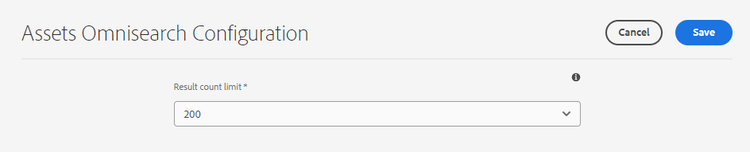
アセットのバッチサイズを設定するには
-
ツール/アセット/アセットの設定/アセットのオムニサーチの設定に移動します。
-
結果数の制限を選択し、「保存」をクリックします。
詳細検索 scope
Experience Managerには、検索されたアセットに適用されるフィルターが用意されており、目的のアセットをより迅速に見つけることができます。 フィルターを利用すれば、大規模なアセットライブラリを必要なアイテムに絞り込むことができます。これは、広範なデジタルアセットのリポジトリをまたいで作業する場合に非常に重要です。 一般的に使用されるフィルタリング方法には、次に説明するように、結果をファイルまたはフォルダーに絞り込んだり、検索を特定のフォルダーパスに制限したりすることが含まれます。 動作例もいくつか以下に示します。
ファイルまたはフォルダーを検索:検索結果に、ファイル、フォルダー、またはその両方を表示します。 フィルター パネルから、適切なオプションを選択して、表示されるアセットタイプを制御します。 これは、ターゲットが個々のアセットかフォルダー全体かを知っている場合に便利です。これは、無関係な結果タイプをビューから削除するためです。 詳しくは、検索インターフェイスを参照してください。
フォルダー内のアセットの検索:ノイズを軽減し、その場所に保存されているアセットのみを返すために、特定のフォルダーに検索を制限します。 フィルター パネルで、フォルダーの パスを追加します。 一度に選択できるフォルダーは1つのみです。これにより、フォルダー範囲の検索が正確かつ明確に維持されます。 検索結果を単一のフォルダーパスに制限すると、検索エンジンはそのパスに含まれるアセットのみを評価するため、関連性が向上します。
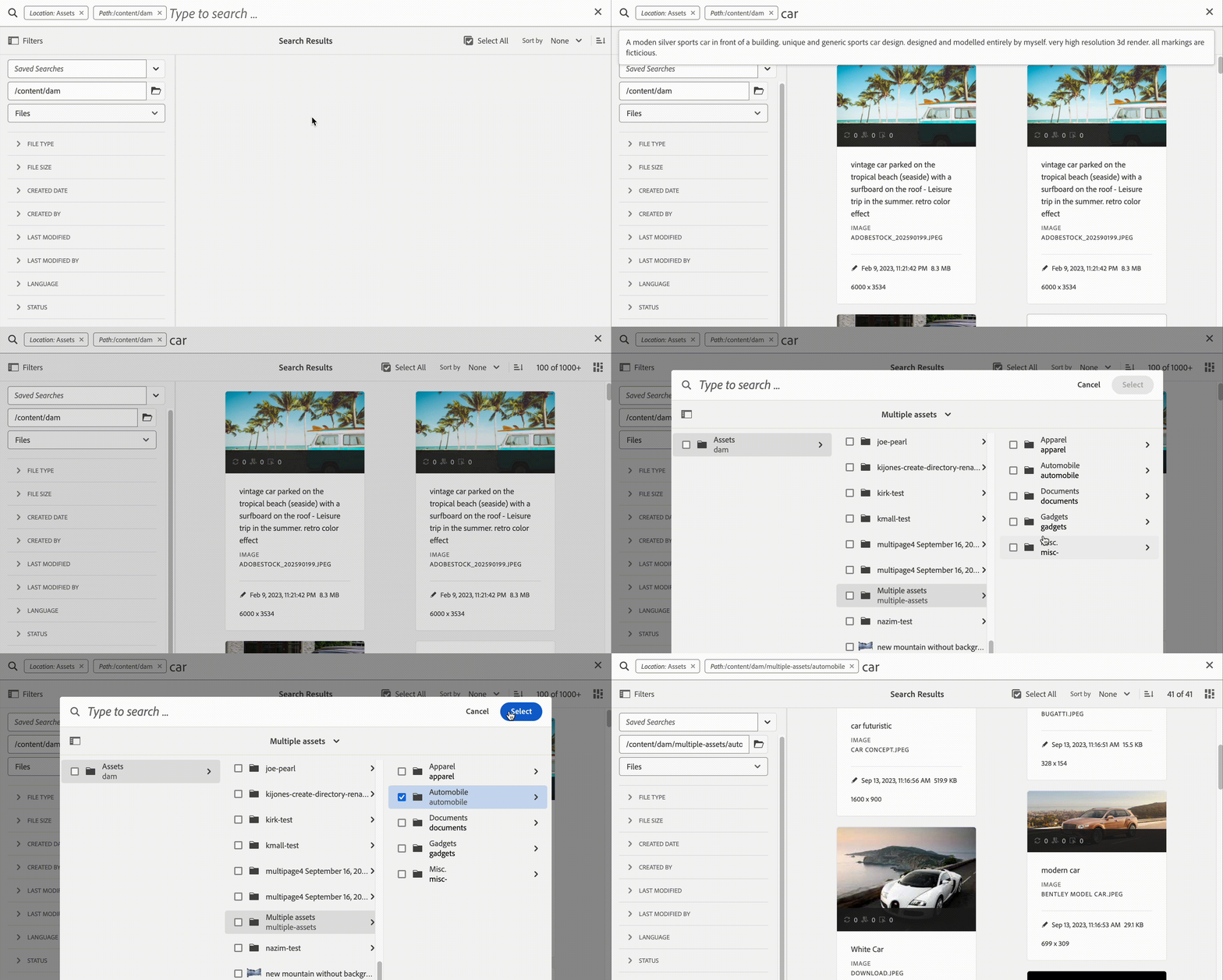
図:フィルターパネルに フォルダーパス を追加して、検索結果をフォルダーに制限します。
類似画像の検索 visualsearch
類似を検索機能は、ユーザーが選択した画像と 視覚的に類似する 画像を見つけ出し、大規模なコンテンツライブラリ全体で関連アセットをすばやく表示するのに役立ちます。 Experience Managerは、ビジュアルコンテンツで選択した画像とほぼ一致する スマートタグ付き 画像をデジタルアセット管理(DAM)リポジトリから返します。
視覚的に類似した画像を検索する手順
-
参照として使用する画像を開きます。
-
次のいずれかの場所から「類似を検索」オプションをクリックします。
- 画像のカードビュー、または
- ツールバー。
-
Experience Managerは、ユーザーが選択した画像と視覚的に類似した、デジタルアセット管理(DAM)リポジトリの スマートタグ付き 画像を表示します。
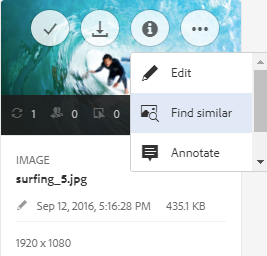
図:カード表示のオプションを使用して、類似した画像を検索する
Experience Managerは、この類似性の一致を強化するためにスマートタグに依存しています。 DAM リポジトリ内のアセットは、視覚的な特性にもとづいて自動的に分析およびタグ付けされるため、システムはそうした特性を比較し、参照画像に最も近い視覚的な一致を返すことができます。 つまり、結果は、ファイル名や手動メタデータだけでなく、実際の視覚的な類似性を反映しています。
類似を検索を使用する理由
- キーワードで検索するのではなく、既存の画像から開始することで、関連アセットをより迅速に検索できます。
- 既にDAM リポジトリに保存されているアセットのほぼ重複とバリエーションを特定します。
- 一貫したビジュアルスタイルまたは被写体を共有する画像が必要な場合は、 アセットの選択を効率化します。
Adobe Stock枚の画像 adobe-stock
ユーザーは、Experience Manager ユーザーインターフェイス内から、Adobe Stock assetsを検索し、オーサリング環境を離れることなく、必要なアセットを直接ライセンス認証できます。 この統合により、アセットの発見、ライセンス付与、コンテンツのオーサリングを単一のインターフェイスで行うことで、クリエイティブワークフローが合理化されます。
Adobe Stock個のアセットを検索してライセンスを取得するには、オムニサーチ バーに Location: Adobe Stock を追加します。
ユーザーは、次の方法でExperience ManagerのAdobe Stock アセットを見つけることができます。
- オムニサーチキーワード検索: オムニサーチバーに
Location: Adobe Stockを追加して、結果をAdobe Stock個のアセットに絞り込みます。 - フィルターパネル: フィルターパネルを使用すると、ライセンスまたは ライセンスなし のアセットをすべて検索できます。これにより、まだライセンスが必要なアセットと、使用する準備ができているアセットを簡単に区別できます。
- Adobe Stockファイル番号: Adobe Stock ファイル番号を使用して、特定のアセットを直接検索します。
Dynamic Media個のアセット dmassets
フィルター パネルからDynamic Media > セットを選択すると、Dynamic Media枚の画像をフィルタリングできます。 このフィルターは、セットとしてグループ化されたインタラクティブなDynamic Media個のアセットタイプを見つけ出して表示し、標準の単一の画像から視聴者向けのリッチなアセットをより迅速に分離します。
セット フィルターを適用すると、次のDynamic Media セットの種類が表示されます。
- 画像セット – 関連する画像のコレクションをグループ化して、視聴者が単一の製品または被写体の代替ビューを切り替えられるようにします。
- カルーセル — バナースタイルの画像またはスライドの回転シーケンス。通常、単一のインタラクティブコンポーネントで複数のオファー、機能、製品を紹介するために使用されます。
- 混在メディアセット – 画像、スピンセット、ビデオを1つのインタラクティブビューア内に含めることができ、製品またはストーリーの完全な視覚的体験を提供する組み合わせグループです。
- スピンセット – 複数の角度から撮影された一連の画像で、視聴者が製品を360度で回転および検査できます。
これらのアセットは個々のファイルではなくグループ化されたセットとして保存されるので、セットでフィルタリングすると、インタラクティブなエクスペリエンスを直接検索するプロセスが合理化され、カルーセル、スピンセット、画像セット、および混在メディアセットが単独の画像アセットに散在する代わりに一緒に表示されます。
GQL メタデータフィールドの特定の値を使用した検索 gql-search
GQL (Graph Query Language)のフルテキスト検索を使用すると、メタデータ フィールド の正確な値(タイトル、説明、作成者など)でアセットを検索できます。 GQL検索は、メタデータ値 が検索クエリ と完全に一致するアセットのみを返します。 プロパティ名(作成者、タイトルなど)とその値は 大文字と小文字が区別される ので、一致には正確な大文字と小文字が必要です。
サポートされているメタデータフィールドとファセット構文
演算子の制約
プロパティ path、limit、sizeおよびorderbyは、OR演算子を使用して他のプロパティと組み合わせることはできません。 これらのプロパティは、メタデータのマッチングではなく、スコープ、結果数、順序を制御するため、個別に適用する必要があります。
ユーザー生成プロパティのキーワードルール
ユーザー生成プロパティのキーワードは、プロパティエディターに表示されるフィールドラベルで、すべてのスペースが削除された小文字に変換されます。 これにより、プロパティエディターで定義されたカスタムフィールドが、有効なGQL キーワードに確実にマッピングされます。
複雑なクエリの検索形式
次の例は、一般的な一致シナリオに対してGQL クエリを構築する方法を示しています。
- 複数のファセット フィールドを一致させる (例:title=John Doeおよびcreator tool=Adobe Photoshop):
title:"John Doe" creatortool:Adobe* - 複数ワードのファセット値を一致させます。値は1つの単語ではなく文です(例:title=Scott Reynolds):
title:"Scott Reynolds" - 単一のプロパティの複数の値を一致させる (例:title=Scott ReynoldsまたはJohn Doe):
title:"Scott Reynolds" OR "John Doe" - 文字列で始まるプロパティ値と一致します(例えば、Scott Reynoldsで始まるタイトル):
title:Scott* - 文字列で終わるプロパティ値と一致する (例えば、タイトルがReynoldsで終わる):
title:*Reynolds - 文字列を含むプロパティ値と一致します(例:title=Basel Meeting Room):
title:*Meeting* - 特定のプロパティ値を持つアセット内の文字列を一致させます(例えば、title=John Doeを持つアセットでAdobeという文字列を検索します):
*Adobe* title:"John Doe"
アスタリスク (*)はワイルドカードとして機能し、接頭辞、接尾辞、および部分文字列の一致を有効にします。また、引用符は複数の単語の値をグループ化して、フレーズ全体を単一の検索語として扱います。
他の Experience Manager ソリューションまたはインターフェイスからのアセットの検索 search-assets-other-surfaces
Adobe Experience Managerは、そのデジタルアセット管理(DAM) リポジトリを複数の接続されたExperience Manager ソリューションとインターフェイスに接続し、チームにデジタルアセットへの迅速なアクセスとクリエイティブワークフローの合理化を実現します。 これらのサーフェスは同じ基になるリポジトリから引き出されるため、アセットの検出は統一されます。すべてのワークフローは 参照 または 検索 で始まります。
検索行動の一貫性を維持する理由
検索行動は、これらのサーフェスとソリューションで大きく一貫性を保っています。 この一貫性は、接続された各インターフェイスを支える共有DAM リポジトリに起因します。そのため、アセットのクエリ、フィルタリング、検索などのコア検索エクスペリエンスは、使用しているExperience Manager ソリューションに関係なく同じように機能します。 その結果、あるサーフェスで学んだスキルは、他のサーフェスに直接転送されます。
ソリューションによって異なる点
一部の検索方法は、次の要因がExperience Manager ソリューションによって異なるため、変更されます。
- ターゲットオーディエンス – 各ソリューションの対象となるユーザーとその期待。
- ユースケース – 各サーフェスがサポートする特定のタスクとクリエイティブワークフロー。
- ユーザーインターフェイス – 各ソリューションで検索エクスペリエンスがどのように表示され、操作されるか。
具体的な検索方法については、以下のリンクに記載されています。 この記事では、一般的に適用できるヒントと行動を解説します。DAM リポジトリが接続されているあらゆる場所に適用される検索方法について、単一参照を提供します。
Adobe Asset Link パネルからのアセットの検索 aal
Adobe Asset Linkを使用すると、クリエイターは、サポートされているAdobe Creative Cloud アプリケーション Adobe Photoshop、Adobe Illustrator、Adobe InDesign内から Experience Manager Assets に保存されているコンテンツに直接アクセスできます。 接続はアプリ内パネル内に存在するため、クリエイターはデザイン環境から離れることなく、承認済みの管理されたアセットを使用して作業できるため、クリエイティブワークフローを中断させることなく利用でき、コンテキストの切り替えが減ります。
コア機能
クリエイターは、アプリ内パネルから直接アセットをシームレスに管理できます。 主なアクションは次の通りです。
- Experience Manager Assetsに保存されている参照 コンテンツ
- デジタルアセット管理(DAM)リポジトリを検索して、適切なファイルを探します
- アセットをチェックアウトして作業します
- 編集が完了したら、個のアセットをチェックインします
この緊密な統合により、ローカルまたは古いコピーではなく、最新の管理されたアセットを使用できるようになり、プロジェクト全体でブランドの一貫性を維持できます。
Adobe AIによるビジュアル検索
Asset Linkでは、視覚的な類似性検索もサポートされているため、視覚的に関連する結果を表示できます。 Adobe AIのマシンラーニング(機械学習)アルゴリズムを利用して、視覚的な検索結果を生成できます。これにより、ファイル名やキーワードだけでなく、視覚的な特徴にもとづいて画像を一致させ、クリエイティブ担当者が美しく似た画像を見つけることができます。 これにより、クリエイターは、ファイル名を正確に把握しなくても、ブランド基準に準拠した画像やスタイルに準拠した画像をすばやく見つけることができます。
詳しくは、Adobe Asset Link を使用したアセットの検索と参照を参照してください。
Experience Manager デスクトップアプリケーションでのアセットの検索 desktop-app
Experience Manager デスクトップアプリを使用すると、Assets をローカルデスクトップ(WindowsまたはMac)で簡単に検索して直接アクセスできるようになり、クリエイターは手動でファイルをダウンロードすることなく、ネイティブデスクトップアプリケーション内のアセットを見つけて開くことができます。 このアプリは、ローカルのデスクトップツールと中央のExperience Manager リポジトリを接続するので、クリエイターは、あらゆるアセットを信頼できる唯一の情報源と同期させながら、使い慣れたアプリケーションで作業できます。
サポートされている検索機能
このアプリケーションは、基本的な検索をサポートし、クリエイターがアセットを見つける方法を正確に制御できるようにします。 検索機能には、次のものが含まれます。
- アセット名とメタデータに一致する1つ以上のキーワード
- 部分的またはパターンベースのマッチング用の
*(アスタリスク)および?(疑問符)ワイルドカード - 複数の検索語を組み合わせて結果を絞り込む
AND演算子
ワークフローの編集と保存
デスクトップアプリは、アセットの検索、編集、およびExperience Managerへの返送のプロセスを合理化します。 ワークフローは次の手順に従います。
- Mac FinderまたはWindows エクスプローラーで目的のアセットを表示します。
- 適切なデスクトップアプリケーションでアセットを開きます。
- アセットをデスクトップ上のローカルで編集します。
- 変更内容を保存し、自動的にExperience Managerに書き戻されます。 その結果、新しいバージョンがリポジトリに作成されます。 これにより、あらゆる編集を追跡し、以前のバージョンを回復可能な状態に保ち、アセット履歴の整合性を保護できます。
詳しいガイダンスについては、デスクトップアプリの アセットの参照、検索、プレビューを参照してください。
Brand Portal でアセットを検索 brand-portal
Brand Portalは、業務部門のユーザーとマーケターが、コアコンテンツチーム以外のオーディエンスに 承認済みのブランドに即したデジタルアセット を効率的かつ安全に配布できるようにする、クラウドベースのAdobe Experience Manager製品です。 完全なアセットリポジトリへの幅広いアクセス権を付与するのではなく、Brand Portalは、レビューおよび使用のためにクリアされたアセットのみの制御された配布を提供します。
Brand Portalは、次のような幅広い関係者に対応するように設計されています。
- すぐに使用できるマーケティング資料が必要な部門や地域をまたいだ社内チーム
- 共同マーケティングと共同の取り組みのために許可されたブランドアセットへのアクセスが必要なパートナー
- リセラーが合意されたブランドガイドラインに従って製品を配布しています
承認済みのデジタルアセットのみを共有することで、ブランドの一貫性が確保され、古い、ライセンスのない、またはブランド外のコンテンツが外部オーディエンスにリーチするリスクが軽減されます。 この管理された安全なモデルにより、ブランドの表現方法に対するガバナンスを維持しながら、市場投入活動を加速することができます。
Brand Portal内の検索機能により、ユーザーは必要なアセットをすばやく見つけることができ、大規模なライブラリのアセット検索を効率化し、キャンペーン、製品リリース、パートナー支援コンテンツの準備にかかる時間を短縮することができます。 Brand Portal🔗の アセットの検索を参照してください。
Adobe Stock 画像の検索 adobe-stock1
ユーザーは、Adobe Stock アセットを検索し、既存のワークフローを離れることなく、Experience Manager ユーザーインターフェイス内から直接、必要なアセットのライセンスを取得できます。 この統合により、発見、ライセンス、アセット管理を単一の環境に保つことができ、ストック画像を入手し、アプリケーションを切り替えることなく利用することができます。
Experience Manager内のAdobe Stock アセットを見つけるには、次のいずれかの方法を使用します。
- 場所で検索: オムニサーチフィールドに
Location: Adobe Stockを追加して、検索をAdobe Stock個のアセットに絞り込みます。 - ライセンスの状態でフィルター: フィルター パネルを使用して、ライセンス済みまたはライセンスされていないアセットをすべて検索します。 これにより、利用者は、既にライセンスが付与され、本番環境での使用が可能なアセットと、まだライセンスが必要なアセットをすばやく区別することができます。
- ファイル番号で検索: Adobe Stockファイル番号を使用して特定のアセットを検索します。識別子が既知の場合は、正確なアセットを返します。
「 Experience Manager の Adobe Stock 画像の管理」を参照してください。
Dynamic Media アセットの検索 search-dynamic-media-assets
Dynamic Media枚の画像をフィルタリングするには、フィルター パネルからDynamic Media > セットを選択します。 このフィルターには、次を含むDynamic Media個のセットアセットが表示されます。
- 画像セット
- カルーセル
- 混在メディアセット
- スピンセット
Web ページのオーサリング中に、作成者は コンテンツファインダー 内からこれらのセットを直接検索できます。これにより、オーサリング環境内でアセットの検出を維持し、ワークフローを効率化できます。 コンテンツファインダーには、セット用の専用フィルターが用意されており、ポップアップメニューから利用できるので、作成者は構築しているページから離れることなく、適切なセットタイプをすばやく見つけて配置できます。
Web ページ作成時のコンテンツファインダーでのアセットの検索 content-finder
Content Finderを使用すると、作成者は、ローカルとリモートの両方のExperience Manager リポジトリを利用して、web ページを作成しながら、承認済みデジタルアセットを直接検索して再利用できます。 コンテンツファインダーは、デジタルアセット管理(DAM) リポジトリから画像、ドキュメント、その他のメディアを表示するインコンテクスト検索パネルです。これにより、作成者はオーサリング中のページから離れることなく、適切なアセットを配置できます。
著者は、次の2つの補完的なアセットソーシング機能を使用して作業します。
- コンテンツファインダー(ローカル検索):作成者は コンテンツファインダー を使用して、関連アセットのデジタルアセット管理(DAM) リポジトリを検索し、作成したアセットを直接web ページに配置します。 アセットは管理対象のDAM リポジトリから取得されるため、制作者は各アセットの承認済みの最新バージョンを再利用し、ページをまたいで視覚的およびブランド的な一貫性を維持できます。
- 接続済みAssets (リモート検索):作成者は、接続済みAssets機能を使用して、リモート Experience Manager展開で使用可能なアセットを検索します。 作成者は、ローカル Experience Managerのデプロイメントで、これらのリモートアセットをweb ページで使用します。 これにより、ローカルサイトでは、別の場所にホストされている一元化または共有されたアセットライブラリを利用できるようになり、デプロイメントをまたいでアセットを複製する必要がなくなります。
Connected Assetsでリモート アセットにアクセス
接続されたリモート Experience Manager インスタンスに保存されているアセットの検索と使用に関するステップバイステップのガイダンスについては、 リモートアセットの使用を参照してください。
コレクションの検索 collections
Adobe Experience Manager検索機能を使用すると、コレクション全体を検索し、コレクション 内の アセットを検索できます。 コレクションとは、画像、ドキュメント、動画などの関連するデジタルアセットをグループ化したもので、チームがそれらを効率的に管理、再利用できるようにします。
Experience Managerは、次の2つの検索モードをサポートしています。
- コレクションを検索 — リポジトリ全体で、名前または属性でコレクション全体を検索します。
- コレクション内のアセットの検索 – 既知のコレクション内の特定のアセットを見つけ、そのグループに絞り込みます。
複数のシステムから容易に取得できるため、包括的なコレクションの制作から、単一のアセットの制作に至るまで、あらゆる作業を迅速に完了できます。 その結果、大規模なアセットライブラリを扱うチームは、フォルダーごとにフォルダーを参照するのではなく、必要なマテリアルに直接移動できます。 詳細な手順については、 コレクションの検索を参照してください。
コンテンツアドバイザー asset-picker
ローンチ URLと機能
Content Advisorは https://[aem_server]:[port]/aem/assetpicker.html で利用でき、特殊な方法でデジタルアセット管理(DAM) アセットを検索、フィルタリング、参照できます。 Content Advisorは 以前のバージョンのAdobe Experience Manager (AEM) でアセットピッカーと呼ばれていました。 開発者は、コンテンツアドバイザーを通じて、選択したアセットのメタデータを直接取得できます。
Content Advisorは、アセットタイプ (画像、ビデオ、テキスト)や選択モード (単一または複数の選択)など、サポートされているリクエストパラメーターで起動します。 これらのパラメーターは、特定の検索インスタンスのコンテンツアドバイザーのコンテキストを設定し、選択全体を通じて変更されません。 これにより、起動時に定義した検索範囲が、選択セッション全体で一貫性を保つことができます。
Content Advisorは、HTML5 Window.postMessage メッセージを使用して、選択したアセットのデータを受信者に送信します。 Content Advisorは 閲覧モード でのみ動作し、オムニサーチ結果ページでのみ機能します。
リクエストパラメーター
特定のコンテキストでContent Advisorを起動するには、URLに次のリクエストパラメーターを渡します。 各パラメーターは、ユーザーが関連するアセットのみを表示できるように、選択エクスペリエンスを絞り込むか設定します。
/content/dam/we-retail/en/activitiesを選択して特定のフォルダーを選択した状態でContent Advisorを起動するには、URLはhttps://localhost:4502/aem/assetpicker.html/content/dam/we-retail/en/activities?assettype=imagesの形式にする必要がありますmodehttps://localhost:4502/aem/assetpicker.html?mode=singlehttps://localhost:4502/aem/assetpicker.html?mode=multiple
dialogpickerSrc URLとして設定する場合にのみ適用されます。roothttps://localhost:4502/aem/assetpicker.html?assettype=images&root=/content/dam/we-retail/en/activitiesviewmodehttps://localhost:4502/aem/assetpicker.html?viewmode=searchassettypeおよびmimetype パラメーターと共に使用します。assettypehttps://localhost:4502/aem/assetpicker.html?viewmode=search&assettype=imageshttps://localhost:4502/aem/assetpicker.html?viewmode=search&assettype=documentshttps://localhost:4502/aem/assetpicker.html?viewmode=search&assettype=multimediahttps://localhost:4502/aem/assetpicker.html?viewmode=search&assettype=archives
mimetype/jcr:content/metadata/dc:format)(ワイルドカードもサポートされています)。https://localhost:4502/aem/assetpicker.html?mimetype=image/pnghttps://localhost:4502/aem/assetpicker.html?mimetype=*pnghttps://localhost:4502/aem/assetpicker.html?mimetype=*presentationhttps://localhost:4502/aem/assetpicker.html?mimetype=*presentation&mimetype=*png
コンテンツアドバイザーインターフェイスにアクセスする方法
https://[aem_server]:[port]/aem/assetpickerのコンテンツ アドバイザーインターフェイスにアクセスするには、次の手順に従います。
https://[aem_server]:[port]/aem/assetpickerに移動します。- 目的のフォルダーを参照し、1つ以上のアセットを選択します。
- または、オムニサーチ ボックスから目的のアセットを検索し、必要に応じてフィルターを適用して選択します。
制限事項 limitations
テキストとオムニサーチの制限
Experience Manager Assetsの検索機能には、次の文書化された制限事項があります。
- 検索クエリに 行送りスペース を入力しないでください。行送りスペースでは検索が失敗し、結果が返されないからです。 常に検索キーワード自体でクエリを開始します。
- 検索結果からアセットのプロパティを選択して検索をキャンセルした後も、Experience Managerは検索語を引き続き表示できます。 これは期待される動作であり、保持されている用語は基礎となるアセットに影響を与えません。
- 個のフォルダーを検索する場合、または 個のファイルとフォルダーをまとめて を検索する場合、検索結果は任意のパラメーターで並べ替えることはできません。 これらの混在した結果セットとフォルダーのみの結果セットでは、並べ替えコントロールを使用できません。
- オムニサーチ バーに入力せずに
Returnを選択すると、Experience Managerはフォルダーではなくファイルのみのリストを返します。 キーワードを使用せずにフォルダーを検索した場合、Experience Managerは検索結果を返さないので、フォルダーの一致を表示するにはキーワードが必要です。 - フォルダーの フルテキスト検索 はサポートされていますが、機能するには検索語が必要です。 空のクエリではフルテキストマッチングがトリガーされないため、フォルダー検索を機能させるキーワードを指定します。
ビジュアル(類似性)検索の制限
ビジュアル検索は、類似性検索とも呼ばれ、次のような制限があります。
- ビジュアル検索は、大きなリポジトリで最も効果的です。 結果に必要な画像の最小数はありませんが、画像が少ないマッチングの品質は、大規模なリポジトリから生成されたマッチングほど良くありません。 画像セットを大きくすると、検索で比較するビジュアルデータが増え、一致の関連性が向上します。
- モデルを変更したり、Experience Manager をトレーニングして類似の画像を見つけることはできません。 例えば、いくつかのアセットでスマートタグを追加または削除しても、類似性モデルはタグ編集によって再トレーニングされないため、モデルは変更されません。 ただし、タグ付けされたアセットは、視覚的に類似した検索結果から除外されます。
パフォーマンスの制限
検索機能では、次のシナリオでパフォーマンスの制限が発生する可能性があります。
- カードビューの読み込み時間は、検索結果を表示する際の リストビュー よりも速くなります。 より迅速に結果を得るには、リスト表示ではなくカード表示を使用します。これは、カード表示ではオーバーヘッドが低い結果セットがレンダリングされるからです。
検索のヒント tips
-
アセットのレビューステータスを監視する場合は、適切なオプションを使用して、承認されているアセットや承認待ちのアセットを検索します。
-
様々な Creative アプリから取得した使用状況の統計に基づいて、サポートされるアセットを検索するには、インサイトの述語を使用します。 使用状況データは、使用状況スコア、インプレッション、クリック、メディアチャネルの各カテゴリにグループ化され、アセットが表示される場所を示します。
-
「すべて選択」チェックボックスを使用して、検索したアセットを選択します。 Experience Managerは最初、カード表示に 100 アセット、リスト表示に 200 アセットを表示します。 検索結果をスクロールすると、アセットがさらに読み込まれます。 読み込まれたアセットより多くのアセットを選択できます。 選択したアセットの数が、検索結果ページの右上隅に表示されます。 その後、選択範囲を操作できます。 例えば、選択したアセットをダウンロードしたり、メタデータプロパティを一括で更新したり、選択したアセットをコレクションに追加したりできます。 表示されている数よりも多くのアセットが選択されている場合は、選択したすべてのアセットにアクションが適用されるか、ダイアログにアセットが適用されている数が表示されます。 読み込まれなかったアセットにアクションを適用するには、すべてのアセットが明示的に選択されていることを確認します。
-
必須メタデータを含んでいないアセットを検索する場合は、必須メタデータを参照してください。
-
検索では、すべてのメタデータフィールドが使用されます。 検索では、すべてのメタデータフィールドがスキャンされるため、12を検索するなどの汎用的な検索では、多くの結果が返されます。 より良い結果を得るには、二重引用符を使用します。二重引用符は検索語句を結びつけるからです。 または、数字が特殊文字のない単語に連続していることを確認します(例:
shoe12)。 -
フルテキスト検索では、
-および^などの演算子がサポートされます。 これらの文字を文字列リテラルとして検索するには、検索式を二重引用符で囲みます。 例えば、Notebook - Beautyの代わりに"Notebook - Beauty"を使用します。 -
検索結果が多すぎる場合は、検索範囲を制限して、目的のアセットを絞り込みます。 この方法は、特定のファイルタイプ、特定の場所、特定のメタデータなど、目的のアセットをより適切に検索する方法が分かっている場合に最適です。
-
タグ付け: タグは、アセットをより効率的に参照および検索できるように分類します。 タグ付けにより、適切な分類が他のユーザーやワークフローに反映されます。 Experience Managerでは、Adobe AI サービスを使用してアセットを自動的にタグ付けする方法を提供しています。この方法を使用すると、使用状況やトレーニングにアセットをタグ付けする際のパフォーマンスが向上します。 アセットを検索する際、スマートタグは考慮されます。 スマートタグは、組み込みの検索機能と並行して機能し、明示的なメタデータがない場合でもアセットを概念に一致させることで、結果の関連性を向上させます。 検索動作を参照してください。 検索結果の表示順序を最適化するには、選択した一部のアセットの検索ランキングを上げることができます。
-
インデックス作成:インデックスが作成されたメタデータおよびアセットのみが検索結果に返されます。 その結果、インデックスなしアセットは検索に表示されないままになります。 検索範囲とパフォーマンスを向上させるには、適切なインデックス作成を行い、ベストプラクティスに従ってください。 詳しくは、インデックス作成を参照してください。
詳しくは、検索のベストプラクティスを参照してください。
検索の例 samples
完全一致フレーズ検索: 二重引用符でキーワードを囲み、指定した完全一致 の 完全一致フレーズを含むアセットを検索します。 これは、結果を正確な一致に絞り込みます。これは、単語の順序がクエリの意味を変更する場合に便利です。
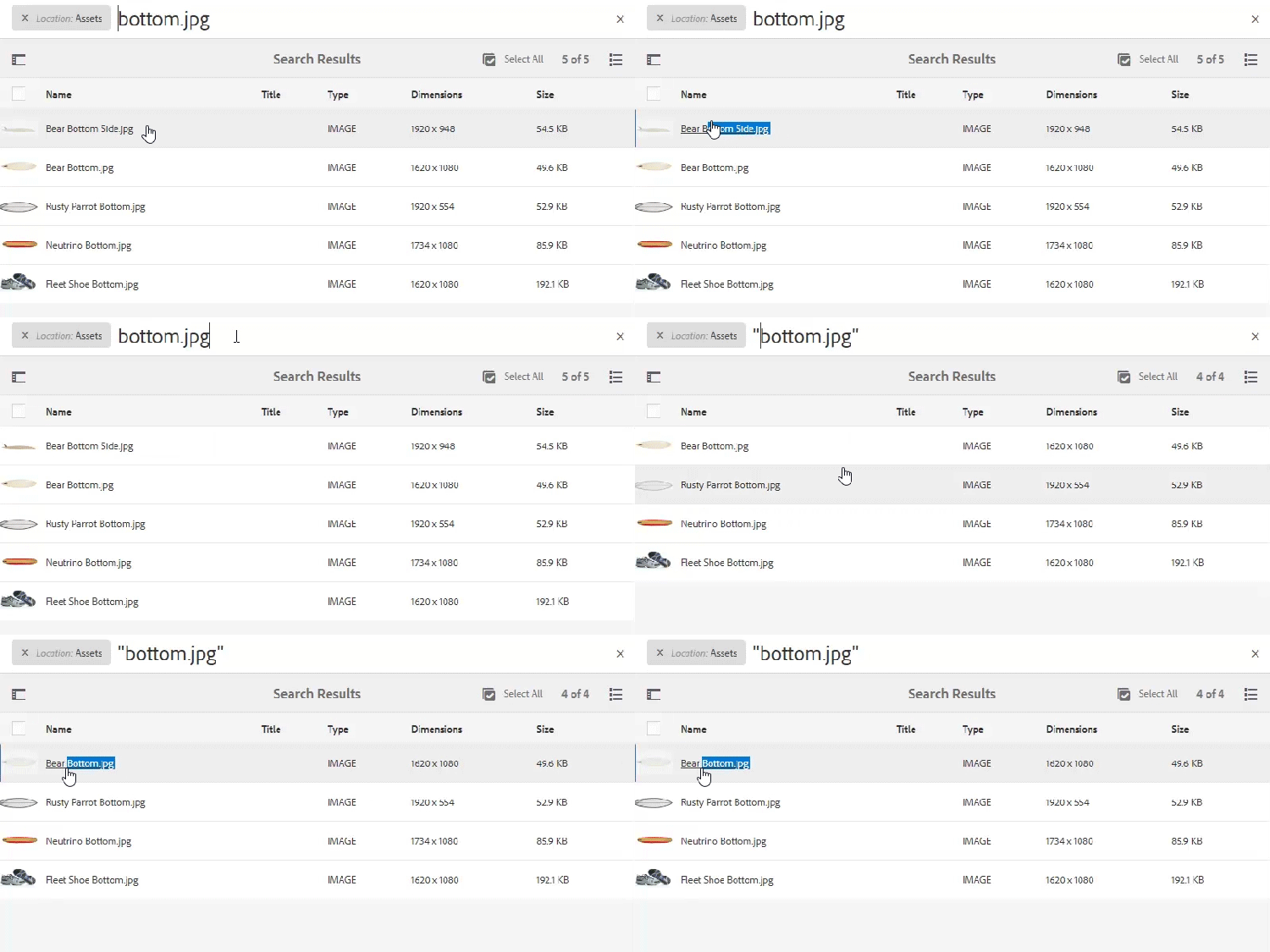
図:引用符がある場合とない場合の検索動作
部分的に一致するアスタリスク (*) ワイルドカードを使用して検索:検索を広げるには、検索語の前後にアスタリスクを配置して、任意の文字数に一致させます。 これにより、1つのクエリでルートワードのあらゆるバリエーションをキャプチャできます。 例えば、run withoutを検索すると、アスタリスクは完全一致のみを返し、メタデータを含む単語のバリエーションを含むアセットは返されません。 アスタリスクは任意の数の文字を置き換え、一致を自動的に拡張します。 次に例を示します。
runは、runキーワードが 正確に であるアセットを返します。run*は、running、run、runawayおよびその他の単語begin、runを含むアセットを返します。*runは、outrun、rerun、および 終了 とrunの他の単語を含むアセットを返します。*run*は、単語の任意の場所にrunを含む すべての可能な組み合わせ を返します。

図:アセット検索でのアスタリスクワイルドカードの使用例。
疑問符(?)で検索 固定長の一致に対するワイルドカード:長さを制御しながら検索を広げるには、?文字を1つ以上使用します。ここで、各?は1文字と完全に一致します。 ?文字の数は必要な文字の長さを設定するため、ワイルドカードは特定のサイズの単語のみに一致します。 次に例を示します。
-
run???はrunの後に3文字が必要なため、アセットに一致しません。 -
run????はrunの後に 4文字 があるrunningという単語と一致します。 -
??runはrunの前に 2文字 があるrerunという単語と一致します。
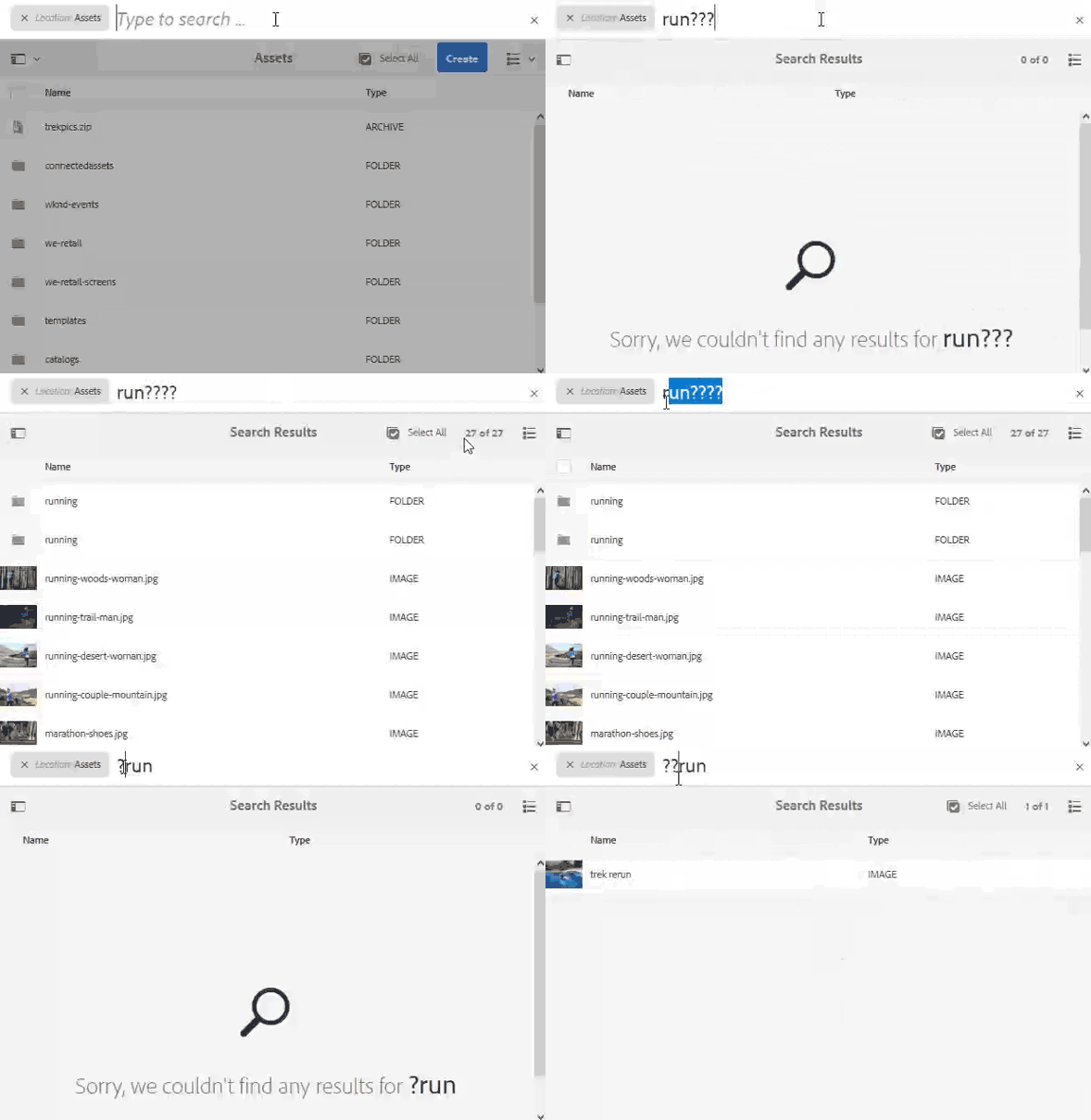
図:アセット検索での疑問符ワイルドカードの使用例
ダッシュ ( – )演算子を使用してキーワードを除外: ブール値NOTとして機能する ダッシュ ( – )演算子 を使用して、キーワードを含む not のアセットを検索します。 次に例を示します。
running -shoeは、runningを含んでいるがではなくshoeを含むアセットを返します。camp -nightは、campを含んでいるがではなくnightを含むアセットを返します。camp-night(スペースなし)は、両方campとnightを含むアセットを返します。これは、先頭スペースのないダッシュが除外演算子ではなくフレーズの一部として扱われるためです。

図:ダッシュを使用して、除外されたキーワードを含まないアセットを検索する
クイックリファレンス:アセット検索演算子
" ""running shoe"*run*, *run, *run*??ごとに1文字に一致しますrun????- (先頭にスペースを含む)running -shoeAI 検索 ai-search
AI 検索は、正確なキーワードマッチに頼るのではなく、ユーザーのクエリの背後にある意味と意図を理解する、高度なインテントベースの検索機能です。 AI 検索は、人工知能(AI)と 機械学習(ML) を使用して、ユーザーが実際に見つけたいものに合った、より正確なコンテキストに応じた結果を提供します。
AI 検索の仕組み
従来のキーワードベースの検索では、正確な単語を検索しますが、AI 検索は、単語、概念、その下にある意図の関係を解釈します。 リテラル文字列を照合するのではなく、意味を分析するという意味の理解を用いて、クエリを最も関連性の高いコンテンツに結び付けます。 その結果、クエリの言い回しが違ったり、タイプミスが含まれていたり、別の言語で書かれていたりしても、顧客は探しているものを見つけることができます。 これにより、不完全な入力を検索しやすくなり、厳格なキーワードマッチで見落とされがちなコンテンツを効果的に表示できるようになります。
find me approved jpeg assets about coffeeなどのプロンプトを使用して自然言語を使用してアセットを検索する必要がある場合は、AdobeでContent Discovery Agentを使用することをお勧めします。 エージェントへのアクセス方法やサンプルプロンプトなどの詳細については、Content Discovery Agentを参照してください。AI 検索の主な利点
AI 検索の主な利点は次のとおりです。
-
多言語サポート:正確な翻訳を必要とせずに複数の言語をまたいで検索します。 AI 検索は、単語ごとの一致に依存するのではなく、複数の言語をまたいでコンセプトをマッピングするため、利用者はクエリ言語に関係なく関連性の高いコンテンツを見つけることができます。 これは、グローバルなチームがさまざまなロケールでコンテンツを扱う場合に特に価値があります。
-
誤字を処理:入力ミスやスペルミスを解釈して、入力ミスがあっても正確な結果を返します。 ユーザーは、完全なスペルのクエリを入力する必要がなくなりました。これは、システムが意図する用語をコンテキストと類似性から推測するためです。
-
類義語を理解する:関連する用語やフレーズの結果を提供するので、ユーザーは正確なキーワードを推測する必要はありません。 AI 検索は、異なる単語が同じ概念を表現できることを認識することで、カバーする範囲を広げ、空の結果セットを減らします。
-
コンテキストに応じた検索:正確な単語だけでなく、クエリの背後にある意図を認識します。 これにより、利用者が実際に達成しようとしていることと結果が一致することが保証され、曖昧なクエリや会話によるクエリに対して関連性が高まります。
AI 検索の例 examples-ai-search
プロンプトの例:コーヒーを飲む女性
AI 検索はクエリの背後にある意味と意図を理解していますが、キーワードベースの検索はリテラルテキストの一致のみを返します。 この区別により、各メソッドが同じプロンプトに対して取得するアセットが決まります。
従来のキーワード検索の動作
従来の キーワードベースの検索 では、アセットメタデータと完全に一致する検索結果が表示されます。 プロンプト「コーヒーを飲む女性」では、Woman、drinking、およびCoffeeという用語が分離され、メタデータに正確な用語がすべて含まれているアセットのみが返されます。 その結果、異なるが同等の文言でタグ付けされた関連アセットが見落とされます。
AI 検索の動作
AI 検索は、リテラル テキストの一致を必要とするのではなく、意味と意図を解釈するため、意味に似た単語に一致します。 同じプロンプトに対して、関連する用語を認識し、より広範で関連性の高いアセットを返します。 主な機能は次のとおりです。
- 同義語と概念の一致:
WomanではGirlとLady、CoffeeではCappuccinoとLatteに一致します。 - 言語の壁を越えたサポート: AI 検索マップのコンセプトは複数の言語に対応しているため、プロンプトをスペイン語で入力しても同じ結果が得られます。
- スペル許容値:
Womanの代わりにWmanなどのスペルが間違っても、システムが正確なスペルではなく意図を解決するため、同じ結果が返されます。
このセマンティックアプローチでは、キーワードのみの検索で見落とされがちな関連アセットが表面化し、様々なフレーズ、代替単語、多言語、タイポグラフィックエラーの検索精度が向上します。
管理者ビューでAI 検索を有効または無効にする enable-disable-ai-search
管理者ビューのAI 検索は、Assetsオムニサーチ設定の1つの設定トグルを使用して制御されます。 この設定は、管理者の検索エクスペリエンスの動作を決定します。AI 検索を有効にすると、AIを活用した検索機能が有効になり、キーワードを選択すると、標準キーワードベースの検索に戻ります。 管理者ビューでAI 検索を有効または無効にするには、次の手順を実行します。
-
ツール >> Assets >> Assets Configurations >> Assets オムニサーチ Configurationに移動します。
-
「検索」セクションで、「AI 検索」を選択してAI 検索を有効にするか、「キーワード」を選択して無効にします。 AI 検索を選択すると、管理者ビューがAIを活用した検索エクスペリエンスに切り替わります。一方、キーワードを選択すると、AI 検索がオフになり、標準のキーワード検索動作が復元されます。

-
「保存」をクリックします。 保存すると、選択内容がすぐに適用され、選択した検索モードが管理者ビューに適用されます。
検索機能に関連した設定タスクと管理タスク configadmin
検索設定と管理には、検索機能を正確かつ高速で信頼性の高い状態に保つための設定、調整、継続的なメンテナンスアクティビティが含まれます。 設定により、コンテンツのインデックス付け方法やクエリの照合方法が定義されます。一方、管理では、検索結果を長期的に関連性のある状態に保つための定期的な運用作業をカバーします。 これらのタスクを組み合わせることで、ユーザーが目にする各結果の品質が決まります。
効果的な検索管理は、ユーザーエクスペリエンスを直接向上させます。適切に設定された検索は、適切なコンテンツをすばやく返し、検索の失敗や空白を減らし、ユーザーが複数のページを移動することなく情報を見つけるのに役立ちます。
主要な設定タスク
初期設定では、検索エンジンがコンテンツを理解して取得する方法を確立します。 主な設定タスクは次のとおりです。
- 検索インデックスの定義 – 関連するマテリアルのみが検索可能になるように、どのコンテンツソース、フィールド、ドキュメントタイプを含めるかを指定します。
- インデックススケジュールの設定 — インデックスを再構築または更新する頻度を設定します。 これにより、新しく追加または編集されたコンテンツが迅速に検索できるようになります。
- 関連性とランキングルールの設定 – 重み付け、ブースト、並べ替えを調整して、最も重要な結果を最初に表示します。
- 類義語の設定と単語の停止 – 関連する用語をマップ化し、低価値の単語を除外します。 これにより、クエリの言い方が異なるユーザーのリコールが向上します。
- フィルターとファセットを有効にする — ユーザーが効率的に結果を絞り込めるように、カテゴリ、タグ、またはメタデータの絞り込みを提供します。
- アクセスと権限の管理 – 検索結果を、各ユーザーが表示を許可されたコンテンツに制限し、セキュリティとプライバシーを維持します。
進行中の管理タスク
管理は、1回限りの設定ではなく、継続的なプロセスです。 日常的な作業では、コンテンツや利用パターンの変化に対応して、検索のパフォーマンスを継続的に向上させます。
- 検索パフォーマンスを監視 – 応答時間、インデックスサイズ、クエリ数を追跡して、ユーザーに影響を与える前にボトルネックを検出します。
- 検索分析を確認 – 人気の高いクエリ、検索結果が0件の検索、クリックスルー動作を調べて、コンテンツや設定のギャップを特定します。
- コンテンツのインデックス再作成 – 大規模なコンテンツの変更または設定の更新の後にインデックスを再構築して、結果を正確に保ちます。
- フィードバックに基づいて関連性を調整 – 観察された検索行動に応じてランキングルールと類義語を調整します。 これにより、ユーザーの意図と返された結果の間のループが閉じます。
- 失敗した検索のトラブルシューティング – エラー、タイムアウト、不足しているコンテンツを調査し、基礎となる設定を修正します。
- 検索インフラストラクチャを維持 – 更新を適用し、ストレージを管理し、ダウンタイムを防ぐためにインデックスデータをバックアップします。
検索管理のベストプラクティス
- 最も一般的なクエリを優先します。 高頻度の検索を最適化することで、最も多くのユーザーに最大の成果をもたらします。
- 検索結果がゼロの場合はアクションを実行します。 空の結果が繰り返される場合は、管理者が解決できる同義語とインデックス作成のコンテンツまたはギャップが不足していることを示します。
- 大きな変更の後、意図的にインデックスを再作成します。 インデックス再作成とコンテンツ更新を調整することで、ユーザーが古い結果や不完全な結果に遭遇するのを防ぐことができます。
- ドキュメント設定の決定。 ランキングルール、類義語リスト、インデックス設定を記録することで、継続的な管理を繰り返しやすく、引き継ぎやすくなります。
- 分析を定期的に確認します。 継続的なレビューにより、検索データを実用的な改善に転換し、利用者が実際に検索する方法と一致した検索体験を提供できます。
管理者は、検索の設定と管理を、単一のインストール手順ではなく、継続的な領域として扱うことで、コンテンツの増加やユーザーニーズの進化に合わせて、検索を迅速、正確、かつ真に便利なものにすることができます。
検索インデックスの設定 searchindex
アセットの検出は、関連する メタデータ を含む、デジタルアセット管理(DAM)コンテンツの インデックス に直接依存します。 アセットとそのメタデータにインデックスが付いていると、そのアセットは検索可能になります。インデックスが付いていない、または完全にインデックスが付いていないコンテンツは、検索結果で確実に表示されません。
最適化されたインデックスと正しい検索インデックス設定により、より迅速で正確なアセット検索が可能になります。 これは、検索エンジンが生のリポジトリではなくインデックスにクエリを実行するため、そのインデックスの品質、完全性、構造が、ユーザーがアセットをどれだけ迅速かつ正確に検索できるかを決定するからです。
インデックス作成を通じて検出に影響を与える主な要因は次のとおりです。
- メタデータインデックス:説明、技術、管理メタデータフィールドがインデックスに取り込まれるようにすることで、アセットがファイル名を超える属性で見つけられるようにします。
- 最適化されたインデックス: インデックスの内容と方法を調整することで、検索待ち時間を短縮し、返される結果の関連性を向上させます。
- 適切な設定:正しい検索インデックス設定を適用して、ユーザーによるアセットのクエリおよび取得方法とインデックス作成動作が一致するようにします。
インデックス作成はアセット検索のスピードと精度の両方を管理するため、適切に設定および最適化されたインデックスを維持することは、信頼性の高いDAM検索エクスペリエンスに不可欠です。 これらのインデックスの設定と管理について詳しくは、 インデックス作成を参照してください。
必須メタデータ mandatorymetadata
必須メタデータは、下流のビジネスプロセスでアセットを正しく使用する前に、アセットに入力する必要があるメタデータフィールドを指します。 ビジネスユーザー、管理者、または デジタルアセット管理(DAM)ライブラリ は、必須のメタデータプロパティを定義し、カタログ化、発見、権限管理、ワークフローの自動化を支える必須フィールドとして設定します。 これらの必須フィールドが適用されても、アセットはビジネスプロセスをまたいで信頼性を維持しながら検索でき、コンプライアンスを順守し、利用できるようにします。
そうした要件にもかかわらず、一部のアセットにはこのメタデータが欠けている場合があります。 最も一般的な原因は次のとおりです。
- 必須メタデータルールが確立される前に作成されたレガシーアセット。
- Assetsが一括で移行されました。メタデータが不完全であるか、読み込み中にマッピングされませんでした。
すべてのアセットに対して完全性を保証できないため、システムはギャップを継続的に識別します。メタデータが見つからないか無効なアセットは、インデックス付きのメタデータプロパティに基づいて検出および報告されます。 その結果、管理者はコンプライアンス違反のアセットを可視化して修正し、リポジトリ全体で必須フィールドが一貫して適用されるようにできます。
必須メタデータを設定するには、必須メタデータ を参照してください。
検索ファセットの変更 searchfacets
Adobe Experience Manager Assetsの 検索ファセット を使用すると、ファイルの種類、メタデータ、タグ、サイズ、作成日など、定義された属性をまたいで検索結果を絞り込むことができるため、必要なアセットに合わせて大きな結果セットを絞り込むことができます。 多面的フィルタリングでは、照合ごとにスクロールするのではなく結果を段階的に絞り込むことができるため、発見がスピードアップします。これは、数千のアセットを含むリポジトリでは特に価値があります。
検索ファセットの機能
ファセットは、アセットメタデータのフィルター可能なディメンションであり、各ファセットは 述語 によって駆動されます。これは、指定された属性がフィルターパネルでどのように一致および表示されるかを定義する設定可能なルールです。 Adobe Experience Manager Assetsには、組み込みの述語の広範なライブラリがビジュアルエディターと共に用意されているため、カスタム開発なしでフィルタリングのエクスペリエンスを形成できます。
デフォルトでは、フィルターパネルにはいくつかの標準ファセットが含まれています。 管理者は、フィルターパネルをカスタマイズして、組み込みの述語を使用して、これらのデフォルトファセットを変更できます。
フィルターパネルのカスタマイズ
管理者は、チームの検索方法に合わせてフィルターパネルを調整できます。 組み込みの述語とエディターを使用すると、次のことが可能になります。
- ユーザーに最も関連性の高い属性を表示するために、ファセットを追加、削除、並べ替え。
- 述語を設定して、各属性の照合、グループ化、表示の方法を制御します。
- 既定のファセットを調整して、検索結果が組織のメタデータ構造とワークフローに合うように調整します。
ファセットをカスタマイズすることで、検索精度が向上し、アセットの検索にかかる時間が削減されます。これにより、ユーザーはコンテンツに合わせたフィルタリング体験を利用できます。 使用可能な述語とその設定方法について詳しくは、検索ファセット を参照してください。
アセットのアップロード時にテキストを抽出 extracttextupload
Experience Managerを設定して、ユーザーが PDF またはPSD ファイルなどのアセットをアップロードする際に、アセット(ファイル内に含まれる読み取り可能な単語、ラベル、メタデータ)からテキストを抽出できます。 テキスト抽出は、ファイルに埋め込まれたテキストコンテンツをキャプチャして、ビジュアルアセット自体とは独立して保存、検索、参照できるようにします。
テキスト抽出の仕組み
この抽出されたテキストにExperience Manager件のインデックスが作成されるので、各ファイルの内容は検索可能になります。 これにより、ユーザーはファイル名や手動で適用されたタグのみに依存することなく、ドキュメント内のキーワードを使用してアセットを検索できます。 これにより、ユーザーは抽出されたテキストコンテンツを使用してこれらのアセットを直接検索できます。これは、視覚的な検査だけでは実用的ではない大規模なアセットライブラリにとって特に価値があります。
主なメリット
- より詳細な検索性: Assetsは、タイトルやメタデータだけでなく、その中に含まれる単語によって見つけやすくなります。
- アセットの検索性が向上しました: インデックス化されたテキストが実際のファイルの内容に対する検索クエリと一致するため、適切な PSD およびPDF ファイルをより迅速に取得できるようになりました。
- 手作業によるタグ付けの削減:抽出したテキストはアップロード時に自動的にインデックス作成されるので、チームは手作業で入力したキーワードに依存することなく、アセットを検索しやすくします。
アセットのアップロードを参照してください。
検索結果を絞り込むためのカスタム述語 custompredicates
述語は、結果フィルタリングを強化する検索 ファセット を定義して作成します。 述語は、特定のアセットプロパティが選択可能なフィルターになる方法を決定する基礎となるルールであり、ファセットは、ユーザーが表示する結果のフィルターオプションです。 管理者は、事前に設定された述語を使用して、フィルター パネルの検索ファセットをカスタマイズします。これらの述語は、オーバーレイを通じてカスタマイズして、デフォルトのフィルタリング動作を拡張または変更できます。 「カスタム述語の作成」を参照してください。
ユーザーと管理者は、次の1つ以上のプロパティに基づいてデジタルアセットを検索できます。 これらのプロパティの一部に適用されるフィルターはデフォルトで使用できますが、追加のフィルターをカスタム作成して、残りのプロパティに適用することもできます。 この柔軟性により、組織はすぐに利用できるファセットに限定されません。カスタム述語により、チームはアセットライブラリにとって重要なプロパティを正確に表示でき、適切な画像、ドキュメント、メディアを大規模なリポジトリ内にすばやく配置できるようになります。
ビデオの高さ、ビデオの幅、ビデオビットレート、オーディオビットレートなど、これらのプロパティの多くは最小範囲と最大範囲を受け入れるので、フィルタリングは固定カテゴリに限定されるのではなく、正確に範囲を絞り込むことができます。 ビデオレンディションまたは ソースビデオメタデータ に関連付けられたプロパティ値は、そのメタデータが存在する場合にのみフィルタリングに使用できるため、レンディション全体で完全なメタデータを確保すると、これらのファセットの精度が直接向上します。
アセット検索結果の操作 aftersearch
Experience Managerは、検索結果で返されるアセットに対して、いくつかのアクションを提供します。 検索を実行した後、一致するアセットに対して次の操作を直接実行できます。
- メタデータのプロパティおよびその他の記述情報を表示して、アセットの詳細を確認してから、さらにアクションを実行します。
- 1つ以上のアセットを個別または一括でダウンロードして、ローカルで使用します。
- デスクトップアクションを使用すると、選択したアセットをデスクトップアプリで直接開いて編集できます。
- スマートコレクションを作成します。スマートコレクションは、検索ベースの保存され、一致するアセットが変更されると自動的に更新されます。
- 特定の時点でアセットのスナップショットを保存するバージョンを作成します。
- ワークフローを開始して、レビュー、承認、または処理の自動化ステップを通じてアセットをルーティングします。
- 関連するコンテンツ間の関連付けを確立または削除するには、アセットを関連付けるか、関連付けを解除します。
- 検索後に自動的に表示されるフィルターパネルを使用してフィルターを適用し、検索結果を絞り込んで絞り込みます。
- アセットの場所に移動して、選択したアセットがリポジトリ内のどこにあるかを表示します。
検索結果の並べ替え sort
検索結果をソートして、必要なアセットをすばやく見つけることができます。順序付けされた結果では、必要なアセットが見つかるまで、すべてのアイテムを確認するのではなく、体系的にスキャンできるからです。 並べ替えは リストビュー で使用でき、フィルター パネルから ファイル を選択した場合にのみ使用できます。
Assetsでは、サーバー側の並べ替えを使用して、フォルダーに含まれるアセットの数や検索クエリの結果に関係なく、フォルダー内のすべてのアセットをすばやく並べ替えます。 サーバーサイドの並べ替えでは、クライアントサイドの並べ替えよりも高速で正確な結果が得られます。 ブラウザーに既に読み込まれているアイテムのみを並べ替えるクライアント側の並べ替えとは異なり、サーバー側の並べ替えでは、ソースに設定されている結果を返す前に完全な結果を順序付けします。 これにより、画面上に表示されるサブセットだけでなく、一致するあらゆるアセットに一貫性のある順序が適用されます。
リスト表示では、任意のフォルダー内のアセットを並べ替えるのと同じように検索結果を並べ替えることができます。 並べ替えは、次の列で機能します。
- 名前
- タイトル
- ステータス
- ディメンション
- サイズ
- レーティング
- 使用方法
- (日付)が作成されました
- (日付)が変更されました
- (日付)公開済み
- ワークフロー
- チェックアウト
アセットの詳細情報の確認 checkinfo
検索結果ページでは、検索されたアセットの詳細情報を直接確認できます。 1つの結果から、アセットの完全なメタデータを確認し、共同作業者が残したコメントを読み取り、その完全なバージョン履歴を追跡することができます。
アセットのすべてのメタデータを表示
アセットのすべてのメタデータを表示するには:
- 検索結果ページでアセットを選択します。
- ツールバーから「プロパティ」をクリックします。 これにより、選択したアセットに関連付けられているメタデータの完全なセットが表示されます。
コメントとバージョン履歴を確認
アセットのコメントまたはバージョン履歴を確認するには:
- アセットをクリックして、大きなサイズのプレビューを開きます。
- 左側のパネルで タイムライン を開きます。 タイムラインは、アセットに関連するアクティビティを1か所にまとめます。
- 「コメント」を選択してアセットに関するフィードバックとディスカッションを確認するか、「バージョン」を選択してバージョン履歴を表示し、アセットが時間の経過とともにどのように変化したかを追跡します。
コメントやバージョンなどのタイムラインアクティビティを時系列で並べ替え、アセットの履歴を順番に確認し、アセットがあるエントリから次のエントリにどのように進化したかを確認できます。
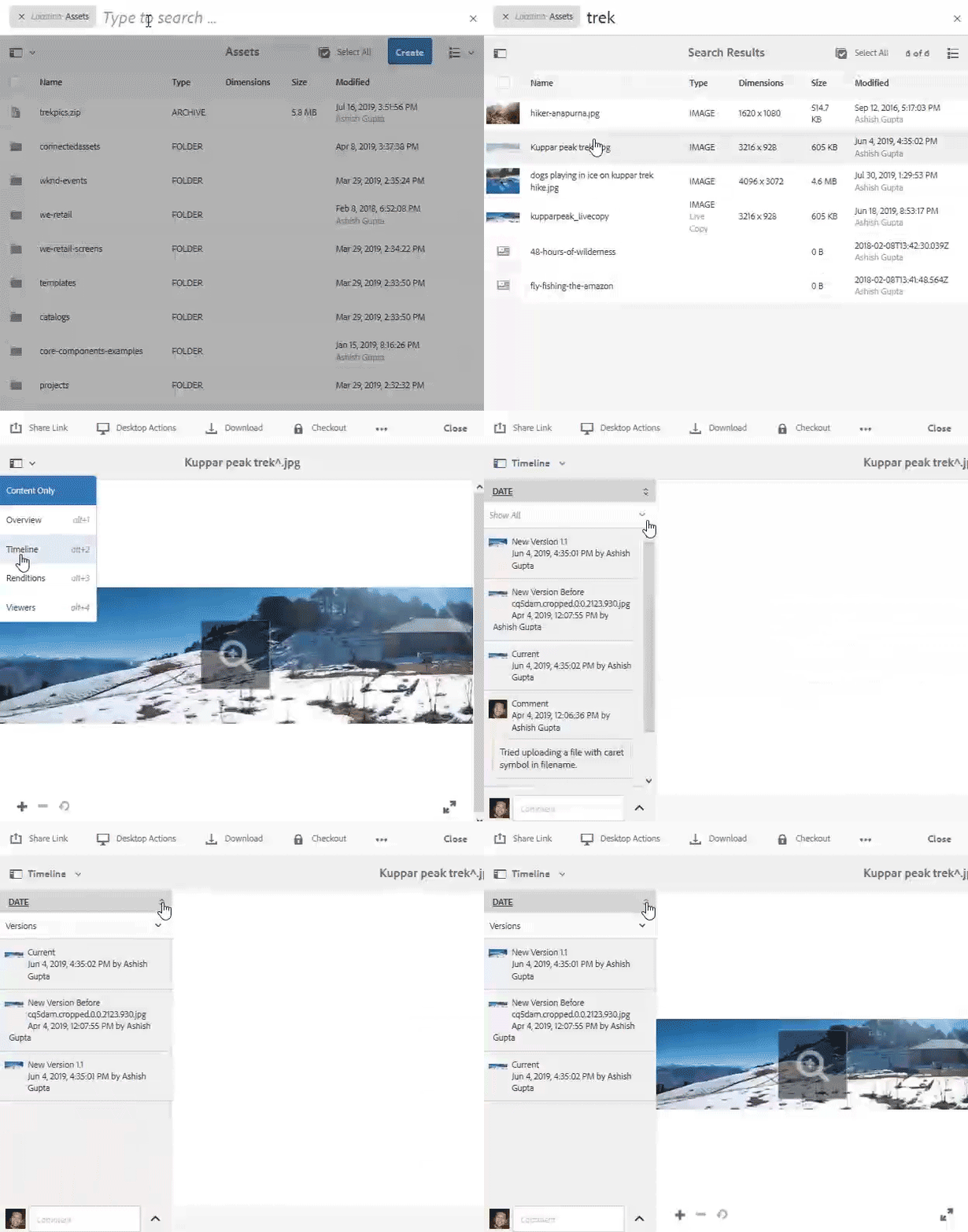
図:検索アセットのタイムラインエントリの並べ替え
検索したアセットのダウンロード download
ユーザーは、フォルダーから通常のアセットをダウンロードするのと同じワークフローを使用して、検索されたアセットとそのレンディションを検索結果から直接ダウンロードできます。 レンディションはダウンロードに含まれているため、アセットの使用可能なすべてのバリエーションが1つのアクションで取得されるため、検索結果から離れることなく、ファイルの完全なセットを取得できます。
検索したアセットをダウンロードするには:
- 検索結果から1つ以上のアセットを選択します。
- ツールバーから「ダウンロード」をクリックします。
検索されたアセットのダウンロードプロセスは、標準的なフォルダーベースのダウンロードワークフローと同じであるため、追加の手順や個別の手順は必要ありません。 ダウンロードオプション、形式、設定について詳しくは、 アセットのダウンロード を参照してください。
メタデータプロパティの一括更新 metadata-updates
複数のアセットの共通メタデータフィールドを同時に一括更新できるので、各アセットを個別に編集する場合に比べて時間を節約できます。 検索結果から複数のアセットのメタデータを一度に更新するには、次の手順に従います。
- 検索結果から、1 つ以上のアセットを選択します。
- ツールバーの「プロパティ」をクリックします。
- 必要に応じてメタデータフィールドを更新します。
- 完了したら、「保存して閉じる」をクリックします。
更新されたフィールドの既存のメタデータが上書きされます。 更新は既存の値に追加するのではなく、既存の値を置き換えるので、保存する前にエントリを確認して、保持するデータを誤ってクリアしたり置き換えたりしないようにします。
メタデータの一括更新に適した方法の選択:
- 単一のフォルダーまたはコレクション内の Assets: 検索機能を使用せずに、 メタデータを一括で直接更新する方が簡単です。
- Assetsがフォルダー間に広がっているか、共通の条件に一致しています:検索によってメタデータを一括更新する方が速くなります。検索によって、複数の場所から条件を満たすアセットが1つの結果セットに統合され、同時に操作できるようになります。
つまり、アセットが既に1か所にグループ化されている場合はフォルダーまたはコレクション方法を使用し、アセットがフォルダー間で分散されている場合や共通の属性を共有している場合は検索ベースの方法を使用します。
スマートコレクション smart-collections
コレクションは、異なる場所に保存されているアセットをまとめることができる順序付きのアセットです。コレクションには、これらのアセットのコピーではなく 参照 のみが含まれるからです。 この参照ベースの構造により、ストレージを複製することなく、同じアセットを複数のコレクションに表示できます。 コレクションには次の 2 つのタイプがあります。
- 静的コレクション — アセット、フォルダー、その他のコレクションの固定された、手動でキュレートされた参照リスト。 静的コレクションは明示的な選択によって定義されるので、アイテムを手動で追加または削除するまで、その内容は変わりません。
- 動的コレクション (スマートコレクション) – 定義された 検索条件 に基づいてアセットを自動的に入力するリスト。 静的コレクションとは異なり、スマートコレクションは条件に一致するアセットを継続的に反映するため、一致するアセットが追加、変更、削除されると、コンテンツは自動的に更新されます。
キーの区別:静的なコレクションは手作業で管理し、スマートコレクションは検索条件に基づいて管理され、手動でメンテナンスを行うことなく最新の状態を維持します。
スマートコレクションは検索条件から直接作成されるため、コレクションはこれらの条件に一致するアセットを常に反映します。 フィルターパネルで「ファイル」を選択し、「スマートコレクションを保存」をクリックします。 詳しくは、コレクションの管理を参照してください。
バージョンを作成 create-version
バージョンは、特定の時点のアセットのスナップショットをキャプチャします。これにより、アセットの進化に合わせて、そのアセットの以前の状態を保存、追跡、復元できます。 正確なリビジョン履歴を維持し、以前のイテレーションを保護するために、検索結果に表示されるアセットのバージョンを作成します。
バージョンを作成するには、次の手順に従います。
- 検索結果でアセットを選択します。
- 作成 / バージョンをクリックします。
- オプションのラベルまたはコメントを追加して、バージョンを特定します。 これにより、アセットの履歴を確認する際にリビジョンを区別することができます。
- 「作成」をクリックして、バージョンを保存します。
また、複数のアセットを選択して同時にバージョンを作成することも、大規模なアセットを操作する際にバージョン管理を効率化します。
ワークフローの作成 create-workflow
バージョンを作成機能と同様に、検索結果に表示されるアセットに直接ワークフローを開始できます。 ワークフローでは、選択したアセットに対して、レビュー、承認、コンテンツ処理などの定義された一連の自動化および手作業のステップを適用し、各アセットを個別に開くことなく、複数のアセットに対して一度に行動できるようにします。
ワークフローを作成するには:
- ワークフローに含める検索結果のアセットを選択します。
- 作成 / ワークフローをクリックします。
- 選択したアセットに対して実行する手順を定義するワークフローモデルを選択します。
- ワークフローのタイトルを指定して、後でワークフローを識別および追跡できるようにします。
- 「開始」をクリックして、ワークフローを起動します。
開始すると、選択したモデルに従って、選択したあらゆるアセットに対してワークフローが実行され、バッチ全体で一貫して同じ一連のステップが適用されます。 これにより、ワークフローは、アセットのグループを一緒に処理する効率的な方法となり、各アセットで同じ操作を繰り返すことなく、レビュー用にルーティングしたり、標準化されたアクションのセットを適用したりできます。
関連付けと関連付けを解除 relate-unrelate-assets
検索結果から直接アセットを関連付けおよび関連付けを解除して、関連するデジタルアセット間の関連付けを管理できます。 関連アセットは2つ以上のアセット間の定義された関係を確立し、関連のないアセットはその関連付けを削除します。 これらの関係は、ソースファイルとそのレンディション、デザインファイルとその書き出された出力、または同じキャンペーン、プロジェクト、コレクションに属するアセットグループなどのアイテムをリンクします。
アセットを関連付ける理由
アセット間の関係を確立することで、連携したコンテンツをグループ化し、見つけやすくします。 これにより、アセットをひとつ見つけたときにそれに関連するアセットにすばやく移動でき、依存ファイルや派生ファイルを追跡する労力を軽減できます。 一般的な実用的なアプリケーションは次のとおりです。
- ソースファイルをレンディションまたは派生ファイルにリンクするので、更新と依存関係はトレース可能なままです。
- キャンペーンまたはプロジェクトアセットをグループ化し、関連するクリエイティブコンテンツを1つの関連で整理します。
- サイズ変更、翻訳済み、再フォーマット済みのバージョンなど、元のアセットをバリエーションに接続します。
- 参照の整合性を維持します。これにより、チームメンバーは、どのアセットが相互に依存するか、または派生するかを理解できます。
アセットの関連付け方法
検索結果からアセットを関連付けるには:
- 関連付けるアセットを検索して表示します。
- 関連付けるアセットを選択します。
- 「関連付け」をクリックします。
選択したアセットはリンクされ、それらの間の関係が確立されます。
アセットの関連付けを解除する
アセットの関連付けを解除し、既存の関連付けを削除するには:
- 検索を実行して、関連アセットを表示します。
- 関連付けを解除するアセットを選択します。
- 「関連付けを解除」をクリックします。
選択したアセット間の関連付けは削除されますが、アセット自体はそのまま残り、システムで使用できます。
アセットフォルダーの場所に移動します navigate-asset-folder-location
アセットを含むフォルダーを見つけることで、検索結果からリポジトリー内のアセットの実際の保存場所に直接移動できるので、関連ファイルの表示、コンテキストの検証、フォルダーレベルのアクションの実行が簡単になります。
検索結果に表示されるアセットのフォルダーの場所 に 移動するには、次の手順に従います。
- 検索する検索結果でアセットを特定します。
- アセットをクリックしてを選択します。
- 「ファイルの場所を表示」をクリックします。
その結果、選択したアセットを含むフォルダーがインターフェイスで開き、親フォルダーの場所にアセットが表示されます。 これにより、アセットがフォルダー階層のどこにあるかを、隣接するファイルとともにすぐに確認できます。
予期しない検索結果と問題 unexpected-results
- クエリに一致するAssetsは存在しません。
- 検索クエリの前に空白が追加されました。
- サポートされていないメタデータフィールドに、検索しているキーワードが含まれています。
- アセットのオフタイム中に検索が行われました。
- 検索フィルターが設定されていません。
- ログインで使用できません。
- (可能性は低い)使用しているデプロイメントで検索オプションがカスタマイズされていません。
- 管理者に問い合わせて、検索のカスタマイズが使用可能かどうかを確認します。
- 管理者に問い合わせて、使用中のアカウントに、カスタマイズを使用する権限があるかどうかを確認します。
- 管理者に問い合わせて、使用中の Assets デプロイメントで使用可能なカスタマイズを確認します。
- Experience Manager では画像を使用できません。
- 画像のインデックスが作成されていません (通常、最近アップロードされた場合)。
- 画像がスマートタグ付けされていません。
- Assets に画像を追加します。
- 管理者に問い合わせて、リポジトリーのインデックスを再作成してもらいます。 また、適切なインデックスを使用していることを確認します。
- 管理者に問い合わせて、関連アセットのスマートタグ付けをしてもらいます。
関連情報