[AEM Assets]{class="badge positive" title="AEM Assetsに適用)。"}
アセットの管理 manage-assets
この記事では、Adobe Experience Manager (AEM)Assetsでアセットを管理および編集する方法について説明します。 AEM Assetsでのアセットの管理では、一元的なデジタルアセット管理(DAM)リポジトリからのアセットのアップロード、整理、編集、バージョン管理、公開など、デジタルコンテンツのライフサイクル全体をカバーします。 Content Fragmentsを管理するには、 コンテンツフラグメント アセットを参照してください。
AEM Assetsのアセット管理の概要
Adobe Experience Manager (AEM)Assetsは、一元化されたデジタルアセット管理(DAM)システムとして機能し、デジタルコンテンツを保存および整理して、チームがチャネルをまたいで一貫性のあるアセットを検索、再利用、配信できるようにします。 このコンテキストでは、アセットは、リポジトリ内で管理されるあらゆるデジタルファイル(画像、ビデオ、ドキュメント、オーディオファイル、その他のメディアなど)です。 Content Fragmentsは、チャネルに依存しない構造化されたコンテンツを作成するために使用される明確なアセットタイプです。複数のエクスペリエンスで再利用でき、リンクされたContent Fragments記事で説明されているように、別々に管理されます。
単一の管理されたリポジトリにアセットを一元管理することで、重複を減らし、一貫したメタデータを適用し、コンテンツ制作者、マーケター、レビュー担当者の間のコラボレーションを合理化できます。 デジタルアセット管理の実践で広く認識されているように、この一元化されたアプローチは、あらゆるチームが単一の管理された情報源から作業するため、見つけやすさを向上させ、ブランドの一貫性を維持するのに役立ちます。
一般的なアセット管理タスク
AEM Assetsでのアセットの管理と編集には、次のコアアクティビティが含まれます。
- ローカルファイルまたは接続されたソースからDAM リポジトリにアセットをアップロードして読み込む。
- アセットをフォルダーやコレクションに整理して、構造化されたナビゲーションと再利用を行います。
- 検索性、ガバナンス、ダウンストリーム配信を向上させるためにメタデータを編集しています。
- 編集、レンディション、変換の適用など、アセットの編集と処理。
- アセットのバージョン管理を行って、時間の経過に伴う変更を追跡し、必要に応じて以前の状態に戻します。
- アセットの公開と配信を、消費されるチャネルとエクスペリエンスに送信します。
実践的なアプリケーションとメリット
効果的なアセット管理は、より迅速なコンテンツ制作と一貫性のあるマルチチャネル配信を直接支援します。 アセットとそのメタデータが一元的に保存され管理されているため、承認済みのコンテンツをすばやく見つけ出し、既存のファイルを再作成することなく、適切な最新バージョンを確実に使用することができます。 これにより、ワークフローの効率化、ブランドの一貫性の強化、マーケティングチームとコンテンツチームの運用オーバーヘッドの削減を実現できます。
フォルダーの作成 creating-folders
Adobe Experience Manager (AEM) Assetsのフォルダーを使用すると、関連するアセットのコレクション(例:Nature枚の画像)を1つのコンテナにグループ化して整理できます。 フォルダーを使用すると、アセットを分類、構造化し、すばやく見つけ出すことができます。これにより、アセットライブラリの拡大に合わせて、ナビゲーションとワークフローの効率が向上します。 Experience Manager Assetsは、正しく機能するためにフォルダー内のアセットを整理する必要がないので、フォルダーの整理は必須の手順ではなく、オプションの利便性のままです。
sling:OrderedFolderタイプの Assets フォルダーの共有は、Experience Cloud との共有時はサポートされません。 フォルダーを共有する場合は、フォルダーを作成するときに Ordered を選択しないでください。- Experience Manager では、
subassetsをフォルダーの名前として使用することはできません。 単語**subassets**は、複合アセットのサブアセットを含むノード用に予約されたキーワードです。
フォルダーを作成する手順
- 新しいフォルダーの作成先となるデジタルアセットフォルダー内の場所に移動します。 メニューで、「作成」をクリックします。 「新規フォルダー」を選択します。
- 「タイトル」フィールドにフォルダー名を入力します。 デフォルトでは、デジタルアセット管理(DAM)は、フォルダー名として指定したタイトルを使用します。 フォルダーが作成されると、デフォルトのフォルダー名を上書きして、別のフォルダー名を指定できます。
- 「作成」をクリックします。 作成したフォルダーがデジタルアセットフォルダーに表示されます。
ファイル名とフォルダー名でサポートされていない文字
以下の文字(スペース区切りリスト)はサポートされません。
- アセットファイル名に次の文字を含めることはできません。
* / : [ \\ ] | # % { } ? & - アセットフォルダー名に次の文字を含めることはできません。
* / : [ \\ ] | # % { } ? \" . ^ ; + & \t
アセットのアップロード uploading-assets
アセットをアップロードすると、デジタルアセット (画像、ビデオ、ドキュメント、オーディオファイル、その他のリッチメディア)がExperience Managerに取り込まれ、一元的に保存、整理され、web ページ、キャンペーン、チャネルをまたいで再利用できるようになります。 アップロードが完了すると、Experience Managerは各ファイルを処理し、アセットを効率的に管理、検索、配信するために必要なメタデータとレンディションを生成します。
完全な手順については、 デジタルアセットを Experience Managerに追加するを参照してください。
アセットをExperience Managerにアップロードする理由
アップロードすると、ファイルがローカルドライブや接続されていないフォルダーに分散するのではなく、メディアを単一の管理されたリポジトリに一元化されます。 これにより、いくつかの実用的なメリットが得られます。
- 再利用: アップロードされた1つのアセットを複数のページやエクスペリエンスで参照し、重複コピーを排除できます。
- 一貫性:一元化されたストレージを使用すると、すべてのチームが正しい承認済みバージョンのアセットを使用できるようになります。
- 見つけやすさ: アップロードされたアセットにはインデックスが作成され、名前、メタデータ、タグで検索できるようになります。
- 配信に対応した処理: アセットをアップロードすると、Experience Managerが適切なレンディションを生成し、ファイルを様々なチャネルや画面サイズで使用できるようにします。
アップロードされたアセットはメディアにとって信頼できる唯一の情報源となるため、アップロードしたアセットを常に適切に整理することで、ダウンストリームでのオーサリング、検索、配信を直接向上できます。
ZIP アーカイブの抽出 extract-zip-archives
圧縮ファイルをローカル システムにダウンロードせずに、Experience Managerで管理されているZIP アーカイブを選択し、Experience Manager内で直接その内容を抽出します。 アーカイブを適切に抽出することで、ファイルのダウンロード、アンパック、再アップロードなどのオーバーヘッドを回避できます。これにより、アセットの取り込みが効率化され、大規模なZIP コンテンツが管理リポジトリ内に保持されます。
ZIP ファイルを抽出するには、次の手順を実行します。
-
抽出するZIP アーカイブ(ZIP ファイルタイプ)を選択します。
-
アクションバーで利用可能な「アーカイブを抽出」オプションをクリックします。
-
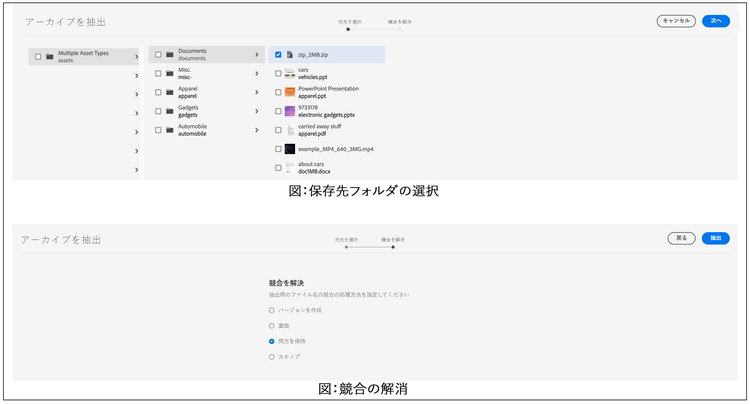
圧縮フォルダーから抽出したアセットを保存する保存先フォルダーを選択します。
-
「次へ」をクリックします。
-
抽出時にファイル名の競合を処理するための、適切な動作を選択します。 使用可能な競合処理オプションは次のとおりです。
- 既存のアセットのバージョンを作成します。
- 既存のアセットを置換します。
- 両方の アセットを保存先フォルダーに保存します。
- 新しいアセットの抽出を スキップ します。
-
「抽出」をクリックします。 ZIP抽出プロセスが開始されます。 プロセスが完了すると、抽出されたアセットは宛先フォルダーで表示できるようになります。
note NOTE - サポートされる最大ZIP ファイルサイズは、アーカイブごとに 15 GB です。
- 一度に最大 3個のZIP ファイル を抽出できます。
アセットのプレビュー previewing-assets
Assets ユーザーインターフェイスでアセットをプレビューするには、次の手順を順番に実行します。
- Assets ユーザーインターフェイスで、プレビューするアセットの場所に移動します。
- 目的のアセットを選択して開きます。
- プレビューモードでは、 サポートされる画像タイプ に対してズームコントロールが有効になっており、インタラクティブな編集が可能です。
画像をプレビューするためのズームコントロール zoom-controls
プレビューモードでは、アセットを厳密に検査する方法を正確に制御できます。
- ズームイン:
+を選択するか、アセットの虫眼鏡を選択して画像を拡大します。 - ズームアウト:
-を選択して倍率を下げ、画像をより多く表示します。 - パン: ズームインすると、パンで画像の任意の領域を詳しく見ることができます(画像の表示領域をドラッグすると、他の領域が表示されます)。 これにより、画質を損なうことなく詳細を検査できます。
- ズームをリセット: ズームをリセット矢印を使用すると、元のビューに戻ります。
「リセット」を選択すると、表示を元のサイズに戻すことができます。
プロパティの編集 editing-properties
-
メタデータを編集するアセットの場所に移動します。
-
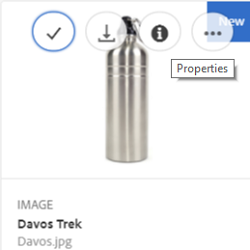
アセットを選択し、ツールバーの「プロパティ」を選択して、アセットのプロパティを表示します。 または、アセットカードで プロパティ クイックアクションを選択します。
-
プロパティ ページの様々なタブで、メタデータのプロパティを編集します。 例えば、「基本」タブで、タイトル、説明、その他の記述属性などのメタデータフィールドを編集します。
note NOTE プロパティ ページのレイアウトと編集できるメタデータのプロパティは、基になるメタデータスキーマによって変わります。 プロパティ ページのレイアウトを変更する方法については、 メタデータスキーマ を参照してください。 -
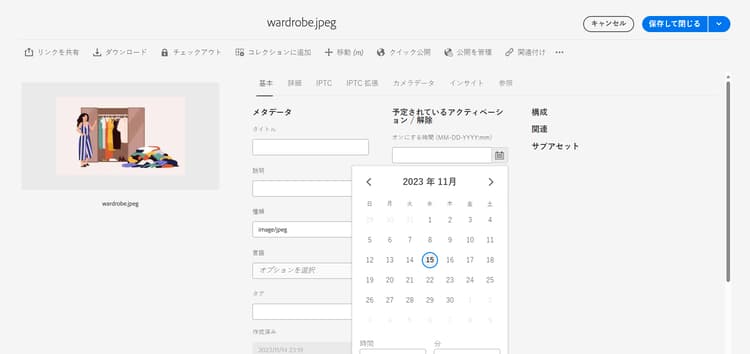
アセットをアクティベートする特定の日付と時間をスケジュールするには、「オンタイム」フィールドの横にある日付選択を使用します。 これにより、自動アクティベーションがスケジュールされ、アセットが意図した時間にのみ利用できるようになります。
-
特定の期間の後にアセットのアクティベートを解除するには、「オフタイム」フィールドの横にある日付選択を使用して、アクティベートを解除する日付と時間を選択します。 アクティベートを解除する日付は、アセットに設定されたアクティベート日より後の日付にしてください。 その結果、 オフタイム に達した後、アセットとそのレンディションは、Assets web インターフェイスまたはHTTP APIを通じて使用できなくなりました。これは、非アクティブ化によって配信から自動的に取り消されるためです。
-
「タグ」フィールドで、1つ以上のタグを選択して分類し、アセットの見つけやすさを向上させます。 カスタムタグを追加するには、ボックスにタグの名前を入力し、
Enterキーを押します。 新しいタグが Experience Manager に保存されます。YouTube で公開して YouTube へのリンクを張る(適切なリンクがある場合)には、タグが必要です。
note NOTE タグを作成するには、CRX リポジトリーの /content/cq:tags/defaultパスでの書き込み権限が必要です。 -
「保存して閉じる」を選択します。
-
Assets ユーザーインターフェイスに移動します。 編集したメタデータプロパティ(タイトル、説明、タグなど)がアセットカードに表示され、変更が正常に保存されたことを確認します。 これらのプロパティは、カード表示のアセットカードおよびリストビューの関連する列の下に表示されます。
アセットのコピー copying-assets
Experience Manager内のアセットまたはフォルダーをコピーすると、アセットまたはフォルダー全体と、完全なコンテンツ構造 がターゲットの場所に複製されます。 コピーされたアセットまたはフォルダーは完全な複製になり、元のアセットはソースの場所に変更されずに残ります。これにより、コピー操作はソースを安全に保持する非破壊的なアクションになります。
アセットの各コピーに固有のいくつかの属性は繰り越しできません。 以下に例を示します。
-
アセット ID、作成日時、バージョンとバージョン履歴。 これらのプロパティは、
jcr:uuid(一意のアセット識別子)、jcr:created(元の作成タイムスタンプ)、cq:nameで示されます。 -
作成時間と参照パス。各アセットと各レンディションに対して一意です。
その他のすべてのプロパティとメタデータ情報は、コピーに完全に保持されます。 Experience Managerは、アセットのコピー時に、部分的なコピー ではなく、 完全な複製を作成します。
-
Assets ユーザーインターフェイスから、1つ以上のアセットを選択し、ツールバーからコピー アイコンを選択します。 または、アセットカードからコピー

note NOTE コピー クイックアクションを使用する場合、一度にコピーできるアセットは1つだけです。 -
アセットをコピーする場所に移動します。
note NOTE アセットを同じ場所にコピーすると、名前の競合を避けるために、Experience Managerが名前のバリエーションを自動的に生成します。 例えば、2つのアセットが1つの場所で同じ名前を共有できないため、 Squareというタイトルのアセットをコピーすると、Experience ManagerはそのコピーのタイトルをSquare1として自動的に生成します。 -
ツールバーの 貼り付け アセットアイコンをクリックします。 アセットがこの場所にコピーされます。
note NOTE 貼り付け操作が完了するまで、貼り付け アイコンはツールバーで引き続き使用できます。
アセットの移動または名前変更 moving-or-renaming-assets
-
移動するアセットの場所に移動します。
-
アセットを選択し、ツールバーの「移動」アイコン

-
Assetsを移動ウィザードで、次のいずれかの操作を行います。
-
移動後のアセットの名前を指定します。 その後、「次へ」を選択して先に進みます。
-
「キャンセル」を選択して、プロセスを停止します。
note NOTE - 新しい場所にその名前のアセットが存在しない場合は、アセットに同じ名前を指定できます。 ただし、同じ名前のアセットが既に存在する場所にアセットを移動する場合は、別の名前を使用します。 同じ名前を使用すると、競合を防ぐために、名前のバリエーションが自動的に生成されます。 例えば、アセットの名前が「Square」である場合、そのコピーの名前は自動的に「Square1」になります。
- 名前を変更する場合、ファイル名はパスと互換性のある有効な識別子のままにする必要があるため、ファイル名には空白を使用できません。
-
-
宛先を選択ダイアログで、次のいずれかの操作を行います。
-
アセットの新しい場所に移動し、「次へ」を選択して次に進みます。
-
「戻る」を選択して、名前を変更画面に戻ります。
-
-
移動されるアセットに参照ページ、アセット、コレクションがある場合は、「宛先を選択」タブの横に「参照を調整」タブが表示されます。
参照を調整画面で次のいずれかの操作を実行します。
-
新しい詳細に基づいて適応させる参照を指定し、「移動」を選択して次に進みます。
-
「調整」列で、アセットへの参照を選択/選択解除します。
-
「戻る」を選択して、宛先を選択画面に戻ります。
-
「キャンセル」を選択して、移動操作を停止します。
参照を更新しない場合、参照はアセットの以前のパスを引き続き指すため、リンクが壊れる可能性があります。 参照を調整すると、参照ページ、アセット、コレクションへの接続が保持され、参照が新しいアセットパスに更新されます。 アセットの移動について詳しくは、移動または公開操作の権限モデル を参照してください。
-
レンディションの管理 managing-renditions
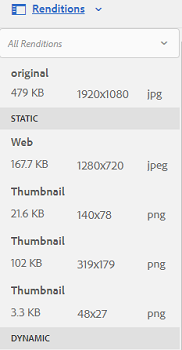
レンディションとは、アセットの代替バージョン(アセット処理中に生成された異なるサイズや形式など)で、元のアセットと一緒にAdobe Experience Manager Assetsが保存されます。 アセットのレンディションは、元のアセットを除き、アセットの詳細ページから直接追加または削除できます。
-
レンディションを追加または削除するアセットの場所に移動します。
-
アセットを選択して、そのアセットページを開きます。
-
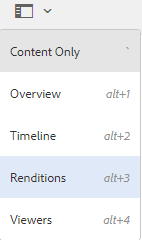
「グローバルナビゲーション」アイコンを選択し、リストから「レンディション」を選択します。
-
レンディションパネルで、アセットに生成されたレンディションのリストを表示します。
note NOTE デフォルトでは、Experience Manager Assets はプレビューモードでアセットのオリジナルレンディションを表示しません。 管理者の場合、オーバーレイを使用して、プレビューモードでもオリジナルレンディションを表示するように Assets を設定できます。 -
表示または削除するレンディションを選択します。
レンディションの削除
レンディションパネルからレンディションを選択し、ツールバーの「レンディションを削除」アイコンを選択します。 アセットの処理が完了した後は一括削除できません。処理が完了した後は一括削除はサポートされていません。 個々のアセットについては、ユーザーインターフェイスからレンディションを手動で削除できます。 複数のアセットの場合、Experience Managerをカスタマイズして、特定のレンディションを削除するか、アセットを削除して削除したアセットを再アップロードできます。

新しいレンディションのアップロード
アセットの詳細ページに移動し、ツールバーの「レンディションを追加」アイコンを選択して、アセットの新しいレンディションをアップロードします。
note NOTE レンディションパネルからレンディションを選択する場合、ツールバーのコンテキストが変わり、レンディションに関連するアクションのみが表示されます。 レンディションをアップロードアイコンなどのオプションは表示されません。 これらのオプションをツールバーに表示するには、アセットの詳細ページに移動します。 レンディションディメンションの設定
画像またはビデオアセットの詳細ページに表示するレンディションのサイズを設定できます。 その結果、Assetsは、指定した値と正確に一致するか、最も近いサイズのレンディションを自動的に選択して表示します。
次の接頭辞が付いたレンディションは、アドビ内部にあるので、作成できません。
-
cq5
-
cqdam
-
cq5dam
アセットの詳細レベルで画像のレンディションのサイズを設定するには、
renditionpickerノード(/libs/dam/gui/content/assets/assetpage/jcr:content/body/content/content/items/assetdetail/items/col1/items/assetview/renditionpicker)をオーバーレイして、幅のプロパティの値を設定します。 プロパティ size (Long)を幅の代わりにKBで設定し、画像サイズに基づいてアセットの詳細ページのレンディションをカスタマイズします。 サイズベースのカスタマイズの場合、preferOriginalプロパティを使用すると、一致するレンディションのサイズがオリジナルより大きい場合でも、オリジナルが優先されます。同様に、
/libs/dam/gui/content/assets/annotate/jcr:content/body/content/content/items/content/renditionpickerをオーバーレイして注釈ページの画像をカスタマイズできます。ビデオアセットのレンディションディメンションを設定するには、場所
/libs/dam/gui/content/assets/assetpage/jcr:content/body/content/content/items/assetdetail/items/col1/items/assetview/videopickerにあるCRX(Content repository extreme) リポジトリのvideopickerノードに移動し、ノードをオーバーレイしてから、適切なプロパティを編集します。note NOTE ビデオ注釈は、HTML5 (HyperText Markup Language 5)互換ビデオ形式を持つブラウザーでのみサポートされています。 また、ブラウザーによってサポートされるビデオ形式が異なります。 ただし、MXF (Material Exchange Format)のビデオ形式は、ビデオ注釈ではまだサポートされていません。 -
アセットの削除 delete-assets
他のページから受信した参照を解決または削除するには、アセットを削除する前に関連する参照を更新します。 他のページを参照しているアセットを削除すると、それらのページ間のリンクが壊れてしまうので、このステップは不可欠です。
また、オーバーレイを使用して強制的に削除ボタンを無効にします。 これにより、ユーザーが参照アセットを削除するのを防ぐことができ、その結果、コンテンツが壊れたリンクから保護され、削除が発生する前に参照の整合性が維持されます。
-
削除するアセットの場所に移動します。
-
アセットを選択し、ツールバーの「削除」

-
確認ダイアログで、次のいずれかをクリックします。
-
キャンセルしてアクションを停止し、変更なしでアセットの場所に戻ります
-
削除:アクションの実行を確定します。
- アセットに参照がない場合、アセットはすぐに削除されます。
- アセットに参照がある場合、1つ以上のアセットが参照されていることを通知するエラーメッセージが表示されます。 このメッセージは、他のページが引き続きアセットに依存し、削除すると参照が壊れることを示しています。 次に、強制的に削除を選択して、その参照に関係なくチェックを上書きしてアセットを削除するか、キャンセルを選択して、最初に参照を停止して更新します。
note NOTE アセットを削除するには、dam/asset に対する削除権限が必要です。 変更権限のみを持っている場合は、アセットのメタデータを編集し、アセットに注釈を追加することしかできません。 アセットやそのメタデータを削除することはできません。 この権限の分離により、承認済みユーザーのみがリポジトリからアセットを完全に削除できるようになります。 note NOTE 他のページからの入力参照を解決または削除するには、アセットを削除する前に、関連する参照を更新します。 管理者は、参照アセットを削除すると、そのアセットに依存するページ上でリンクが破損する原因となるため、参照アセットの削除を許可しないことができます。 このセーフガードを適用するには、オーバーレイを使用して強制的に削除ボタンを無効にします。 -
非同期バックグラウンドジョブ asynchronous-background-jobs
大量のアセットを処理する際のパフォーマンスと信頼性を向上させるために、Adobe Experience Manager (AEM)は、特定のアセット管理操作に非同期バックグラウンドジョブを使用します。 これらの作業を即座に完了するのではなく、AEMを利用してバックグラウンドで処理し、進捗状況を個別に追跡しながら作業を継続することができます。 このアプローチにより、ユーザーインターフェイスの応答性が維持され、長時間実行されている操作が他の作業をブロックするのを防ぐことができます。
ジョブが非同期で実行される場合
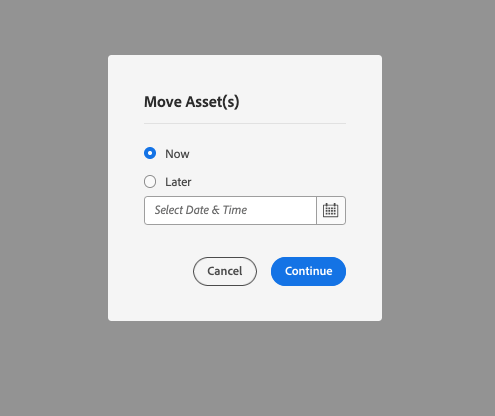
150個を超えるアセット に影響を与える フォルダー操作(移動、コピー、削除など)は、非同期ジョブとして自動的に実行されます。 これらの操作のいずれかを開始する際、ユーザーは すぐにジョブを実行するか 後でスケジュールするか後で実行するかを選択できます。 スケジューリングにより、大規模な操作をオフピーク期間に延期することができ、システムリソースの競合を減らすことができます。
AEMによるジョブの処理
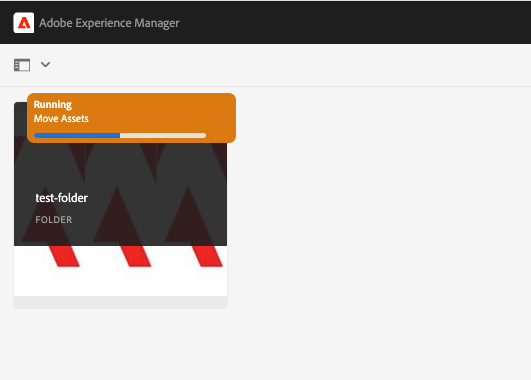
操作の実行中、AEMは バッチ でアセットを処理し、進行状況を定期的に保存します。 定期的なチェックポイントによるバッチ処理により、進行状況が維持され、最初から再開するのではなく、操作を確実に回復できます。 AEMのユーザーインターフェイスに進行状況の更新が表示されるので、ユーザーは操作のステータスをリアルタイムでモニターできます。
移動および削除操作の場合、AEMは、ジョブの実行中に影響を受けるフォルダーへのアクセスを制限します。 この制限は、バッチ操作中に同時に編集すると、ジョブの状態が破損したり、一貫性のない結果が生成されたりする可能性があるため、アクションの競合を防ぐために存在します。
ジョブの進捗状況の追跡
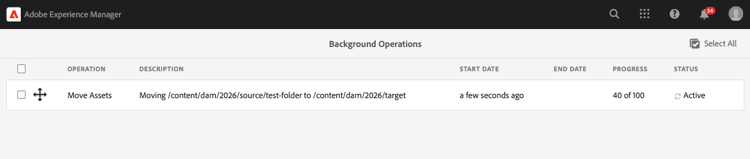
ジョブの進捗状況を追跡するには、Assetsジョブコンソールを開きます(Assets > ジョブ、管理ビュー内)。 コンソールには、現在のステータス、完了率およびその他のジョブ情報が表示されます。 詳細なジョブ情報を表示するには:
- 管理者ビューでAssets > ジョブに移動して、Assetsジョブ コンソールを開きます。
- リストされたジョブを確認します。各ジョブには、現在のステータスと の完了率 が表示されます。
- ジョブを選択し、開くをクリックして、進行状況の情報や完了までの推定残り 時間 など、追加の詳細を表示します。
操作が完了するとユーザーに自動的に通知されるため、完了を確認するために手動ポーリングは必要ありません。
アセットをダウンロード download-assets
Adobe Experience Manager (AEM)でアセットをダウンロードすると、画像、ドキュメント、ビデオ、その他のリッチメディアなどのデジタルファイルを、一元化されたアセットリポジトリからローカルマシンまたは別の宛先に取得できます。 詳細な手順については、からアセットをダウンロード Experience Managerを参照してください。
アセットのダウンロード機能は、デジタルアセット管理の中核的な機能であり、承認された最新のファイルを、クリエイティブ、マーケティング、公開のワークフローをまたいで再利用することができます。 Experience Managerは組織のメディアの信頼できる唯一の情報源として機能するため、リポジトリから直接ダウンロードすると、チームは古いコピーや重複したコピーではなく、最新の正しいバージョンを使用して作業できます。
アセットをExperience Managerからダウンロードする一般的な理由は次のとおりです:
- 承認済みファイルを外部デザイン、編集、または公開ツールで再利用する。
- プラットフォーム外の共同作業者、パートナー、または関係者とアセットを共有する。
- 重要なメディアをローカルにアーカイブまたはバックアップしています。
- Web、印刷物、ソーシャルなどのチャネルをまたいで配信するためのアセットの準備を行っています。
選択オプションと使用可能な形式を含む完全なワークフローについては、リンクされたガイド「からアセットをダウンロード Experience Manager」を参照してください。
アセットの公開または非公開 publish-assets
-
公開するアセットまたはアセットフォルダーの場所、またはパブリッシュ環境から削除する(非公開にする)アセットフォルダーに移動します。
-
公開または非公開にするアセットまたはフォルダーを選択し、ツールバーから「公開を管理

-
必要に応じて「公開」オプションまたは「非公開」オプションを選択します。

図:公開および非公開のオプションとスケジュールオプション。 -
今を選択して、アセットに対して即座にアクションを実行します。 代わりにアクションをスケジュールするには、以降を選択し、日時を選択します。 「次へ」をクリックして次に進みます。
-
公開時に、アセットが他のアセットを参照する場合、ウィザードにはそれらの参照が一覧表示されます。 ウィザードには、最後の公開以降に非公開または変更された参照のみが表示されます。 公開する参照を選択します。
-
非公開にする際に、アセットが他のアセットを参照する場合は、非公開にする参照を選択します。 非公開をクリックします。 確認ダイアログで、「キャンセル」をクリックしてアクションを停止するか、「非公開」をクリックして、指定した日付にアセットを非公開にすることを確認します。
Assetsの公開と非公開に関する制限事項とヒント
アセットやフォルダーの公開または非公開に関する以下の制限事項とヒントを理解します。
- 公開を管理 オプションは、レプリケーション権限を持つユーザーアカウントでのみ使用できます。 これらの権限を持たないアカウントは、公開または非公開ワークフローにアクセスできません。
- 複雑なアセットを非公開にする際、アセットのみを非公開にします。 参照は、他の公開済みアセットで引き続き参照される可能性があるので、参照を非公開にしないでください。 共有参照を非公開にすると、その参照に依存する他の公開アセットが壊れる可能性があります。
- 空のフォルダーは公開されません。
- 処理中のアセットを公開すると、レンディションがまだ生成されていないため、オリジナルコンテンツのみが公開され、レンディションが見つかりません。 レンディションを含めるには、処理が完了するのを待ってから公開するか、処理が完了したらアセットを再公開します。
閉じられたユーザーグループ closed-user-group
クローズドユーザーグループ (CUG)は、Experience Managerから公開された特定のアセットフォルダーへのアクセスを制限します。 フォルダーのCUGを作成する場合、そのフォルダー(アセットとすべてのサブフォルダーを含む)へのアクセスは、割り当てられたメンバーまたはグループのみに制限されます。 アクセスはゲート化されているため、割り当てられたメンバーまたはグループは、フォルダーが利用できるようになる前に、セキュリティ資格情報を使用してログインする必要があります。
CUGは、アセットへのアクセスを制限するための追加の階層化された方法を提供し、既存の権限設定を補完することで、パブリッシュ環境でも機密コンテンツが保護されたままになります。 フォルダーの専用ログインページを設定することもできます。
アセットフォルダーのクローズドユーザーグループの設定
-
Assets UIからフォルダーを選択し、ツールバーのプロパティアイコンを選択してプロパティページを表示します。
-
「権限」タブで、「閉じられたユーザーグループ」の下でメンバーまたはグループを追加します。
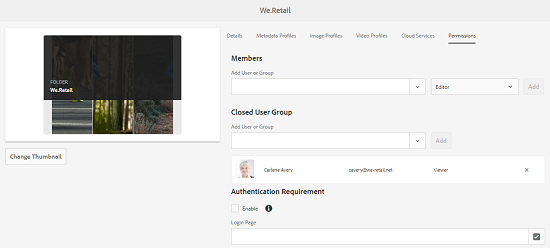
-
ユーザーがフォルダーにアクセスしたときにログイン画面を表示するには、「有効にする」オプションを選択します。 次に、Experience Manager 内のログインページへのパスを選択し、変更を保存します。
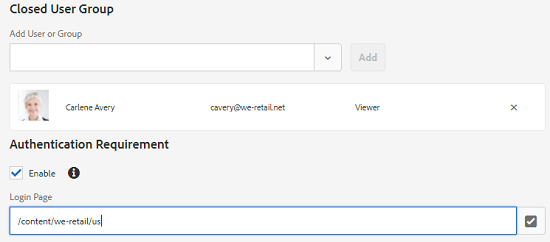
note NOTE ログインページへのパスを指定しないと、Experience Manager はパブリッシュインスタンスでデフォルトのログインページを表示します。 -
フォルダーを公開し、パブリッシュインスタンスからアクセスします。 ログイン画面が表示されます。
-
CUG メンバーの場合は、自分のセキュリティ資格情報を入力します。 Experience Managerが割り当てられたメンバーを認証すると、フォルダーが表示され、アクセスが検証済みのCUG メンバーにのみ付与されていることを確認します。
アセットを検索 search-assets
アセットの検索は、デジタルアセット管理(DAM) システムの利用の中心となります。適切なアセットを効果的に見つけることで、組織全体の作業がどれだけ迅速に進むかを判断できるからです。 利用者は役割に関係なく、ワークフローを支えるアセットの検索、再利用、管理、維持を検索に依存しています。
検索では、複数の異なるユーザーグループをサポートしています。
- クリエイターが、クリエイティブ制作のために既存のアセットを検索して再利用しています。
- ビジネスユーザーとマーケターは、キャンペーンと日常業務をまたいだアセットの堅牢な管理を検索に頼っています。
- アセットライブラリの管理、ガバナンス、監視に検索を使用するDAM管理者。
こうした多様なニーズに応えるために、DAM システムは複数レベルの検索機能を提供します。
- シンプル検索を使用すると、キーワードまたは基本用語を使用したクイック検索が可能になります。
- 高度な検索では、メタデータ、フィルター、構造化条件を使用して結果を絞り込み、精度を向上させます。
- カスタム検索は、特定のビジネス要件とアセット構造に合わせてクエリの動作をカスタマイズします。
最も適切なアセットを検出し使用するためのシンプル検索、アドバンス検索、カスタム検索については、 でのアセットの検索 Experience Managerを参照してください。
クイックアクション quick-actions
クイックアクションアイコンは、サムネールから直接、個々のアセットを操作するためのコンテクスト固有のコントロールを迅速に提供します。 これらのアイコンは、一度に1つのアセットで使用できます。つまり、グループではなく、選択した1つのアイテムに関連するアクションが表示されます。 この単一アセットの範囲は、インターフェイスの焦点を維持し、各アクションが表示されているアセットに正確に適用されるようにします。
クイックアクションアイコンを表示する方法は、デバイスの入力タイプによって異なります。 タッチポイントとポインタをベースにしたデバイスの相互作用は異なるため、表示ジェスチャーはそれに応じて異なります。 クイックアクションアイコンを表示するには、次のアクションを実行します。
- タッチデバイス: アセットをタッチして保持します。 例えば、iPadでは、クイックアクションが表示されるように、アセットを選択して保持することができます。
- タッチしないデバイス: アセットの上にポインターを置きます。 例えば、デスクトップデバイスで、アセットのサムネールの上にポインターを置くと、クイックアクションバーが表示されます。
つまり、タッチデバイスは押し続けジェスチャーに依存し、非タッチデバイスはポインターホバーに依存しており、どちらもターゲットアセットに同じクイックアクションアイコンのセットを表示しています。
タイムライン timeline
タイムラインでは、選択した項目に関する4つのカテゴリにわたるアセット関連イベントを時系列で表示し、アセットに起こったあらゆることを1か所で追跡およびレビューできます。 タイムラインには、次のイベントタイプが表示されます。
- アセットの アクティブなワークフロー を使用すると、アイテムに対して現在実行されている自動または手動のプロセスを確認できます。
- コメント/注釈。レビュー担当者のフィードバックとマークアップをアセットに直接追加します。
- アクティビティログは、監査とトレーサビリティのために、項目に対して実行されたアクションの履歴を記録します。
- バージョン。アセットの連続したリビジョンを表示し、時系列で比較できます。
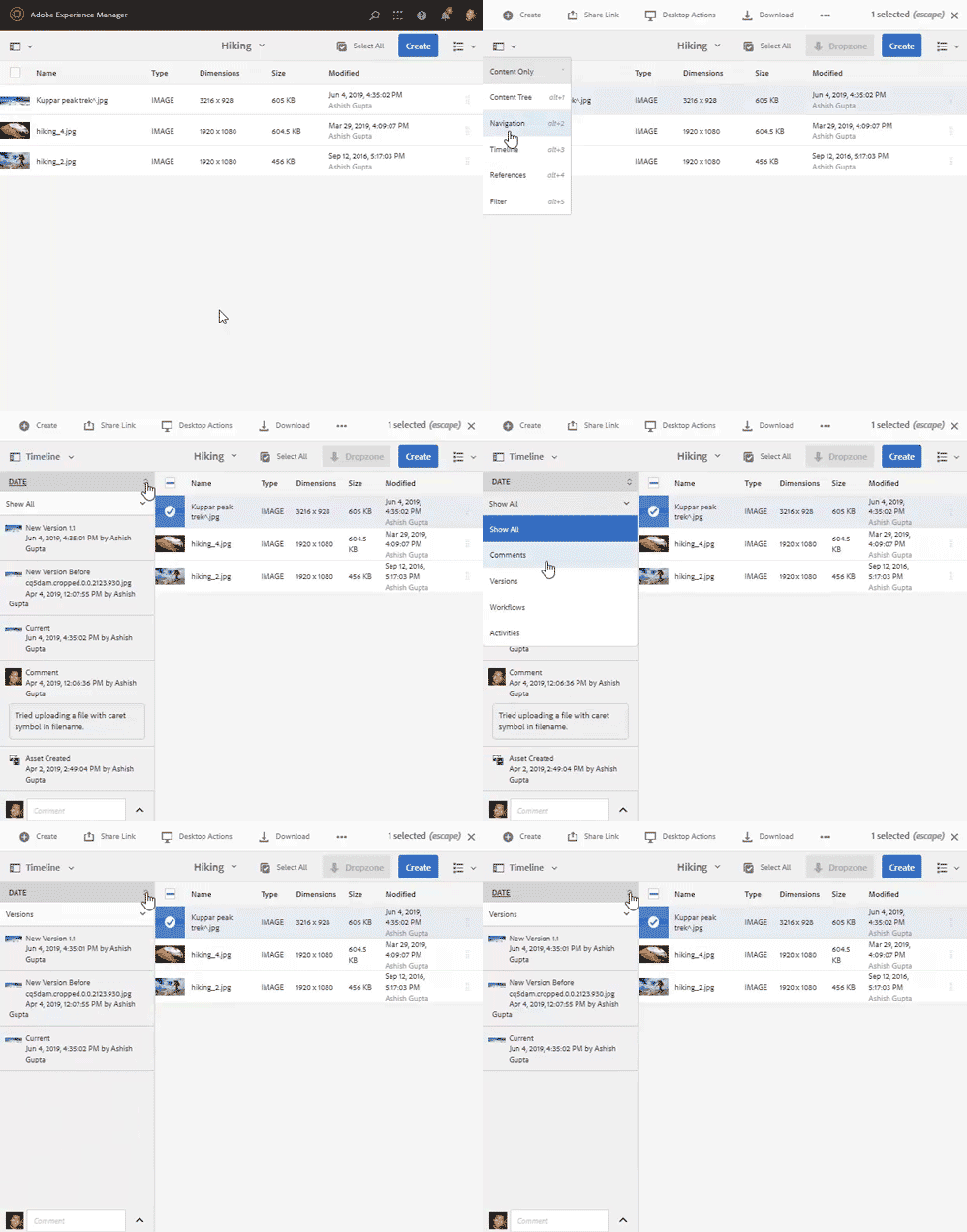
図:アセットのタイムラインエントリの並べ替え
これらのイベントは単一の時系列的ビューに統合されているため、タイムラインはコラボレーション、レビュー、バージョン追跡の中心となる参照先として機能します。
アセットに注釈を付ける annotating
注釈とは、画像やビデオに直接コメントや説明を追加したものです。 注釈を使用すると、マーケターはアセット上で直接コラボレーションやフィードバックを残すことができるため、議論されているアセットとビデオのフレームにコメントを添付することで、レビューと承認のワークフローが合理化されます。
ビデオの注釈は、HTML5 互換のビデオ形式に対応したブラウザーでのみサポートされます。 Assetsがサポートするビデオ形式は、ブラウザーによって異なります。 ただし、MXF (Material Exchange Format)ビデオ形式は、ビデオ注釈ではまだサポートされていません。
-
注釈を追加するアセットの場所に移動します。
-
以下のいずれかから「注釈」アイコンを選択します。
- クイックアクション
- アセットを選択した後、またはアセットページに移動した後のツールバーから
-
タイムラインの一番下の コメント ボックスにコメントを追加します。 または、画像上の特定の領域をマークアップし、注釈を追加 ダイアログに注釈を追加します。 正確なリージョンをマークアップすると、フィードバックは、アセット内で注意が必要な部分に焦点を当てることができます。
note NOTE 管理者以外のユーザーの場合、推奨事項は、CRXDE (Content repository extreme Development Environment)の /homeに読み取り権限がある場合にのみ表示されます。 -
注釈を追加したら、追加をクリックして保存します。 注釈の通知がAaronに送信され、目的のレビュー担当者に新しいフィードバックが通知されます。
note NOTE 保存する前に複数の注釈を追加できます。 -
「閉じる」を選択して注釈モードを終了します。
-
通知を表示するには、Aaron MacDonaldの資格情報でAssetsにログインし、通知 アイコンをクリックして通知を表示します。
note NOTE 注釈はビデオアセットにも追加できます。 ビデオに注釈を付ける際に、プレーヤーは一時停止して特定のフレームに注釈を付けることができます。一時停止すると、コメントが必要なビデオ内の正確な瞬間に正確なフレームレベルのフィードバックを添付できるからです。 詳しくは、 ビデオアセットの管理 を参照してください。 ただし、MXF ビデオ形式は、ビデオ注釈ではまだサポートされていません。 -
別の色を選択してユーザーを区別できるようにするには、「プロファイル」アイコンを選択し、「環境設定」を選択します。 異なる注釈カラーを割り当てることで、各コメントに貢献したレビュー担当者を簡単に特定できます。
注釈カラーボックスで必要な色を指定し、「確定」を選択します。
保存された注釈の表示 viewing-saved-annotations
一度に 1 つの注釈のみ表示できます。
次の手順に従います。
-
アセットの保存された注釈を表示するには、アセットの場所に移動し、アセットページを開きます。 これにより、アセットとその関連アクティビティが使用可能な詳細ビューが開きます。
-
「グローバルナビゲーション」アイコンを選択し、リストから「タイムライン」を選択します。 タイムラインには、アセットに関連付けられたアクティビティとコメント履歴が表示されます。
-
タイムラインの すべて表示 リストから「コメント」を選択し、注釈に基づいて結果にフィルターを適用します。 これにより、コメントと注釈のエントリのみを表示するようにタイムラインを絞り込みます。
タイムラインパネルでコメントを選択し、対応する画像の注釈を表示します。 これにより、注釈がアセット上の配置された場所に正確に表示されます。
特定のコメントと関連する注釈をアセットから完全に削除するには、削除を選択します。
注釈の印刷 printing-annotations
アセットに 注釈 がある場合、またはレビューワークフローが適用されている場合、Adobe Experience Manager Assetsでは、そのアセットを注釈とレビューステータスと共に PDF ファイル として印刷して、オフラインレビューできます。
また、レビュー担当者がオフラインで表示する必要がある内容に応じて、注釈のみを印刷するか、レビューステータスのみを印刷するかを選択できます。
注釈とレビューステータスを印刷するには、「印刷」アイコンを選択し、ウィザードの指示に従ってください。 印刷 アイコンは、アセットに1つ以上の注釈またはレビューステータスが割り当てられている場合にのみツールバーに表示されます。印刷にはレビュー可能なコンテンツが必要です。
-
Assets UIから、アセットのプレビューページを開きます。
-
次のいずれかの操作を行います。
- すべての注釈とレビューステータスを印刷するには、手順3をスキップして、手順4に直接進みます。
- 特定の注釈とレビューステータスを印刷するには、 タイムライン を開き、手順3に進みます。
-
特定の注釈を印刷するには、タイムラインから注釈を選択します。
レビューステータスのみを印刷するには、タイムラインからレビューステータスを選択します。
- ツールバーの「印刷」アイコンを選択します。
-
印刷ダイアログで、注釈とレビューステータスをPDFに表示する位置を選択します。 例えば、印刷された画像を含むページの右上に注釈とステータスを印刷するには、左上設定を使用します。 デフォルトでは、左上設定が選択されています。
印刷されたPDFで注釈とステータスを表示する場所に応じて、他の設定を選択します。 印刷されたアセットとは別のページに注釈とステータスを配置するには、次のページを選択します。
-
「印刷」をクリックします。 手順2で選択したオプションの結果として、生成されたPDFには、指定した位置に注釈とレビューステータスが表示されます。 例えば、左上設定を使用して注釈とレビューステータスの両方を印刷する場合、生成された出力はここに示されているPDF ファイルに似ています。
- 右上のオプションを使用して PDF をダウンロードまたは印刷します。
レンダリングされたPDF ファイルの外観(例えば、フォントの色、サイズ、スタイル、コメントやステータスの背景色)を変更するには、Configuration Managerから 注釈PDF設定 を開き、必要なオプションを変更します。 例えば、承認済みステータスの表示色を変更するには、対応するフィールドのカラーコードを変更します。 これにより、印刷されたレビュー全体でステータスとコメントがどのように表示されるかを標準化できます。 注釈のフォントカラーの変更について詳しくは、注釈を参照してください。
レンダリングされた PDF ファイルに戻り、更新します。 更新された PDF に、変更が反映されています。
アセットのバージョン管理 asset-versioning
アセットのバージョン管理は、特定の時点でデジタルアセットの スナップショット を作成します。 各バージョンでは、アセットの正確な状態が保持されるため、必要に応じて 以前の状態 に復元できます。 これにより、非破壊的な編集が可能になります。以前のスナップショットは無傷で復元可能なため、アセットに加えられた変更を元に戻すには、編集されていないバージョンを復元するだけです。 バージョン管理により、誤った上書きに対して元のコンテンツを保護し、共同作業ワークフロー全体で信頼性の高いロールバックをサポートします。
バージョンが作成されたとき
バージョンは、次のシナリオで作成されます。
- 別のアプリケーションで編集:別のアプリケーションで画像を変更してAssetsにアップロードすると、新しいバージョンが自動的に作成されます。 これにより、元の画像が上書きされず、復元に使用できるようになります。
- メタデータ編集: アセットのメタデータを編集すると、その変更をバージョンがキャプチャします。
- デスクトップアプリのチェックアウト: Experience Manager デスクトップアプリを使用して既存のアセットをチェックアウトし、変更を保存すると、アセットが保存されるたびに新しいバージョンが作成されます。
ワークフローを通じて 自動バージョン管理 を有効にすることもできるので、手動で操作しなくてもバージョンが生成されます。
各バージョンで保存されたメタデータとレンディション
アセットのバージョンを作成すると、メタデータとレンディションがバージョンとともに保存されます。 レンディションは、同じ画像の代替としてレンダリングされます。例えば、アップロードされたJoint Photographic Experts Group (JPEG) ファイルのPortable Network Graphics (PNG) レンディションです。 これらのレンディションとメタデータはスナップショットと共に保存されるため、バージョンを復元すると、ベースファイルのみではなく、アセットが完全な以前の状態に戻ります。
バージョン管理で実現できること
バージョン管理機能を使用すると、次のことが可能になります。
- アセットのバージョンを作成します。
- アセットの現在のリビジョンを表示します。
- アセットを以前のバージョンに復元します。
アセットバージョンの作成と管理方法
-
バージョンを作成するアセットの場所に移動し、アセットを選択してそのアセットのページを開きます。
-
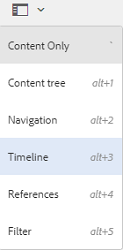
GlobalNav アイコンを選択し、メニューから「タイムライン」を選択します。
-
下にある「アクション」(矢印)アイコンを選択して、アセットで実行できるアクションを表示します。
- 「バージョンとして保存」を選択して、アセットのバージョンを作成します。
- ラベルとコメントを追加し、「作成」をクリックしてバージョンを作成します。 または、「キャンセル」を選択して操作を終了します。
-
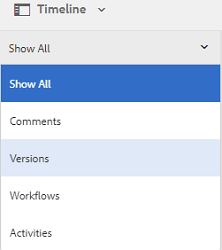
新しいバージョンを表示するには、アセットの詳細ページまたはAssets UIからタイムラインのすべて表示 リストを開き、バージョンを選択します。 アセット用に作成したすべてのバージョンが「タイムライン」タブに表示されます。 ドロップ矢印をクリックし、リストから バージョン を選択すると、リストをフィルタリングしてバージョンのみを表示できます。
-
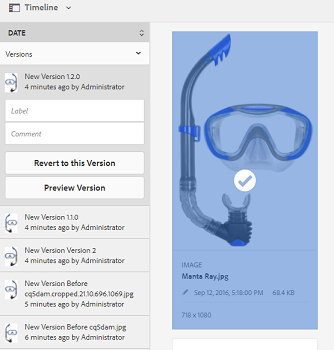
アセットの特定のバージョンを選択してプレビューするか、Assets UIに表示できるようにします。
-
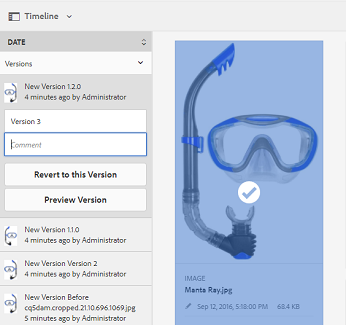
バージョンのラベルとコメントを追加して、Assets UIでその特定のバージョンに戻します。
-
バージョンのプレビューを生成するには、「バージョンをプレビュー」を選択します。
-
このバージョンをAssets UIに表示するには、このバージョンに戻すを選択します。
-
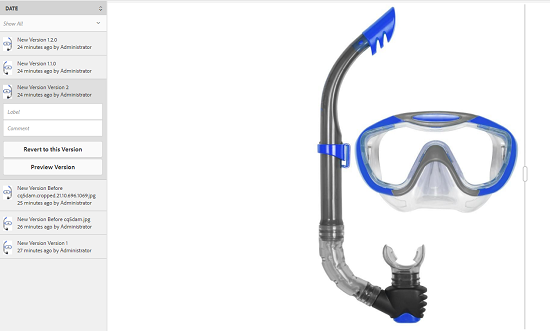
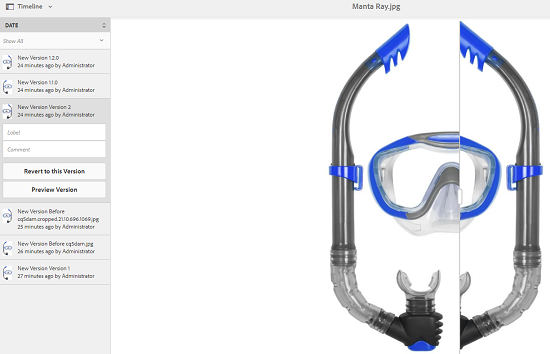
2つのバージョンを比較するには、アセットのアセットページに移動し、現在のバージョンと比較するバージョンを選択します。
-
タイムラインから、比較するバージョンを選択し、スライダーを左にドラッグして、現在のバージョンにこのバージョンを重ねて比較します。
アセットでのワークフローの開始 starting-a-workflow-on-an-asset
アセットでワークフローを開始すると、レビュー、承認、公開などの定義された反復可能なプロセスをそのアセットに直接適用できます。 ワークフローを開始するには、次の手順に従います。
-
ワークフローを開始するアセットの場所に移動し、アセットを選択してアセットのページを開きます。
-
「GlobalNav (グローバルナビゲーション)」アイコンを選択し、メニューから「タイムライン」を選択してタイムラインを表示します。 タイムラインには、アセットのアクティビティ履歴が表示され、プロセスの実行中にワークフローイベントが表示されます。
-
タイムラインの下部にあるアクション (矢印)アイコンを選択して、アセットで使用可能なアクションのリストを開きます。
-
アクションのリストから「ワークフローを開始」を選択します。
-
ワークフローを開始ダイアログで、リストからワークフローモデルを選択します。 ワークフローモデルとは、ワークフローの開始後にアセットがどのように処理されるかを決定する、あらかじめ定義された一連のステップのことです。
-
(オプション)ワークフローのタイトルを指定します。 このタイトルは、特定のワークフローインスタンスを識別および参照し、後で見つけて追跡しやすくします。
-
開始を選択し、確認ダイアログで 続行 を選択してワークフローを開始します。 ワークフローの各ステップはイベントとしてタイムラインに表示され、進捗状況を監視して、各ステージが期待どおりに完了することを確認できます。
コレクション collections
コレクションは、ユーザー間でアセットを共有するために使用される 順序のアセット です。 コレクションには、アセット自体のコピーではなくアセットへの 参照 のみが保存されるため、異なる場所のアセットを、基礎となるファイルを複製または移動することなく、単一の共有可能なセットにグループ化できます。 この参照ベースのデザインにより、複数のユーザーが同じアセットセットに一貫してアクセスする必要があるコラボレーション、レビュー、配信ワークフローに適したコレクションとなります。
- コレクションには、アセット自体ではなく、これらのアセットへの参照のみが含まれているため、コレクションには別の場所のアセットを含めることができます。 その結果、各コレクションは、アセットの 参照整合性 を維持し、参照先のアセットがすべて元のソースの場所に正確にリンクされたままになります。
- 編集、表示、その他の役割ベースのアクセスレベルなど、異なる権限レベルの複数のユーザーとコレクションを共有できます。 これにより、コレクションを変更できるユーザーと、そのコンテンツのみをレビューできるユーザーを制御でき、チーム間の安全なコラボレーションをサポートします。
コレクション管理について詳しくは、「コレクションの管理」を参照してください。
デスクトップアプリケーションまたは Adobe Asset Link で期限切れアセットを表示しない hide-expired-assets-via-acp-api
Experience Manager デスクトップ アプリは、WindowsまたはMac デスクトップからDigital Asset Management (DAM) リポジトリにアクセスします。 Adobe Asset Linkでは、サポートされているCreative Cloud デスクトップアプリケーション内からアセットにアクセスできます。
Experience Manager ユーザーインターフェイス内では、期限切れのアセットはデフォルトで表示されません。 このデフォルトの動作は、外部アクセス ポイントには自動的に拡張されません。 その結果、期限が切れたアセットは、デスクトップアプリとAdobe Asset Linkを使用してリポジトリを参照したときに、引き続き表示、検索、取得される可能性があります。 これらのエントリポイント全体で期限切れのアセットを非表示にすることで、一貫したアセットのライフサイクルガバナンスがサポートされ、有効期限を過ぎたコンテンツが、DAMへの接続方法に関係なくユーザーに表示されなくなります。
デスクトップアプリとAsset Linkから閲覧する際に、期限切れのアセットの表示、検索、取得を防止するために、管理者は以下の設定を適用します。 この設定は、管理者権限に関係なく、すべてのユーザーに対して機能します。ユーザー単位ではなくリポジトリ設定レベルで動作するため、アセットにアクセスするすべてのアカウントの動作は1つの設定で管理されます。
設定手順
- アセットにアクセスするユーザーの
/conf/global/settings/dam/acpapi/に対する読み取りアクセス権を確保します。dam-userグループに属するユーザーには、この権限がデフォルトで付与されます。 - 次のCURL コマンドを実行して
hideExpiredAssets=trueを設定します。
curl -v -u admin:admin --location --request POST 'http://localhost:4502/conf/global/settings/dam/acpapi/configuration/_jcr_content' \
--header 'Content-Type: application/x-www-form-urlencoded' \
--data-urlencode 'jcr:title=acpapiconfig' \
--data-urlencode 'hideExpiredAssets=true' \
--data-urlencode 'hideExpiredAssets@TypeHint=Boolean' \
--data-urlencode 'jcr:primaryType=nt:unstructured' \
--data-urlencode '../../jcr:primaryType=sling:Folder'
適用すると、期限切れのアセットは、デスクトップアプリおよびAdobe Asset Link全体での参照、検索、取得の操作から除外され、Experience Manager ユーザーインターフェイスに既に存在するビヘイビアーと一致します。
詳しくは、「デスクトップアプリケーションを使用して DAM アセットに参照する方法」と「Adobe Asset Link を使用する方法」を参照してください。
移動操作または公開操作の権限モデル permission-model
Adobe Experience Manager (AEM)でアセットまたはコンテンツフラグメントを移動するには、レプリケーション権限が必要です。ソースフォルダーと宛先フォルダーへのアクセス権を書き込むだけではありません。 書き込みアクセスだけでは不十分です。移動操作または公開操作を完了するには、複製権限が必須です。
レプリケート アクセス権を持たないユーザーは、完全なエラーを受け取りません。 代わりに、移動は承認待ち ワークフロー状態に入ります。 次に、操作は、複製権限を保持するユーザーとして定義された管理者が承認または完了するのを待ちます。 これは 想定されており、設計上の動作 であり、欠陥やバグではありません。
AEMは、replicate権限の背後にあるレプリケーショントリガーアクションを意図的に開始します。 これにより、承認済みのユーザーのみがコンテンツの変更を公開環境にプッシュできるため、コンテンツの一貫性を保護し、不正または偶発的な公開を防ぐことができます。
jcr:read アクセス権を持つユーザーまたはグループは引き続きフォルダーを表示できますが、共有は所有者またはメンバーのみに制限されます。jcr:modifyAccessControlまたはACLとリンク共有設定の編集に加えて、プライベートフォルダーの明示的なメンバーシップ(所有者またはエディターまたはビューアー)。jcr:readを持つグループは、フォルダーを参照できても、共有リンクを生成する機能を失います。ワークフローの移動/レプリケートを停止または保留中 stuck-pending
停止または保留中と思われる移動またはコピーのワークフローは、ほとんどの場合、システムの欠陥ではなく、ターゲットパスで レプリケート権限 が欠落していることが原因です。 Adobe Experience Manager (AEM) で、コンテンツトリガーをレプリケーションイベントに移動またはコピーすると、開始ユーザーが必要なアクセス権を持たないときにワークフローを一時停止する 権限ゲート がプラットフォームによって強制されます。 次のように、権限を確認し、承認を完了して解決します。
- 移動またはコピーを開始したユーザーを特定し、そのユーザーがターゲットパスに レプリケート権限 を保持しているかどうかを確認します。
- 開始ユーザーがこの権限を保持していない場合は、目的の長期アクセスレベルである レプリケーション権限 を付与するか、既に レプリケーション権限 を保持している管理者に、保留中のワークフローを承認または完了してブロックを解除するように依頼します。
- このチェックを完了する前に、スタックしたワークフローをシステムの欠陥として扱わないでください。 これは、レプリケート権限ゲートを適用する 標準のAEM ビヘイビアー です。これは、許可されたユーザーのみがコンテンツを公開または伝達できるようにする意図的なセーフガードです。 ワークフローはこの権限チェックで一時停止するため、基礎となるコンテンツが破損したり失われたりすることはありません。権限の要件が満たされると、完全に無傷のままになり、すぐに再開されます。
無効な「移動」ボタン move-button
宛先を選択 ダイアログボックスで宛先フォルダーのチェックボックスが選択されるまで、Assets UIの移動 ボタンはグレー表示のままになります。 Move アクションがグレー表示または応答しない場合、最も一般的な原因は、宛先がまだ選択されていないことです。
移動ボタンを有効にする方法:
- 宛先を選択 ダイアログボックスを開きます。
- アセットが移動するターゲットフォルダーの 宛先フォルダーのチェックボックス を選択またはオンにします。
- 閲覧だけでなく、特定の宛先がハイライト表示またはチェックされていることを確認します。
- 有効な宛先フォルダーが確認されると、Move ボタンがアクティブになります。
移動ボタンが無効のままになる理由: 移動 アクションを実行するには、確認されたターゲットフォルダーが必要です。 その結果、「宛先を選択」ダイアログが開かれているが、フォルダーのチェックボックスが選択されていない場合、ボタンは非アクティブのままになります。 これにより、移動操作に常に有効な宛先が設定され、ターゲットなしでアセットが移動されるのを防ぐことができます。
フォルダーに移動したりクリックしたりするだけでは、必ずしも確認済みの宛先として登録できないため、宛先フォルダーのチェックボックスを選択すると、見落とされがちです。 フォルダーのチェックボックスが実際にオンになっており、移動 ボタンがアクティブになり、クリック可能になっていることを確認します。
プライベートフォルダーと標準ACLの比較 private-folders-versus-standard-ACLs
プライベートフォルダーでは、共有リンク機能に対する標準的なアクセス制御リスト (ACL) ベースの共有を具体的に上書きする メンバーシップベースのモデル を使用します。 実際には、フォルダーの 所有者 と 明示的に追加されたメンバー のみが、共有リンクを生成したり、その他の方法でプライベートフォルダーの共有機能を使用したりできます。その場合は、基になるグループ ACLが変更されていない場合でも使用できます。
上書きの仕組み
グループ ACLを介した読み取りアクセスでは、グループメンバーがプライベートフォルダーを参照できるので、メンバーはフォルダーの内容を可視化できます。 ただし、共有機能は、グループ ACLではなく、プライベートフォルダーメンバーシップリストによって個別に管理されます。 この階層型モデルでは、参照と共有が独立して制御されます。ユーザーは読み取りレベルのACL アクセスによりプライベートフォルダーを表示できますが、フォルダーの明示的なメンバーシップリストに登録されていないため、共有できません。
制限付き共有のトラブルシューティング
特定のグループがフォルダーを共有できなくなった理由を調査する場合は、次の手順に従います。
- フォルダーが最近非公開に変換されたかどうかを確認します。 プライベートフォルダーへの変換は、新たに制限された共有の最も一般的な原因です。
- グループ ACLが変更されていないことを確認します。 読み取りアクセスは引き続き機能するが、リンク生成が失敗した場合、ACLは問題の原因ではありません。
- プライベートフォルダーのメンバーシップ リストを確認します。 影響を受けるユーザーが所有者としてリストされているか、明示的に追加されたメンバーとしてリストされているかを確認します。
プライベートフォルダーメンバーシップはACL ベースの共有を上書きするため、最近プライベートに変換すると、グループ ACLが変更されたままでも、制限された共有が直接説明されます。 その結果、共有を復元するには、グループ ACLを変更するのではなく、関連するユーザーをプライベートフォルダーの明示的なメンバーとして追加する必要があります。
フォルダー構造とパフォーマンス ガイダンス folder-structure-and-performance-guidance
Adobe Experience Manager (AEM)では、最適なパフォーマンスと使いやすさを実現するために、任意の1つのフォルダーの直下にある子の数を約1,000個に抑えることをお勧めします。 AEMでは、1つのフォルダーに保存されるサブフォルダーまたはアセットの数に技術的な制限は適用されませんが、この実用的な上限に近づくと、コンテンツ運用のレスポンシブ性が維持されます。
このコンテキストでは、ダイレクト子は、1つのフォルダーの直下にあるサブフォルダーとアセットの合計数です。
最大1,000のしきい値が重要な理由: AEMでは、直接子の数が数千の範囲に増加するにつれて、フォルダーにアクセスするたびに、はるかに大きな一連の項目を列挙、並べ替え、インデックスを作成する必要があります。 この作業負荷が大きいため、数千人の直接子を持つフォルダーでは、一般的な操作でパフォーマンスが低下します。
- リスト — フォルダーのコンテンツの参照またはページネーションが遅くなります。
- 移動 – より多くのアイテムを処理する必要があるため、フォルダーまたはアセットの再配置に時間がかかります。
- ワークフロー操作 — フォルダーのコンテンツに対して実行される自動プロセスの完了率が低くなります。
ベストプラクティス:プロアクティブに再分割します。 フォルダーが約 1,000人の直属の子 を超えると予想される場合は、パフォーマンスの問題が発生する前ではなく、その後にグループ化またはサブフォルダーのレベルを追加します。 事前に論理階層を確立すると、複数の小さなフォルダーにアイテムが配布され、各フォルダーの子カウントがレスポンシブ範囲内に収まり、サイズが大きすぎるフォルダーに関連するリスト、移動、ワークフローの遅延が発生しないようにします。
既知のUIの動作 known-UI-behavior
Assets UIのフォルダータイトルでスラッシュ(/)を使用しないでください。 これは文書化された動作であり、基盤となるリポジトリのバグではありません。
フォルダータイトル の スラッシュ(/)は、列ビューのレンダリングロジックを妨げます。 その結果、影響を受けるフォルダーのサブフォルダーは、列ビューに表示されなくなります。ただし、サブフォルダーはリポジトリー内にまだ存在し、そのままです。
原因
列ビューのレンダリングロジックでは、スラッシュ文字をパス区切り文字として扱います。 フォルダータイトル内のスラッシュは、インターフェイスが階層を解析する方法と衝突するので、ビューはそのタイトルの下にある子フォルダーを解決して描画することはできません。 子は失われません。単に 列ビュー の表示から非表示になります。
トラブルシューティング手順
列ビューで、実際に子を持つ空のフォルダーが予期せず表示された場合は、より詳細なインデックス作成または権限の問題を想定する前に、次のチェックを行ってください。
- パスに沿ったフォルダーのタイトルをスラッシュ(/)で調べます。 パス上のタイトルに1つのスラッシュが含まれていることが、空のビューの症状の最も一般的な原因です。
- 問題のあるフォルダーの名前を変更して、タイトルからスラッシュを削除します。これにより、列ビューで子フォルダーを正しく解決してレンダリングできます。
- そのパスの下にスラッシュが含まれるフォルダータイトルがないことを確認した後、インデックス作成または権限調査にエスカレーションするだけで、この特定の動作の説明になる可能性ははるかに低くなります。
チェックリストのトラブルシューティング troubleshooting-checklist
- ワークフローの移動またはコピーが保留中に停止しました:開始しているユーザーの レプリケーション権限 を確認してください。 ワークフローが保留中のままであることが期待される場合は、管理者から承認を得ます。または、開始ユーザーが正当に必要とする場合は、レプリケート アクセスを付与します。移動操作とコピー操作は、完了するレプリケート権限に依存します。
- 移動ボタンが無効: 宛先フォルダーが宛先ピッカーで実際にチェックまたは選択されていることを確認します。 操作には明示的な宛先が必要なため、有効なターゲットが選択されるまで、「移動」ボタンは無効のままになります。
- グループはフォルダーを表示できますが、共有できません: フォルダーがプライベートとしてマークされているかどうかを確認します。 プライベートフォルダーは、読み取り アクセス制御リスト (ACL) に関係なく、所有者への共有やメンバーの明示的な追加を制限します。 これは、プライベートステータスが読み取り権限を上書きし、グループがフォルダーを共有せずにフォルダーを表示できるようにするためです。
- 列ビューでは、子フォルダーがある場合は空として表示されます:子フォルダーのタイトルにスラッシュが含まれていないか確認します。これは、フォルダータイトルのスラッシュ文字が、列ビューで子フォルダーの表示に使用するパス解像度を壊す可能性があるためです。
- フォルダーの操作が低速に感じる: フォルダーの下の直接子をカウントします。 子の数が数千に達した場合は、追加のサブフォルダーのグループ化を導入します。これは、多数のダイレクト子がフォルダー操作の処理負荷を増加させ、パフォーマンスが低下するからです。
関連情報