[AEM Assets]{class="badge positive" title="AEM Assetsに適用)。"}
ブラウザー拡張機能でAEM Content Advisorを使用する(Beta) content-advisor-browser-extension
ブラウザー拡張機能を使用して、任意のアプリケーションでAEM Assets用AEM Content Advisorの機能を使用します。
なぜそれを気に入るのですか?
-
設定なし、コードなし。 インストールしてログインし、作業を開始します。 統合も不要で、カスタムコネクタも不要で、開発者チケットも不要です。
-
あなたの条件に合った、よりスマートな提案。 レコメンデーションは、ページ全体から作成することも、地域の選択、テキストの強調表示、画像の選択などによって絞り込むこともできます。 より正確に指すほど、結果はシャープになります。
-
必要なものを選んでください。 任意のアセットまたはDynamic Mediaのレンディション(適切なサイズ、形式、切り抜き)を選択して、エディターに直接送信します。 URLをクリップボードに挿入、ドラッグ&ドロップ、またはコピーします。
-
作成元で動作します。 AEM(Cloud Service、Adobe Managed Services、オンプレミス)、その他のAdobe CX Enterprise製品(Adobe Expressを除くAEM Content Advisorとのネイティブ統合を含む)、Google Docs/WordPress/Microsoft Powerpointなどのサードパーティツール、およびその他のweb アプリケーション。
aem-content-advisor-feedback@adobe.comに電子メールを送信できます。前提条件 prerequisites-content-advisor
-
必要なAEM Assets リポジトリにアクセスできるAdobe IDでログインする必要があります。
-
Dynamic Media レンディションを表示するための有効なDynamic Media ライセンス。
拡張機能のインストールと使用 content-advisor-browser-extension-install
-
Chrome Web ストア 🔗からAEM Content Advisor拡張機能をインストールします。 バージョン 1.1.3以降を使用して、AEM Content Advisorとのネイティブ統合を持つAdobe アプリケーションの拡張機能にアクセスします。
-
プロンプトが表示されたら、Adobe IDでログインします。
-
サポートされているweb アプリケーションを開きます。
-
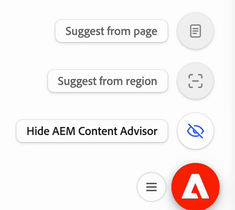
AEM Content Advisorを開くには、AEM Content Advisor拡張機能ボタンまたはフローティング AEM Content Advisor ウィジェットを選択します。 拡張機能の使用を開始する前に、AEM Content Advisor ブラウザー拡張機能🔗の設定を設定することもできます。
-
AEM Content Advisorの推奨事項をさらに活用するには、次のいずれかのオプションを選択します。
- ページから提案して、ページの内容に基づいた推奨事項を取得します。
- ページの選択した領域に基づいてレコメンデーションを取得するために、地域から提案します。
-
推奨されるアセットをエディターにドラッグするか、直接ドラッグ&ドロップがサポートされていない場合は、選択してアセットをコピーします。
note NOTE AI 検索、キャンペーンブリーフに基づく提案、Dynamic Media レンディションなど、AEM Content Advisor🔗の豊富な機能も、ブラウザー拡張機能で利用できます。
Dynamic Media レンディションの操作 working-with-dynamic-media-renditions
AEM Content Advisor ブラウザー拡張機能で利用できるDynamic Media レンディションは、画像プリセット 、 スマート切り抜き、フォーマットタイプ、カラープロファイルなど、チャネルに合わせて最適化された使いやすいアセットのバージョンを提供します。 これらのレンディションにより、選択したアセットが手作業による編集やアセットの複製を必要とせずに、チャネルやデザイン要件を満たしていることを確認できます。
また、ホストのAdobe アプリケーションのレンディションを選択する前に、Dynamic Media修飾子をリアルタイムでプレビューして、アセットの一貫性と品質を維持しながら、最も適切なレンディションをより迅速に選択できます。
アセットカードの

レンディションを選択してプレビューを開き、アセットをプレビューからエディターにドラッグできます。 リンクアイコンをクリックして、Dynamic Media レンディションをクリップボードにコピーすることもできます。
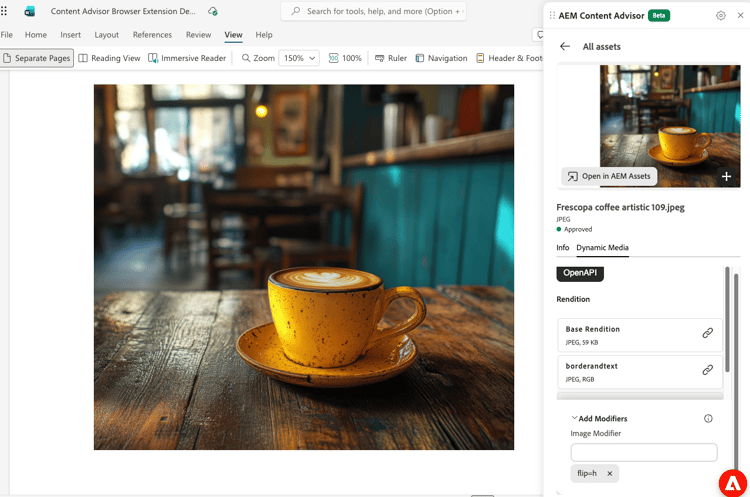
URLから直接アセットをレンダリングできるサーフェスでは、Dynamic Media URLが保持されます。 他のサーフェスでは、Dynamic Media レンディションがホスト Web アプリケーションにコピーされます。
オプションで「修飾子を追加」をクリックし、テキストボックスに修飾子を指定してEnter キーを押すと、すべてのアセットレンディションにリアルタイムで変換を適用できます。 同様に、複数の修飾子をレンディションに追加し、それらの変換をプレビューできます。 アセットをプレビューからエディターにドラッグできます。 これらの修飾子を適用した後のレンディションは保存されません。 OpenAPI🔗およびDynamic Media Scene 7でサポートされているDynamic Mediaの修飾子の一覧を参照してください。
AEM Sitesの操作 content-advisor-browser-extension-aem-sites
Dynamic Media with OpenAPIを使用すると、承認済みアセットに対してAEM SitesとリモートのAEM Assets Cloud Servicesとの統合が可能になります。
AEM Sites(Adobe Managed Servicesおよびオンプレミス)でも、ブラウザー拡張機能を介して、AEM Content Advisorのすべての機能を体験できるようになりました。 Dynamic Media with OpenAPI integrationで設定されているものと同じリモート AEM Assets Cloud Services インスタンスをブラウザー拡張機能リポジトリピッカーで選択してください。 リモートのAEM Assets Cloud Services インスタンスからの承認済みアセットのみを使用することは、AEM Sitesのブラウザー拡張機能(Adobe Managed Servicesおよびオンプレミス)を介して許可されます。
Web上でのAdobe Acrobatの操作 content-advisor-browser-extension-acrobat-web
Acrobat web版でContent Advisor ブラウザー拡張機能を使用すると、AEM Assetsからワークフローにドキュメントをシームレスに取り込むことができます。 AEM AssetsからPDFを選択して、コンテンツに関する質問に対する回答を取得したり、電子サイン用のドキュメントを準備したり、簡単なプロンプトを使用してPDF キャンペーン概要をプレゼンテーションに変換したりできます。
実際の統合の簡単なデモについては、この動画をご覧ください。
AEM Content Advisorの設定 content-advisor-browser-extension-configure
拡張機能を設定するには、AEM Content Advisor パネルでSettings アイコンを選択します。 フローティング AEM Content Advisor ウィジェットの横にあるメニューアイコンを選択し、環境設定を選択してAEM Content Advisor環境設定 ページを開くこともできます。
特定のweb サイトでAEM Content Advisorを無効にする content-advisor-browser-extension-exclusion-rules
アセット候補が必要ないweb サイトでAEM Content Advisorを無効にすることで、フローティングウィジェットがweb サイトに表示されなくなります。 AEM Content Advisorは、引き続きサポートされるすべてのWeb サイトで動作します。
フローティング AEM Content Advisor ウィジェットの横にあるメニューアイコンを選択して、次のオプションを表示します。
Web サイトでAEM Content Advisorを無効にするには:
-
ブラウザーでweb サイトを開きます。
-
フローティング AEM Content Advisor ウィジェットの横にあるメニューアイコンを選択します。
-
このサイトの 無効化 を選択します。
フローティングウィジェットがweb サイトに表示されなくなりました。
Web サイトでAEM Content Advisorを再度有効にするには:
-
フローティング AEM Content Advisor ウィジェットの横にあるメニューアイコンを選択し、環境設定を選択します。
-
コンテンツアドバイザーが無効になっているWeb サイトで、Web サイトの横にあるX アイコンを選択します。
フローティングウィジェットがweb サイトに再度表示されます。
重要な注意点 content-advisor-browser-extension-important-points
- AEM Content Advisor拡張機能は、Google ChromeおよびMicrosoft EdgeなどのChromiumに基づくその他のブラウザーでサポートされています。
- アセットのレコメンデーションは、ページまたは選択した地域で利用可能なコンテンツによって異なります。 コンテンツが制限されているページやアクセスできないページでは、レコメンデーションが少ない可能性があります。
- バージョン 1.1.3以降、ブラウザー拡張機能は、Adobe Expressを除く ネイティブのAEM Content Advisor統合を持つAdobe アプリケーションでも機能します。 これらのアプリケーションでは、ブラウザー拡張機能またはネイティブ統合のいずれかを使用できます。 インストール済みのバージョンを確認するには、ブラウザーで
chrome://extensionsに移動します(詳細をクリックして表示)。 - ブラウザー拡張機能は、Adobe Expressまたは拡張機能をブロックするアプリケーションでは機能しません。 このようなweb アプリケーションでAEM Content Advisorをリクエストするには、電子メール
aem-content-advisor-feedback@adobe.comを送信してください。 - AEM Content Advisorで使用できる機能は、ホストアプリケーションによって異なります。 アセットをコンテンツに直接ドラッグ&ドロップして追加することは、ホストアプリケーションでこれらの操作が許可されている場合にのみサポートされます。 他のアプリケーションでは、アセットを選択してコピーし、エディターに貼り付けることができます。
関連情報