ページプロパティの編集 editing-page-properties
ページに必要なプロパティを定義できます。これらは、ページの特性に応じて異なる場合があります。例えば、ライブコピーに接続されているページもあれば、接続されておらずライブコピー情報が必要に応じて利用可能になるページもあります。
ページプロパティ page-properties
プロパティは次のタブに分散しています。
基本 basic
タイトルとタグ tile
-
タイトル - ページのタイトルは様々な場所に表示されます。
- 例えば、「web サイト」タブリストや「サイト」カードビュー/リストビューに表示されます。
- このフィールドは必須です。
-
タグ - この場所で、選択ボックスのリストを更新して、ページのタグの追加や削除を行うことができます。
-
タグを選択すると、選択ボックスの下にリスト表示されます。このリストからタグを削除するには、x を使用します。
-
空の選択ボックスに名前を入力して、新しいタグを入力できます。
- Enter キーを押すと、新しいタグが作成されます。
- 新しいタグが表示され、その右側に新しいタグであることを示す小さな星が表示されます。
-
ドロップダウンを使用すると、既存のタグから選択できます。
-
選択ボックスのタグエントリの上にマウスポインターを合わせると、x が表示されます。この x を使用して、対象のタグをこのページから削除できます。
-
タグについての詳細情報は、タグの使用を参照してください。
-
-
ナビゲーションに非表示 - 結果のサイトのページナビゲーションにページが表示されるかどうかを示します
ブランディング branding
各ページタイトルにブランド見出しを追加して、ページ間で一貫したブランドアイデンティティを適用します。この機能では、コアコンポーネントのリリース 2.14.0 以降に含まれているページコンポーネントを使用する必要があります。
- オーバーライド - このページにブランド見出しを定義する場合にオンにします。
- 子ページにも オーバーライド 値が設定されている場合を除き、値はすべての子ページに継承されます。
- 値をオーバーライド - ページタイトルに追加するブランド見出しのテキストです。
- この値は、
Cycling Tuscany | Always ready for the WKNDのようなパイプ文字の後にページタイトルに追加されます。
- この値は、
他のタイトルと説明 more
-
ページタイトル - ページで使用されるタイトルです。
- 通常、タイトルコンポーネントで使用されます。
- 空の場合は、タイトルが使用されます。
-
ナビゲーションタイトル - ナビゲーション内で使用する別のタイトルを指定できます(より簡潔にする場合など)。
- 空の場合は、タイトルが使用されます。
-
サブタイトル - ページで使用されるサブタイトルです。
-
説明 - ページの説明です。ページの目的やその他必要な追記事項を入力します。
オン/オフタイム on-time
ページのオン/オフタイムは、既に公開済みのコンテンツを一時的に非表示にするのに便利な方法です。オフの場合、コンテンツはパブリッシュインスタンスに残ります。ページをオフにしても、コンテンツは非公開になりません。
-
オンタイム - 公開されたページがパブリッシュ環境で表示(レンダリング)される日時。ページは、手動または事前設定の自動レプリケーションで公開する必要があります。
- 既に公開済みの場合、このページはパブリッシュインスタンスで使用できますが、指定した時間にレンダリングされるまで休止状態(非表示)のままになります。
- 公開されておらず、自動レプリケーション用に設定されている場合、ページは指定された時間に自動的に公開され、レンダリングされます。
- 公開されておらず、自動レプリケーション用に設定されていない場合、ページは自動的に公開されないので、ページへのアクセスを試みると 404 が表示されます。
-
オフタイム - オンタイムと似ており、オンタイムと組み合わせて使用されることが多く、公開されたページがパブリッシュ環境で非表示になる日時を定義します。
即座に公開するページでは、これらのフィールド(オンタイム、オフタイム)を空のままにし、非アクティブ化されるまで公開環境で使用できます(通常のシナリオ)。
バニティ URL vanity-url
このページのバニティ URL を入力して、より短い URL や、より表現力のある URL を指定できます。
例えば、web サイト http://example.com, のパス /v1.0/startpage で特定されるページに対して、バニティ URL が welcome に設定されている場合、http://example.com/content/v1.0/startpage のバニティ URL は http://example.com/welcome となります。
- 一意である必要があります。
- 正規表現パターンはサポートしていません。
- 既存のページには設定しないでください。
バニティ URL へのアクセスを有効にするように Dispatcher を設定します。詳しくは、 バニティ URL へのアクセスの有効化 を参照してください。
- 追加 - タップまたはクリックして、バニティ URL を追加します。
- 削除 - タップまたはクリックして、バニティ URL を削除します。
バニティ URL をリダイレクト - ページでバニティ URL を使用するか、ページの実際の URL にリダイレクトするかを示します。
詳細 advanced
設定 settings
-
言語 - ページの言語です。
-
言語ルート - ページが言語コピーのルートである場合、オンにする必要があります
-
リダイレクト - このページが自動的にリダイレクトするページを示します。
-
デザイン - このページで使用されるデザインを示します。
-
エイリアス - このページで使用されるエイリアスを指定します
- 例えば、
/content/wknd/us/en/magazine/members-onlyページにprivateというエイリアスを定義した場合、このページは/content/wknd/us/en/magazine/privateからもアクセスできます。 - エイリアスを作成すると、ページノードに
sling:aliasプロパティが設定されます。これは、リポジトリパスではなく、リソースにのみ影響を与えます。 - エディターでエイリアスによってアクセスされたページは公開できません。エディターの「公開」オプションは、実際のパスを介してアクセスしたページでのみ使用できます。
- 詳しくは、「SEO と URL 管理のベストプラクティス」の「ページ名のローカライズ」を参照してください。
- 例えば、
設定 configuration
- <path> から継承 - ページの クラウド設定 の継承を有効/無効にします
- クラウド設定 - 設定のパスです
テンプレート設定 templates
- 許可されたテンプレート - このサブ分岐内で使用できるテンプレートのリストを定義します。
認証要件 authentication
- 有効にする - ページにアクセスできるように、認証の使用を有効(または無効)にします
- ログインページ - ログインに使用されるページです
書き出し export
- 設定 - 書き出しの設定を指定します
SEO seo
- 正規 URL - ページの正規 URL を上書きするために使用されます
- 空白の場合、ページの URL はその正規 URL になります。
- ロボットタグ - ドロップダウンを使用して、検索エンジンクローラーの動作を制御するロボットタグを選択します
- 一部のオプションは互いに競合し、その場合はより許容度の高いオプションが優先されます。
- サイトマップを生成 - 選択すると、このページとその子孫に対して
sitemap.xmlが生成されます。
画像 images
アイキャッチ画像 featured-image
このセクションでは、取り上げる画像を選択および設定します。これは、ページを参照するコンポーネントで使用されます。例えば、ティーザー、ページリストなどです。
- 画像 - アセットを 選択 するか、アップロードするファイルを参照して、選択した画像を編集、または クリア することができます。
- 代替テキスト - 画像の意味や機能を表すために使用されるテキスト。スクリーンリーダーでよく使用されます
- 継承 - DAM アセットから取得した値 - オンにすると、DAM の
dc:descriptionメタデータの値を代替テキストに入力します。
サムネイル thumbnail
このセクションは、ページの画像サムネイルを選択して設定するために使用されます。これは、ページを参照するコンポーネントで使用されます。例えば、ティーザー、ページリストなどです。
- プレビューの生成 - サムネイルとして使用するページのプレビューを生成します
- 画像のアップロード - サムネイルとして使用する画像をアップロードします
- 画像の選択 - サムネイルとして使用する既存のアセットを選択します
- 元に戻す - このオプションは、サムネイルを変更した後に使用可能になります。変更を維持しない場合は、保存前にその変更を元に戻すことができます。
クラウドサービス cloud-services
- クラウドサービス設定 - ページのクラウドサービスに使用する設定を定義します
- 継承元 - ライブコピーと言語コピーの場合、クラウド設定はデフォルトでブループリントから継承されます。
- 継承を上書きするにはチェックを外します
パーソナライズ機能 personalization
ContextHub 設定 contexthub
- 継承元 - ContextHub の設定は、デフォルトで親ページから継承されます。
- 継承を上書きするにはチェックを外します。
- ContextHub のパス - ContextHub 設定を選択します。
- セグメントのパス - セグメントのパスを選択します。
ターゲティング設定 targeting
ブランドを選択してターゲティングの範囲を選択します。
Target Adminstrators グループに属している必要があります。権限 permissions
「権限」タブを使用して、ページにアクセスしたり、ページを変更したりできるユーザー、グループ、またはクローズドユーザーグループ(CUG)を定義します。
granite:AuthenticationRequired mixin が存在することにより、CUG 設定を編集できます。cq:cugEnabled プロパティが存在することにより、廃止された CUG 設定を使用してページの権限が設定された場合、警告メッセージが表示され、CUG 権限は編集できず、「詳細」タブの認証要件も編集できません。ブループリント blueprint
このタブは、ブループリントとして機能するページの場合にのみ表示されます。ブループリントはライブコピーの基盤となるもので、マルチサイト管理の要素です。
- ロールアウト - ライブコピーへのブループリントコンテンツのロールアウトを開始します。
- ライブコピーの概要 - ライブコピーのページ構造を参照するためのウィンドウを開きます
- 現在のライブコピー - 選択されているブループリントページに基づくページ(このブループリントページのライブコピーであるページ)のリスト
- ロールアウト設定 - ページのロールアウト設定を定義します。
ライブコピー live-copy
このタブは、ライブコピーとして設定されたページに対してのみ表示されます。ブループリントと同様、ライブコピーはマルチサイト管理の要素です。
- 同期 - ローカルでの変更内容を保持して、ライブコピーをブループリントと同期します
- リセット - ローカルでの変更内容を削除して、ライブコピーをブループリントの状態にリセットします
- 休止 - ロールアウトのさらなる変更からライブコピーを休止します
- 分離 - ライブコピーをブループリントから切り離します
ソース source
- このライブコピーのブループリントのパスを表示します
ステータス status
- ページの現在のライブコピーのステータスを一覧表示します
設定 live-copy-config
- ライブコピーの継承 - オンにした場合、ライブコピー設定がすべての子で有効になります。
- ロールアウト設定を親から継承 - オンにすると、ロールアウト設定がページの親から継承されます。
- ロールアウト設定を選択 - 変更がブループリントから反映される条件を定義します。「ロールアウト設定を親から継承」が選択されていない場合にのみ使用できます
- 除外されたパスのリスト
ページプロパティの編集 editing-page-properties-1
次の方法でページプロパティを定義できます。
-
Sites コンソールからの場合:
-
ページの作成(プロパティのサブセット)
-
「プロパティ」をクリックまたはタップします
- 単一ページの場合
- 複数ページの場合(まとめて編集する場合は、プロパティのサブセットのみを使用できます)
-
-
ページエディターから、次の操作を行います。
- 「ページ情報」(その後、「プロパティを開く」)を使用します
サイトコンソールから - 単一のページ from-the-sites-console-single-page
「プロパティ」をクリックまたはタップして、ページのプロパティを定義します。
ページの編集中 when-editing-a-page
ページの編集中は、ページ情報を使用してページプロパティを定義できます。
-
プロパティを編集するページを開きます。
-
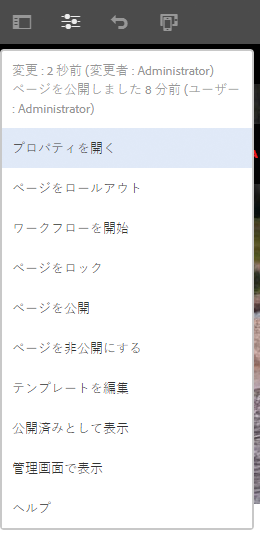
ページ情報アイコンを選択して選択メニューを開きます。
-
「プロパティを開く」を選択すると、プロパティを編集するためのダイアログが開きます。プロパティは適切なタブに分類されています。ツールバーの右側にある次のボタンも使用できます。
- キャンセル
- 保存して閉じる
-
「保存して閉じる」ボタンを使用して、変更を保存します。
サイトコンソールから - 複数のページ from-the-sites-console-multiple-pages
Sites コンソールから、複数のページを選択し、「プロパティを表示」を使用してページのプロパティを表示および編集できます。これは、ページプロパティの一括編集と呼ばれます。
次の方法を含む様々な方法で、複数のページを一括編集用に選択することができます。
- Sites コンソールの参照時
- 検索によって複数のページを特定した後

ページを選択して「プロパティ」オプションをクリックまたはタップすると、一括プロパティが表示されます。
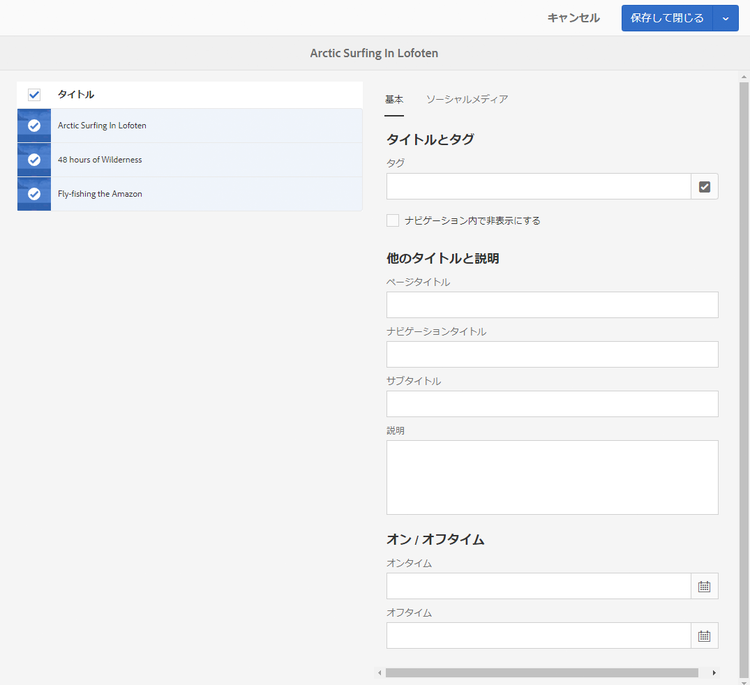
一括編集ができるのは、次のようなページに限られます。
-
同じリソースタイプを共有する
-
ライブコピーの一部ではない
- いずれかのページがライブコピー中である場合、プロパティを開くときにメッセージが表示されます。
一括編集を開始したら、次の操作を実行できます。
-
表示
複数のページのページプロパティを表示する場合は、次の項目が表示されます。
-
影響を受けるページのリスト
- 必要に応じて選択/選択解除できます
-
タブ
- 単一ページのプロパティを表示する場合と同様に、プロパティがタブの下で順に並べられます。
-
プロパティのサブセット
- 選択したすべてのページで使用できるプロパティ(および一括編集で使用できると明示的に定義されたプロパティ)が表示されます。
- 選択するページを 1 つに減らすと、すべてのプロパティが表示されます。
-
共通の値を持つ共通のプロパティ
- 表示モードで表示されるのは、共通の値を持つプロパティのみです。
- フィールドが複数値(タグなど)の場合、すべての値が共通の場合に限り、値が表示されます。一部の値のみが共通の場合は、それらの値は編集時に限り表示されます。
一般的な値を含むプロパティがない場合は、メッセージが表示されます。
-
-
編集
複数のページのページプロパティを編集する場合は、次の点に注意してください。
-
利用可能なフィールドの値を更新できます。
- 新しい値は、「完了」を選択したときに、選択したすべてのページに適用されます。
- フィールドが複数値(タグなど)の場合は、新しい値を追加するか、共通の値を削除できます。
-
共通のフィールドに、ページによって異なる値が設定されている場合、それらのフィールドは特別な値(
<Mixed Entries>というテキストなど)で示されます。
-