プライベートカタログビュー
デフォルトでは、 カタログビューはパブリックです。 カタログビューへのアクセスを制限して、有効な署名済みトークンを持つリクエストのみがデータを取得できるようにします。
カタログビューは、次の2つの方法のいずれかで非公開になります。
-
[Private Beta]{class="badge yellow" title="現在プライベートベータ版のAdobe Commerce Optimizer Connector B2B拡張機能が必要です。"} 自動的に、B2B共有カタログの場合 – Adobe Commerce Optimizer Connector統合とB2B拡張機能を使用するCommerce デプロイメントの場合、Adobe Commerceの共有カタログ設定に基づいて、プライベートカタログビューが自動的に作成および設定されます。 B2B共有カタログの自動プライベートカタログビューを参照してください。
-
手動で、任意のカタログ ビュー—B2C カタログ ビューを含め、パブリックになるカタログ ビューへのアクセスを制限するには、 カタログ ビューを保護の手順に従います。 パートナーポータルやプレリリースプレビューなどの例については、 アクセス制限キーのユースケース を参照してください。
カタログ保護は、選択したカタログビューにのみ適用されます。 ビューのポリシーやレイヤーは変更されません。 ビューを単一の価格表に制限します。 プライベートカタログビューの価格表制限を参照してください。
保護範囲の理解
カタログ保護は、有効になっているカタログビューにのみ適用されます。 カタログと検索リクエストを保護しますが、ビューのポリシーやレイヤーの変更、他のカタログビューの保護、カート、チェックアウト、注文操作の保護は行いません。
連続性のあるコマースのバックエンドでは、独自に購入資格を適用する必要があります。
プライベートカタログビューに対する価格表の制限
プライベートカタログビューでは、1つの価格表のみを参照できます。 これは、複数の価格表を使用できるパブリックカタログビューとは異なります。
Catalog Protectionが有効になっている場合、カタログビューフォームの価格表セレクターは、複数選択コントロールから単一選択(ラジオボタン)コントロールに切り替わります。
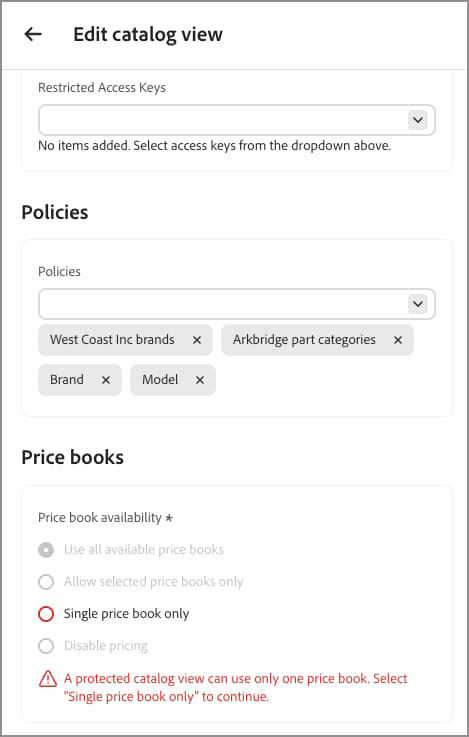
- 複数の価格表が割り当てられているカタログ ビューでCatalog Protectionを有効にする場合、1つの価格表を除くすべての価格表を削除するまで、ビューを保存できません。
- この制限が存在する前に、複数の価格表の割り当てがあるプライベートカタログビューを以前に保存した場合、カタログビューの設定は自動的には変更されません。 ただし、次回ビューを編集する際は、更新を保存する前に、1つを除くすべての価格表を削除する必要があります。
これらのケースのそれぞれで、Adobe Commerce Optimizerは次の検証メッセージを表示します:A protected catalog view can use only one price book. Select 'Single price book only' to continue.
パブリックカタログビューは、この制限の影響を受けず、複数の価格表を引き続き参照できます。
B2B共有カタログの自動プライベートカタログビュー
[Private Beta]{class="badge yellow" title="現在プライベートベータ版のAdobe Commerce Optimizer Connector B2B拡張機能が必要です。"}
共有カタログをサポートするためにAdobe Commerce Optimizer Connector for B2Bと統合されたデプロイメントの場合、拡張機能は、Adobe Commerceの共有カタログ設定に基づいて、プライベートカタログビューを自動的に作成および設定します。 この設定には、カタログビュー、ポリシー、初期アクセス制限キー、価格表の参照が含まれます。 この設定では、制限付きアクセスキーをCommerce管理者制限付きアクセスキー ページ (システム > データ転送)から管理します。 詳しくは、Adobe Commerce Optimizer Connector統合ガイドのB2B共有カタログの変更を参照してください。
B2B共有カタログを使用していない場合(例えば、パートナーポータルやプレリリースプレビューのカタログビューを保護する場合など)、 カタログビューを保護の手順を使用して手動で設定します。
カタログビューの保護
開始する前に、クライアントアプリケーションが生成する公開鍵から制限付きアクセスキーを作成します。
-
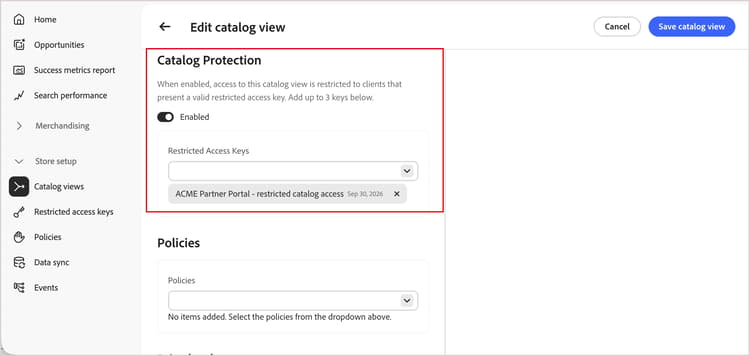
カタログビューのフォームの作成または編集で、Catalog Protectionを Enabled に切り替えます。
-
Restricted Access Keysで、このカタログ ビューに割り当てるアクセス キー🔗を3つまで選択してください。
-
Save catalog viewをクリックします。
これで、カタログ ビューが保護されました。 割り当てられたキーから有効な署名されたトークンを持つリクエストのみが、そのデータを取得できます。
note NOTE カタログ保護の設定変更を有効にするには、最大5分かかります。
アクセスが強制されていることを確認する
プライベートカタログビューが不正なリクエストを拒否することを確認するには、次のヘッダーを使用して、署名されたトークンの有無にかかわらずGraphQL エンドポイント を呼び出します。
AC-View-IDAC-Price-Book-IDAC-Catalog-View-Access-Token有効なトークンのないリクエストは、カタログデータではなくGraphQL エラーを返します。例:
{
  "errors": [
    {
      "message": "Access key validation failed: Missing token",
      "extensions": { "x-commerce-exception": "access-key-invalid" }
    }
  ]
}
割り当てられた、期限切れでないキーによって署名されたトークンを含むリクエストは、期待どおりにカタログデータを返します。 JWTへの署名とマーチャンダイジング APIの呼び出しについて詳しくは、開発者ドキュメント を参照してください。
制限付きアクセスキーの管理
Catalog Protectionが有効になっていて、割り当てられたすべてのキーの有効期限が切れると、カタログ ビューにアクセスできなくなります。 このカタログビューに依存するストアフロントは、このカタログビューからのデータを提供できません。 新しい期限切れでないキーを割り当てて、アクセスを復元します。 手順については、 キーの回転を参照してください。
その他
- カタログビュー - カタログビューが、ビジネス構造、ポリシー、価格によって商品カタログをどのように整理するかを説明します。
- 制限付きアクセス キー - カタログ保護のトークンの署名に使用するキーを作成、割り当て、回転します。