制限付きアクセスキー
制限付きアクセスキーを使用すると、許可されたクライアントアプリケーションは プライベートカタログビューにアクセスできます。割り当てられたキーから有効な署名済みトークンを含むリクエストのみが、カタログデータを取得できます。 このカタログビューへのアクセスが明示的に許可されていない買い物客や、APIをプローブするスクリプトなど、その他のすべてのリクエストは拒否されます。
制限付きアクセスキーは、次の2つの方法のいずれかでプロビジョニングされます。
-
[Private Beta]{class="badge yellow" title="現在プライベートベータ版のAdobe Commerce Optimizer Connector B2B拡張機能が必要です。"} 自動的に、B2B共有カタログの場合 – Adobe Commerce Optimizer Connector for B2Bと統合されたデプロイメントの場合、コネクタは最初のキーをプロビジョニングして割り当てます。 次に、Commerce管理者からキーとキーの割り当てを管理します。 *Commerce管理ガイド**の「 カタログビュー認証」を参照してください。
-
任意のカタログビューに対して手動で – 自分でカタログビューを保護するには(パートナーポータルやプレリリースプレビューなど)、制限付きアクセスキーの作成から始まるこのトピックの手順に従います。
制限付きアクセスキーのユースケース
Adobe Commerce Optimizerでは、Price Book IDはリクエストに表示される価格を決定します。これは、リクエストを実行できる担当者ではなく、価格をスコープ化します。 カタログビューのIDと価格表のIDを知っているクライアントであれば誰でも、Merchandising APIを通じてそのデータを取得できます。 制限付きアクセスキーは、別個の補完的なコントロールを追加します。各アクセスキーは、どの価格表が適用されるかにかかわらず、カタログビューにまったくアクセスできる範囲を指定します。
制限付きアクセスキーは、一般的に次の目的で使用されます。
- 契約ベースのB2B価格設定 – 交渉済み価格表にリンクされたカタログ ビューを制限して、適用される購入者のみがクエリを実行できるようにします。 その他の購買組織や一般の人は利用できません。 B2B共有カタログの場合は、これが自動的に設定されます。 キーの管理とローテーション を参照してください。
- パートナーおよびリセラーポータル:カタログのサブセットを、マーチャンダイジング APIと直接統合する承認済みパートナーに制限します。
- プレリリースプレビュー:信頼できる内部またはパートナーのシステムが公開される前に、今後の製品をプレビューします。
制限付きアクセスキーの仕組み
制限付きアクセスキーは、RSA キーペアの公開コンポーネントです。 クライアントアプリケーションは、このキーを生成して使用し、プライベートカタログビューの読み取りが許可されていることを証明します。 このコンテキストでは、クライアントアプリケーションは、買い物客を認証するバックエンドシステム(例:Adobe Commerceのカスタムロジックやサードパーティバックエンドなど)を指します。ストアフロントフロントエンド自体は決してありません。
次の手順では、B2B共有カタログに含まれていないカタログビューについて、キーペアと署名済みトークンが作成から検証に移行する方法を説明します。
- クライアントアプリケーションはRSA鍵ペアを生成し、秘密鍵を保持します。
- public キーをCommerce Optimizerに制限付きアクセス キーとして登録します。
- クライアントアプリケーションは、秘密鍵を使用してJSON Web Token (JWT)に署名し、秘密鍵を使用してプライベートカタログビューへの各リクエストに含めます。
- Commerce Optimizerは、登録された公開鍵に対してトークンの署名を検証し、有効な場合は、要求されたカタログデータを返します。
制限付きアクセスキーの作成
プライベートカタログビューの最初のテストでは、OpenSSLなどのツールを使用してキーペアを生成します。 秘密鍵は秘密にしておきます。 公開鍵のみがCommerce Optimizerにアップロードされます。
openssl genrsa -out private-key.pem 2048
openssl rsa -in private-key.pem -pubout -out public-key.pem
キーサイズは、2048 ビットから8192 ビットの間である必要があります。 public-key.pemには、下のPublic key フィールドに貼り付けた値が含まれています。
制限付きアクセスキーをCommerce Optimizerに追加
-
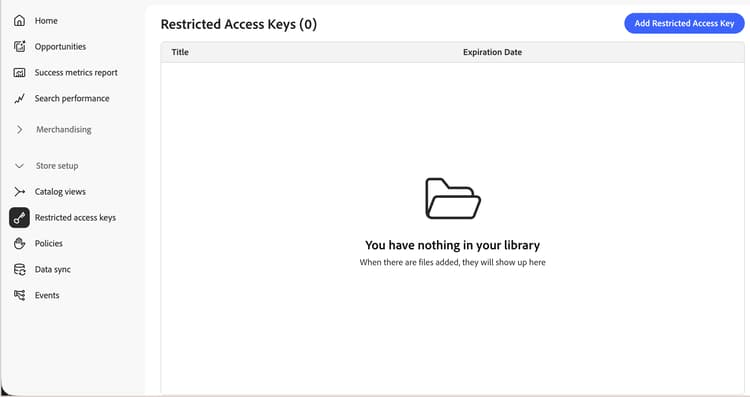
Adobe Commerce Optimizer Studioの左側のメニューから、Store setupに移動し、Restricted access keysをクリックします。
-
Add Restricted Access Keyをクリックします。
-
キーの詳細を入力します。
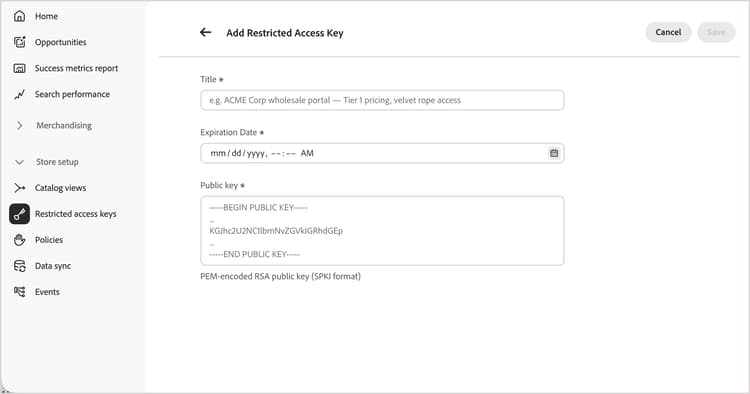
- Title - キーを識別するためのラベル。キーリストおよびカタログ表示のキーピッカー(例:
ACME Corp wholesale portal — Tier 1 pricing)に表示されます。 - Expiration date – 有効期限がまだ切れていないトークンの場合でも、キーの処理が停止する日時(UTC)。
- Public key -
-----BEGIN PUBLIC KEY-----および-----END PUBLIC KEY-----マーカーを含む、PEMでエンコードされたRSA公開鍵をSubject Public Key Info (SPKI)形式で指定します。 環境全体で一意である必要があります。
- Title - キーを識別するためのラベル。キーリストおよびカタログ表示のキーピッカー(例:
-
Saveをクリックします。
キーは作成後に不変になります。 値を変更するには、キーを削除して新しいキーを作成します。 アクセスの中断なしでキー🔗を回転する方法については、を参照してください。
カタログビューへのキーの割り当て
アクセス制限キーは、Catalog Protectionが有効になっているカタログビューに割り当てられた後にのみアクセスを認証します。 設定手順については、 カタログビューの保護を参照してください。
キーの削除
-
Restricted access keys ページで、削除するキーを見つけて、Deleteをクリックします。
キーが1つ以上のカタログビューに割り当てられている場合、警告は、そのキーに依存しているクライアントアプリケーションがアクセス権を失うことを説明します。 カタログビュー自体は保護されており、一般に公開されることはありません。
-
削除を確認します。
キー管理とローテーション
制限付きアクセスキーは、カタログ保護の使用方法に応じて、次の2つの方法のいずれかで管理されます。
-
自動的に、B2B共有カタログの場合—[Private Beta]{class="badge yellow" title="現在プライベートベータ版のAdobe Commerce Optimizer Connector B2B拡張機能が必要です。"} Adobe Commerce Optimizer Connector for B2Bと統合されたデプロイメントの場合、カタログビューの作成時に、サービスは自動的に最初の制限付きアクセスキーを生成して割り当てます。 各カタログビューには、独自のキーが割り当てられます。 その後、共有カタログまたは会社アカウントページから各キーを管理できます。 また、Commerce管理者制限付きアクセスキー ページ(システム > データ転送)からキーを表示および管理することもできます。 カタログビュー設定の管理を参照してください。
共有カタログと割り当てられたストアビューの各組み合わせは、個別のカタログビューとして表示されます。 プロジェクションとは、コネクタがその組み合わせに対してAdobe Commerce Optimizerに書き出すカタログ ビュー、ポリシー、価格表参照、およびアクセス制限キー設定データです。 複数のストアビューに割り当てられた共有カタログは、それぞれ独自のキーを持つ複数のカタログビューを生成します。 他のカタログに影響を与えることなく、1つのカタログ ビューのキーを編集または回転します。
キーのデフォルトは長い有効期限です。 キーを回転させる必要がある場合は、管理画面に置き換えを追加し、古いキーを削除するまで両方をアクティブのままにします。 B2B共有カタログの変更を参照してください。
-
手動で、任意のカタログ ビュー—Adobe Commerce バックエンドのB2B共有カタログに関連付けられていないカタログ ビューの場合、キー生成、トークン署名、およびローテーションは、買い物客を認証するバックエンド クライアント アプリケーションによって完全に管理されます。 Adobe Commerce Optimizerは、ユーザーに代わって、これらのキーを生成または回転しません。 このトピックの前の手順を使用して、キーを作成、追加、削除します。 キーを回転するには、 キーの回転を参照してください。
キーの回転
アクセスを中断せずにキーを回転させるには、カタログビューに一度に最大3つのキーを割り当てることができます。
- 新しいキーペアを生成し、新しい公開鍵を新しい制限付きアクセス鍵として追加します。
- 既存のキーと並行して、新しいキーをカタログビューに割り当てます。
- 新しい秘密鍵で新しいトークンへの署名を開始して、キーロールオーバーを完了します。
- 新しいキーですべてのクライアントアプリケーションが確認されたら、古いキーを削除して削除します。
制限
カタログビューとポリシー制限を参照してください。
その他
- プライベートカタログビュー – アクセスキーが制限されたカタログビューを保護する方法について説明します。
- B2B共有カタログの変更 - Adobe Commerce Optimizer ConnectorがB2B共有カタログのキー管理を自動化する方法について説明します。