画像を生成 generative-image
Adobe Campaign Web で AI を使用して、メール、ランディングページ、プッシュ通知をまたいでメッセージを強化する魅力的なビジュアルコンテンツを作成します。 AI は、画像の生成と最適化に役立ち、コンテンツが視覚的に魅力的で、ブランドに即したものなるようにします。
メールとランディングページの場合 email-web-channels
AI を使用して、メール配信やランディングページに完全なビジュアルエクスペリエンスを生成します。 この機能により、デジタルタッチポイントをまたいでオーディエンスの共感を得られる、ブランドに即した注目を集める画像を作成できます。
アクセスと設定 access-configure
AI を使用して画像の生成を開始するには、まず配信を設定して、コンテンツエディターを開きます。 ワークスペースを準備し、コンテンツを生成パネルにアクセスするには、次の手順に従います。
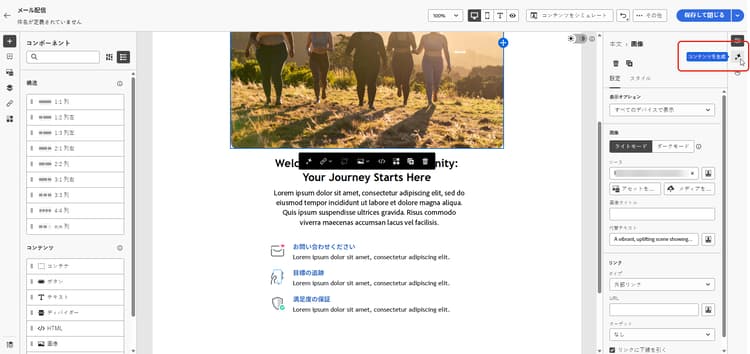
画像を生成 generate-content
AI を使用して効果的なプロンプトを作成し、画像設定を指定して、視覚的に魅力的な画像を生成する方法について説明します。 縦横比、視覚強度、照明などのパラメーターをカスタマイズして、ブランドやキャンペーンの目標に一致する画像を作成します。
-
AI を使用する「参照スタイル」オプションを有効にして、選択したコンテンツに基づいて新しいコンテンツをパーソナライズします。
-
ブランドを選択して、AI で生成されたコンテンツがブランドの仕様に一致していることを確認します。 ブランドについて詳しくは、こちらを参照してください。
-
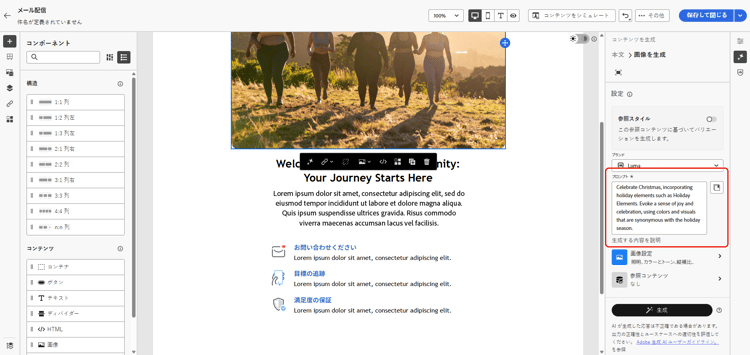
「プロンプト」フィールドに生成する内容を記述して、コンテンツを微調整します。
プロンプトの作成に関するサポートが必要な場合は、配信を改善するための様々なプロンプトのアイデアを提供する プロンプトライブラリ にアクセスします。 プロンプトのベストプラクティスの詳細情報
-
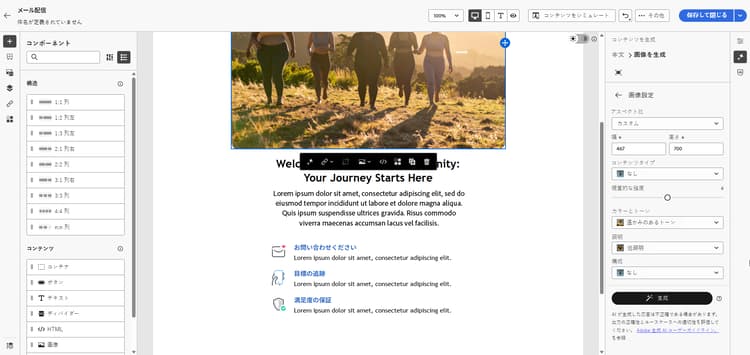
「画像設定」オプションを使用してプロンプトを調整します。
-
生成モデル:すぐに使用できる Adobe モデル、特殊機能を提供するパートナーモデル、ブランドアセットでトレーニングされた カスタムモデル の中から選択します。 詳細情報
-
縦横比:アセットの幅と高さが決まります。 16:9、4:3、3:2、1:1 など、一般的な比率から選択するか、カスタムサイズを入力します。
-
コンテンツタイプ:視覚要素の性質が分類され、写真、グラフィック、アートなど、様々な視覚的表現が区別されます。
-
視覚的な強度:画像の強度を調整することで、画像の影響を制御します。 低い値(2)を設定すると、より柔らかい外観が作成され、高い値(10)を設定すると、画像はより鮮やかになります。
-
カラーとトーン:カラーの全体的な外観と、伝えられるムードまたは雰囲気を調整します。
-
照明:画像の照明を変更して雰囲気を形成し、特定の要素をハイライト表示します。
-
構成:画像のフレーム内に要素を配置します。
-
-
参照コンテンツメニューから、「ファイルをアップロード」をクリックして、AI に追加のコンテキストを提供できるコンテンツを含むブランドアセットを追加するか、以前にアップロードしたものを選択します。
以前にアップロードしたファイルは、アップロードされた参照コンテンツドロップダウンで使用できます。 生成に含めるアセットを切り替えるのみです。
-
プロンプトの設定が完了したら、「生成」をクリックします。
絞り込みと最終処理 refine-finalize
画像のバリエーションを生成したら、結果を確認し、ブランド一致をチェックして、コンテンツに最適なオプションを選択できます。
-
生成された バリエーション を参照します。
-
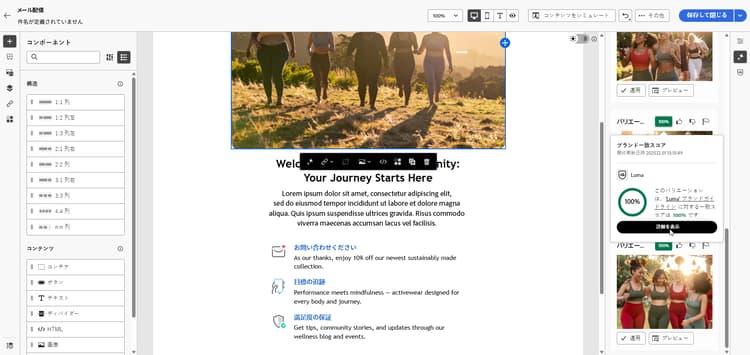
パーセンテージアイコンをクリックし、ブランド整合性スコアを表示して、ブランドとの不整合を特定します。
詳しくは、ブランド整合性スコアを参照してください。
-
選択したバリエーションの全画面バージョンを表示するには「プレビュー」をクリックし、現在のコンテンツを置き換えるには「適用」をクリックします。
-
このバリアントに関連する画像を表示する場合は、「類似を生成」を選択します。
-
「ブランド整合性」タブを開き、コンテンツがブランドガイドラインと整合している程度を確認します。
-
適切なコンテンツが見つかったら、「選択」をクリックします。
-
メッセージコンテンツを定義したら、「コンテンツをシミュレート」ボタンをクリックしてレンダリングを制御し、テストプロファイルでパーソナライゼーション設定を確認します。 詳細情報
-
コンテンツを確認およびアクティブ化します。
モバイルチャネルの場合 mobile-channels
AI を使用すると、プッシュ通知用の魅力的な画像を生成できるので、注目を集め、オーディエンスの共感を得る、視覚的に魅力的なモバイルコミュニケーションを作成できます。
アクセスと設定 mobile-access-configure
AI を使用してプッシュ通知用の画像の生成を開始するには、まず配信を設定して、コンテンツを生成を開きます。
-
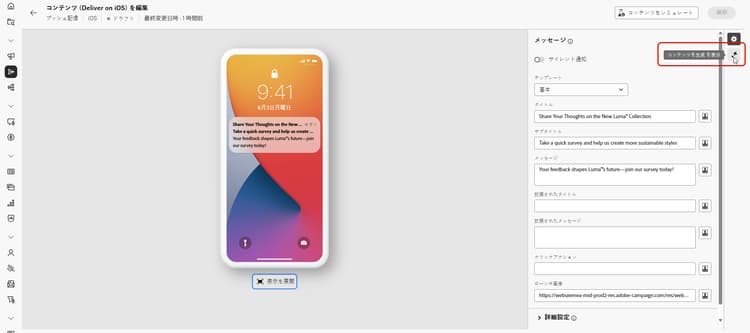
プッシュ通知配信を作成および設定したら、「コンテンツを編集」をクリックします。 詳細情報
-
「コンテンツを生成」を表示メニューにアクセスします。
画像を生成 mobile-generate-content
コンテンツを生成にアクセスしたら、生成設定を調整して、ブランドに一致する画像を作成し、プッシュ通知の目標をサポートできます。 プロンプトと画像のパラメーターを設定して、モバイルディスプレイに最適化されたビジュアルを生成します。
-
ブランドを選択して、AI で生成されたコンテンツがブランドの仕様に一致していることを確認します。 ブランドについて詳しくは、こちらを参照してください。
-
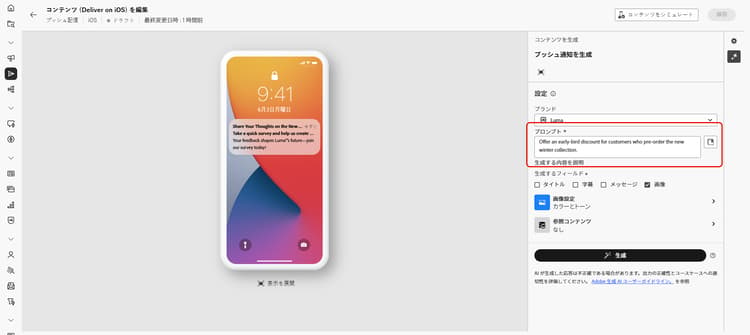
「プロンプト」フィールドに生成する内容を記述して、コンテンツを微調整します。
プロンプトの作成に関するサポートが必要な場合は、キャンペーンを改善するための様々なプロンプトのアイデアを提供する プロンプトライブラリ にアクセスします。 プロンプトのベストプラクティスの詳細情報
-
アセットのみを生成するには、「画像」を選択します。
-
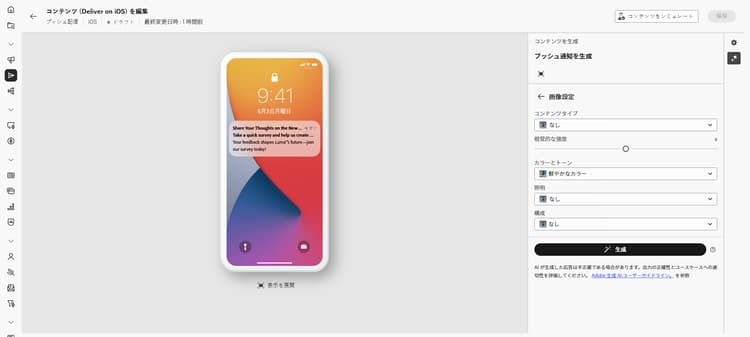
画像設定を選択します。
-
生成モデル:すぐに使用できるAdobe モデル、特殊機能を提供するパートナーモデル、ブランドアセットでトレーニングされた カスタムモデル の中から選択します。 詳細情報
-
コンテンツタイプ:視覚要素の性質が分類され、写真、グラフィック、アートなど、様々な視覚的表現が区別されます。
-
視覚的な強度:画像の強度を調整することで、画像の影響を制御します。 低い値(2)を設定すると、より柔らかく、抑制された外観が作成され、高い値(10)を設定すると、画像はより鮮やかで視覚的に強力になります。
-
照明:画像の照明を調整して雰囲気を形成し、特定の要素をハイライト表示します。
-
構成:画像のフレーム内に要素を配置します。
-
-
参照コンテンツメニューから、「ファイルをアップロード」をクリックして、AI に追加のコンテキストを提供できるコンテンツを含むブランドアセットを追加するか、以前にアップロードしたものを選択します。
以前にアップロードしたファイルは、アップロードされた参照コンテンツドロップダウンで使用できます。 生成に含めるアセットを切り替えるのみです。
-
プロンプトの準備が整ったら、「生成」をクリックします。
絞り込みと最終処理 mobile-refine-finalize
モバイルメッセージの画像バリエーションを生成したら、結果を微調整して、正確な要件を満たすことができます。
-
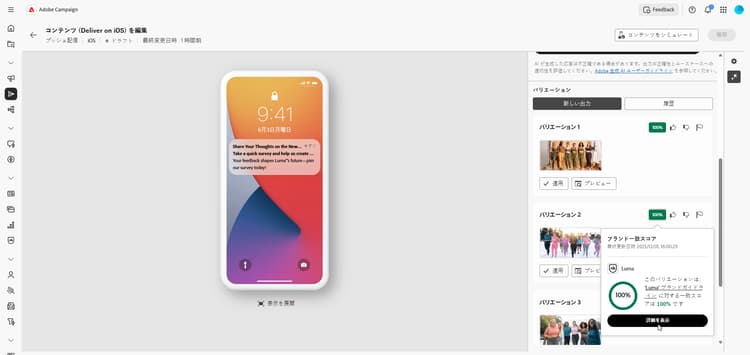
生成後、バリエーションを参照します。
-
パーセンテージアイコンをクリックし、ブランド整合性スコアを表示して、ブランドとの不整合を特定します。
詳しくは、ブランド整合性スコアを参照してください。
-
「プレビュー」をクリックして バリエーション を参照します。
-
「ブランド整合性」タブを開き、コンテンツがブランドガイドラインと整合している程度を確認します。
-
適切なコンテンツが見つかったら、「選択」をクリックします。
コンテンツ、オーディエンスおよびスケジュールを定義したら、プッシュ配信の準備を行います。 詳細情報