ブランドの作成と管理 brands
ブランドガイドラインは、ブランドの視覚的および言語的なアイデンティティを定義する包括的な一連のルールおよび標準です。 すべてのマーケティングおよびコミュニケーションチャネルにわたって一貫したブランド表現を確保するための参照として機能します。
Adobe Campaign Web では、ブランド情報を手動で入力および整理したり、自動データ抽出用のブランドガイドラインドキュメントをアップロードしたりできます。
ブランドへのアクセス generative-access
Adobe Campaign Web の ブランド メニューにアクセスするには、ブランドを作成および管理するための管理者 (管理者) と ブランドキット 製品プロファイルをユーザーに割り当てる必要があります。 読み取り専用アクセスの場合、ユーザーには AI アシスタント製品プロファイルが必要です。 詳細情報
-
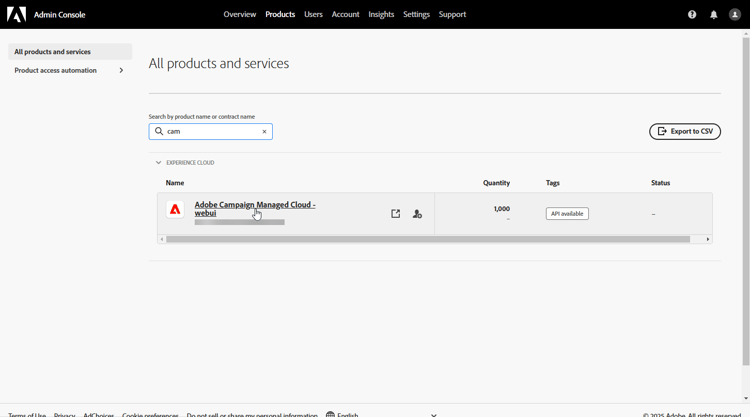
Admin Console のホームページで、Campaign 製品にアクセスします。
-
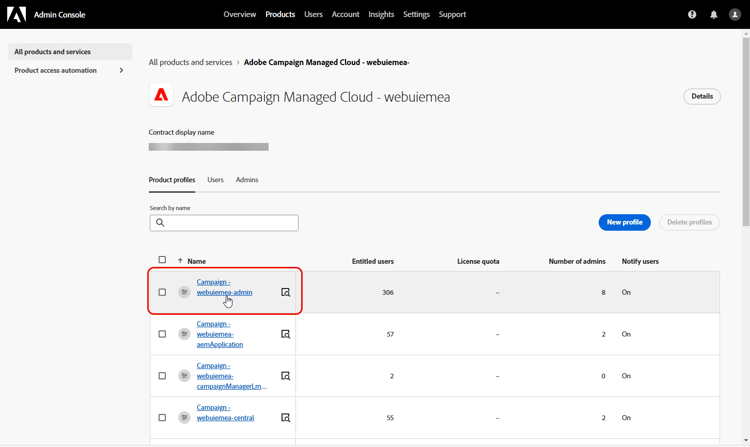
ユーザーに付与する権限のレベルに基づいて、Product profile を選択します。
-
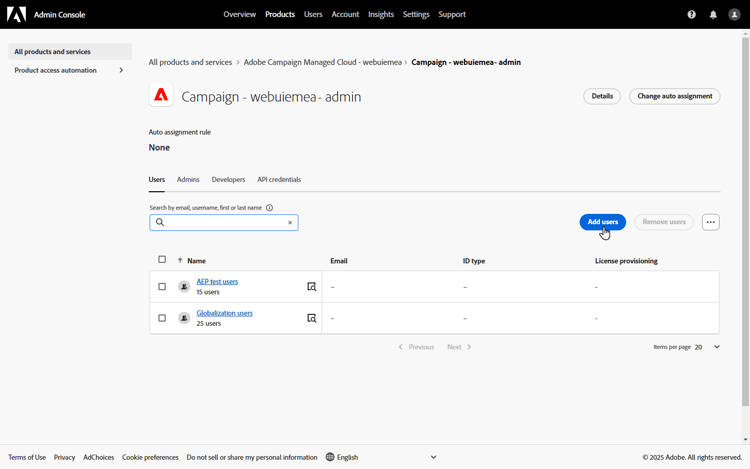
「Add users」をクリックして、選択した製品プロファイルを割り当てます。
-
ユーザーの名前、ユーザーグループまたはメールアドレスを入力します。
-
「保存」をクリックして変更を適用します。
この役割に既に割り当てられているユーザーは、権限が自動的に更新されます。
ブランドの作成 create-brand-kit
ブランドガイドラインを作成および設定するには、次の手順に従います。
詳細を手動で入力するか、ブランドガイドラインドキュメントをアップロードして、情報を自動的に抽出できます。
-
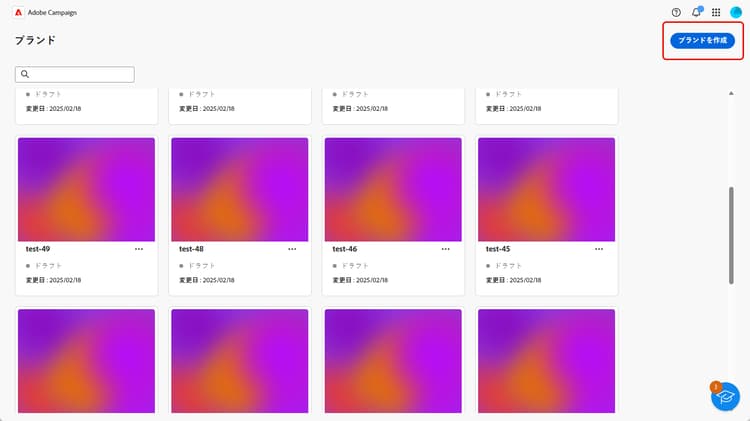
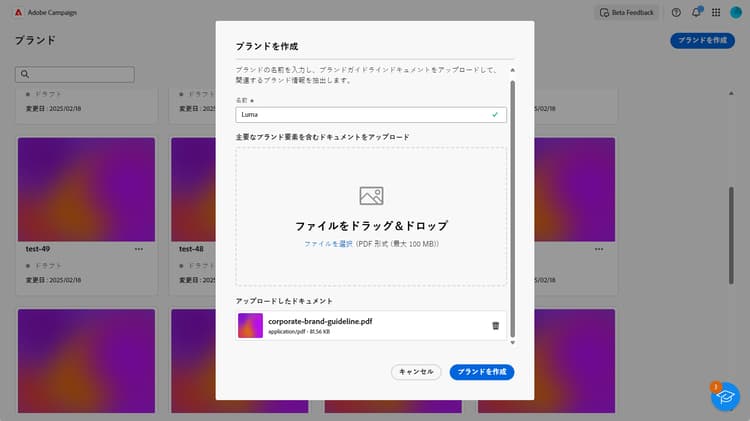
ブランドメニューで、「ブランドを作成」をクリックします。
-
ブランドの 名前 を入力します。
-
ファイルをドラッグ&ドロップするか選択して、ブランドガイドラインをアップロードし、関連するブランド情報を自動的に抽出します。 「ブランドを作成」をクリックします。
これで、情報の抽出プロセスが開始されます。 完了するまでに数分かかる場合があります。
-
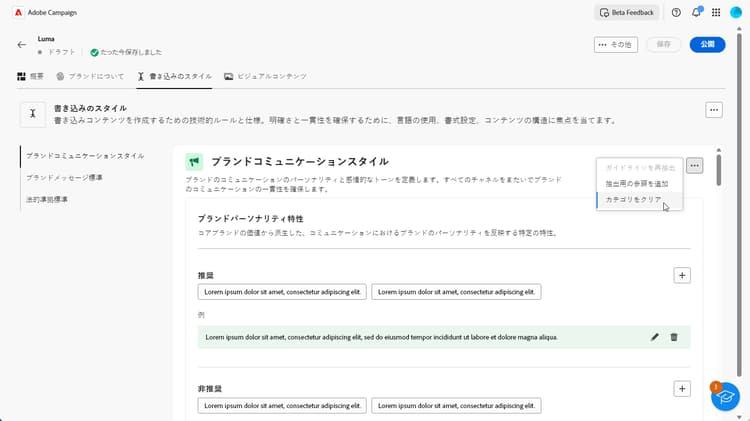
コンテンツとビジュアル作成標準が自動的に入力されるようになりました。 様々なタブを参照して、必要に応じて情報を調整します。 詳細情報
-
各セクションやカテゴリの詳細メニューから参照を追加して、関連するブランド情報を自動的に抽出できます。
既存のコンテンツを削除するには、「セクションをクリア」オプションまたは「カテゴリをクリア」オプションを使用します。
-
設定が完了したら、「保存」、「公開」の順にクリックし、ブランドガイドラインを「コンテンツを生成」で使用できるようにします。
-
公開済みのブランドの変更を行うには、「ブランドを編集」をクリックします。
note NOTE これにより、編集モードで一時コピーが作成され、公開後はライブバージョンが置き換えられます。 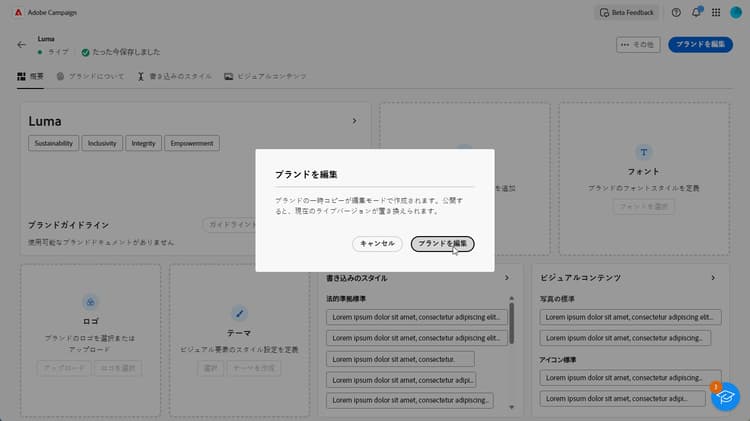
-
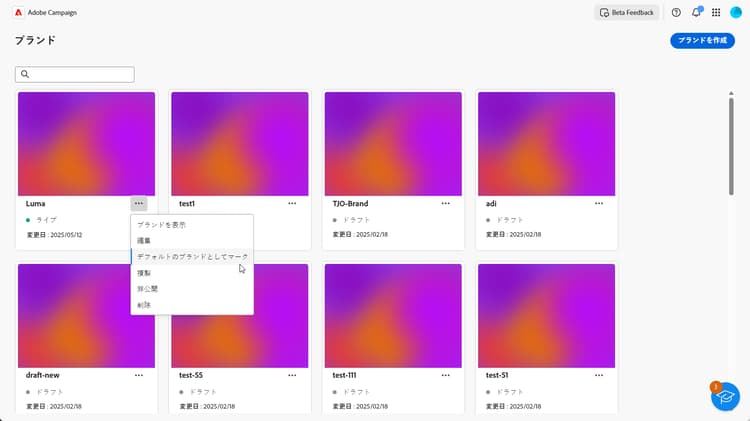
ブランドダッシュボードから、

- ブランドを表示
- 編集
- デフォルトのブランドとしてマーク
- 複製
- 公開
- 非公開
- 削除
コンテンツを生成メニューの ブランド ドロップダウンから、ブランドガイドラインにアクセスできるようになりました。 これにより、AI で、仕様に合わせたコンテンツとアセットを生成できます。 コンテンツを生成の詳細情報
また、ブランドガイドラインを使用して、コンテンツの品質とブランド一致を評価することもできます。 コンテンツ品質の検証の詳細情報
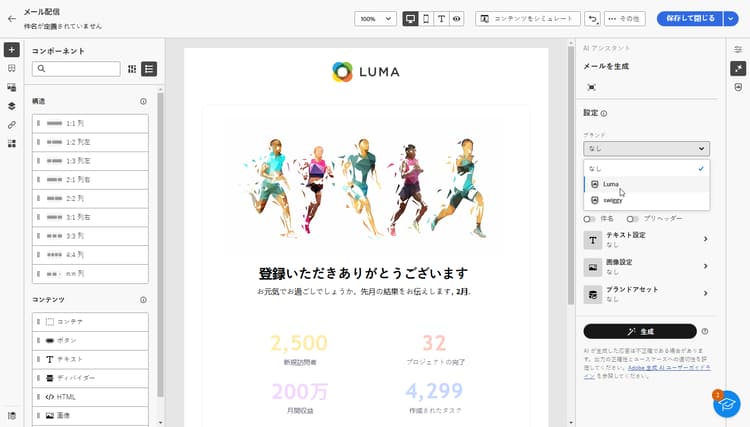
デフォルトのブランドの設定 default-brand
キャンペーン作成時にコンテンツを生成し、一致スコアを計算する際に自動的に適用されるデフォルトのブランドを指定できます。
デフォルトのブランドを設定するには、ブランドダッシュボードに移動します。