Audience Analysis overview
- オーディエンス分析: Experience Platform プロファイル データセットからCustomer Journey Analytics接続にオーディエンスメンバーシップ データを取り込むことができます。
- オーディエンスの公開:Customer Journey Analyticsで発見したオーディエンスを作成し、Adobe Experience Platformに公開して、顧客のターゲティングとパーソナライズを行うことができます。 オーディエンスの公開について詳しくは、 オーディエンスの公開の概要を参照してください。
Audience Analysisを使用すると、Experience Platform プロファイルデータセットからCustomer Journey Analytics接続にオーディエンスメンバーシップデータを取り込むことができます。 オーディエンスは、Analysis Workspace で使用する新しいディメンションとして使用可能になります。
次の図と関連する表は、Customer Journey Analyticsのaudience analysis設定によって、Experience PlatformのオーディエンスデータがAnalysis Workspaceでどのように利用できるようになるのかを示す概要を示しています。
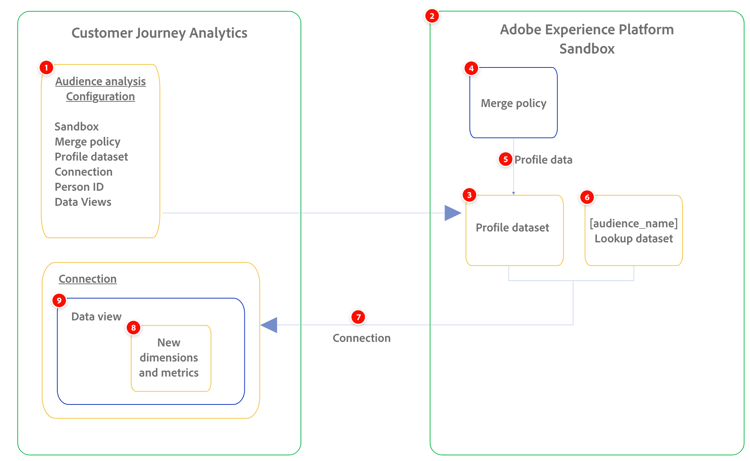
作成される新しいオーディエンスディメンションのわかりやすい名前を提供します。
ルックアップデータセットが自動的に作成され、選択したプロファイルデータセットとともに接続に追加されます。
オーディエンス分析の設定
オーディエンス分析を設定する際に、分析するExperience Platform オーディエンスに関連付けられているサンドボックスと結合ポリシーを選択します。 Customer Journey Analyticsは新しいルックアップデータセットを作成し、選択した接続にルックアップデータセットとプロファイルデータセットを自動的に追加します。
詳しくは、 オーディエンス分析の設定を参照してください。
オーディエンス分析の設定の管理
オーディエンス分析設定は、作成後に管理できます。 設定を表示、編集、削除できます。
既存のオーディエンス分析設定の管理について詳しくは、 オーディエンス分析設定の管理を参照してください。
Adobe Customer Journey Analyticsでのオーディエンスデータの分析
Adobe Customer Journey Analyticsで利用可能なオーディエンスデータを活用すれば、さまざまなチャネルをまたいでオーディエンスがどのように行動しているのかを、実践的なインサイトを得ることができます。
例えば、同じメールプロモーションに含まれた個々の顧客の行動を追跡できます。 Customer Journey Analyticsで利用可能なオーディエンスを使用すると、各オーディエンスメンバーに関する次の種類の情報を確認できます。
-
電子メールからサイトへのクリックスルー率が高く、最終的に購入につながった
-
オーディエンス:最終的に店舗で購入した
詳しくは、Customer Journey AnalyticsでのExperience Platform オーディエンスの分析を参照してください。
オーディエンス分析の役割と権限の要件
オーディエンス分析には、次のCustomer Journey Analyticsの役割とExperience Platformの権限が必要です。
オーディエンス分析のユースケース
Audience Analysisが提供する値を強調表示するユースケースの例については、Audience Analysis ユースケース を参照してください。
オーディエンス分析の限界
オーディエンス分析🔗を設定する場合は、次の制限を考慮してください。
-
1つのサンドボックスで最大100個のオーディエンス分析設定をサポートできます。
-
1つの接続は、1つのオーディエンス分析設定にのみ関連付けることができます。