Visualizzare problemi
È possibile visualizzare i problemi associati a un progetto, un’attività o un’iterazione.
Requisiti di accesso
| table 0-row-2 1-row-2 2-row-2 3-row-2 layout-auto html-authored no-header | |
|---|---|
| Pacchetto Adobe Workfront | Qualsiasi |
| Licenza di Adobe Workfront |
|
| Configurazioni del livello di accesso |
Visualizza l’accesso alle Issues Accesso di visualizzazione o superiore ai progetti e alle attività |
| Autorizzazioni sugli oggetti | Visualizzare le autorizzazioni per il problema |
*Per informazioni, consulta Requisiti di accesso nella documentazione di Workfront.
Visualizza i problemi in base allo stato
Per visualizzare i problemi relativi a un progetto, un’attività o un’iterazione:
-
Apri un progetto, un’attività o un’iterazione che contiene problemi, quindi fai clic su Problemi nel pannello a sinistra.
-
Per visualizzare tutti i problemi, aperti o chiusi, fai clic su uno dei filtri elencati di seguito dal menu a discesa Filtro.
-
Apri: visualizza i problemi aperti.
Sono inclusi quelli associati a un oggetto risolutivo e quelli in stato Chiuso - In attesa di approvazione.
Per informazioni sulla risoluzione di oggetti, vedere Panoramica sulla risoluzione e la risoluzione di oggetti.
-
Completato: visualizza tutti i problemi con una data di completamento effettiva.
-
Tutti visualizza tutti i problemi.
Informazioni sui problemi
Quando si accede a un problema è possibile visualizzare le relative informazioni.
Per accedere a un problema e visualizzarne le informazioni:
-
Apri un progetto, un’attività o un’iterazione che contiene problemi, quindi fai clic su Problemi nel pannello a sinistra.
-
Dal menu a discesa Filtro, seleziona il filtro per visualizzare i problemi che stai tentando di visualizzare.
Selezionare una delle opzioni seguenti:
- Open
- Completato
- Tutto
-
Fai clic sul nome di un problema.
Quando si dispone delle autorizzazioni di gestione per il problema, è possibile modificare qualsiasi campo modificabile del problema e aggiungere approvazioni, ore o documenti al problema.
-
Dal pannello a sinistra, fai clic su una delle seguenti opzioni per visualizzare ulteriori informazioni sul problema:
-
Aggiornamenti: è possibile eseguire le azioni seguenti:
-
Commenta il problema o rispondi a un commento esistente.
-
Tempo di connessione.
-
Modifica lo stato del problema.
Per ulteriori informazioni sull’aggiornamento del lavoro in Workfront, vedere Aggiorna lavoro.
-
-
Documenti: allega documenti al problema. Per ulteriori informazioni sull’aggiunta di documenti a Workfront, vedere Aggiungere documenti ad Adobe Workfront dal file system.
-
Dettagli problema: espandi questo collegamento per visualizzare le aree Panoramica e Forms personalizzate.
Se disponi di autorizzazioni di gestione per il problema e diritti di modifica sul modulo personalizzato, puoi modificare alcune informazioni qui.
Visualizza o modifica i campi seguenti nell’area Panoramica:
-
Nome
-
Percorso: il percorso attraverso il quale il problema è stato registrato nel progetto.
Se un problema è stato inviato come richiesta in una coda di richieste, qui sono elencati i nomi del progetto, il Gruppo di argomenti e l’Argomento coda. Impossibile modificare questo campo.
Per ulteriori informazioni sull’invio di richieste, vedere Creare e inviare richieste Adobe Workfront.
-
Descrizione
-
URL: qualsiasi indirizzo Web relativo al problema.
-
Priorità: un flag visivo che consente di assegnare la priorità ai problemi.
-
Gravità: un flag visivo che indica la gravità del problema descritto nel problema.
-
Contatto principale: il contatto principale predefinito è l’utente che ha creato il problema. Questo campo può essere modificato.
-
Ore pianificate: visualizza la quantità di tempo che un utente impiegherà per completare il problema. Il valore predefinito è 8 ore. Questo campo può essere modificato.
-
Ore effettive: visualizza il tempo necessario per completare il problema. Questa è l’ora effettiva in cui qualcuno registra il problema.
-
Data inizio pianificata: la data in cui è pianificato l’inizio del problema. L’impostazione predefinita è la data e l’ora di creazione del problema.
-
Data di inizio effettiva: la data e l’ora in cui lo stato del problema è stato modificato in In corso.
-
Data di completamento pianificata: la data in cui è pianificato il completamento del problema.
-
Data di completamento effettiva: la data in cui il problema è stato effettivamente completato. Questo campo viene compilato automaticamente quando lo stato del problema diventa Chiuso o Risolto, oppure può essere modificato manualmente.
-
Costo effettivo: il costo basato sulle ore effettive registrate sul problema. Campo non modificabile. Il costo effettivo di un problema viene calcolato in base alla formula seguente, in cui Tasso costo utente è la tariffa di costo associata all’utente che registra il tempo al problema:
Costo effettivo problema = Ore registrate * Tasso costo utente
-
Inserito da: l’utente che ha creato il problema. Campo non modificabile.
-
Ultimo aggiornamento eseguito da: questo è l’utente che ha aggiornato per ultimo qualsiasi campo del problema. Campo non modificabile.
Nell’area Forms personalizzato, visualizzazione di uno o più moduli personalizzati da associare al problema.
-
-
Ore: mostra un elenco delle ore inserite nel problema.
-
Approvazioni: mostra i percorsi di approvazione associati al problema.
Per ulteriori informazioni sull’associazione delle approvazioni a un problema, vedere la sezione Associazione di un processo di approvazione a un elemento di lavoro in Creazione di un processo di approvazione per gli elementi di lavoro.
Visualizza i progetti e le attività con problemi
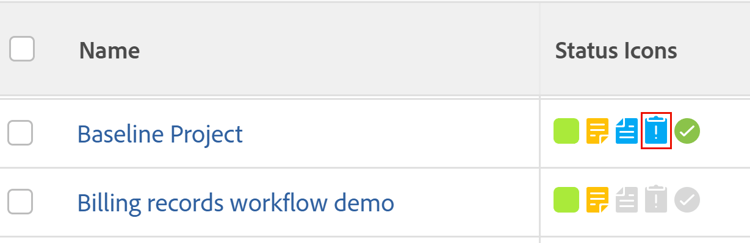
È possibile aggiungere icone nella visualizzazione di un progetto, di un report attività o di un elenco per indicare se sono presenti problemi allegati.
L’aggiunta di icone alla visualizzazione di un report o di un elenco è simile per i progetti e le attività.
Per aggiungere icone che mostrano se un progetto presenta problemi in un report di progetto:
-
Fai clic sull’icona Main Menu

-
Fai clic su Generazione rapporti > Nuovo rapporto > Rapporto progetto.
-
Nel campo Mostra in questa colonna, inizia a digitare Icone di stato, quindi selezionala quando viene visualizzata nell’elenco.
-
Fare clic su Salva + Chiudi.
Le icone dei problemi vengono visualizzate nei progetti che presentano problemi nella colonna Icone di stato.