Introduzione a Adobe Workfront Planning Designer
Le informazioni evidenziate in questa pagina si riferiscono a funzionalità non ancora generalmente disponibili. È disponibile solo nell’ambiente di anteprima per tutti i clienti. Dopo il rilascio in anteprima, le stesse funzioni sono disponibili mensilmente nell’ambiente di produzione per i clienti che hanno abilitato i rilasci rapidi.
Per informazioni sulle versioni rapide, vedere Abilitare o disabilitare le versioni rapide per l’organizzazione.
Puoi utilizzare Adobe Planning Designer basato sull’intelligenza artificiale per configurare facilmente le aree di lavoro e le strutture di dati. Il Designer di Planning supporta tutte le operazioni, dalla creazione e configurazione delle aree di lavoro alla definizione di campi e formule, alla gestione dei record, alla revisione della cronologia delle modifiche e alla creazione di viste personalizzate.
Sia che venga utilizzato direttamente, tramite l’Assistente di intelligenza artificiale o CX Enterprise Coworker, Planning Designer offre un ambiente flessibile e potente per la creazione e la gestione di informazioni strutturate e connesse.
Per informazioni su Workfront Planning, vedere gli articoli seguenti:
Per informazioni su Assistente AI e Collaboratore in Planning, vedere i seguenti articoli:
Requisiti di accesso
| table 0-row-2 1-row-2 2-row-2 3-row-2 4-row-2 layout-auto html-authored no-header | |
|---|---|
| Pacchetti Adobe Workfront |
Qualsiasi pacchetto Workfront o Workflow con un pacchetto Planning Qualsiasi Planning acquistato come prodotto standalone |
| Licenza di Adobe Workfront |
Standard flusso di lavoro Gli amministratori di Workfront devono abilitare Planning Designer per la tua organizzazione |
| Licenza Planning |
Standard di pianificazione Gli amministratori di Workfront devono abilitare Planning Designer per la tua organizzazione |
| Configurazione del livello di accesso | È necessario aggiungere sia un flusso di lavoro che un tipo di licenza Planning al livello di accesso quando si dispone sia di un flusso di lavoro che di un pacchetto Planning |
| Autorizzazioni sugli oggetti |
Gestione delle autorizzazioni per un'area di lavoro Gli amministratori di sistema dispongono delle autorizzazioni per tutte le aree di lavoro, incluse quelle non create |
Per ulteriori informazioni sui requisiti di accesso a Workfront, vedere Requisiti di accesso nella documentazione di Workfront.
Abilitare Planning Designer per l’organizzazione
In qualità di amministratore di sistema, è possibile attivare Planning Designer Beta per la propria organizzazione. Dopo l’attivazione di questa impostazione, tutti gli utenti dell’istanza di Workfront potranno visualizzare le funzionalità di Planning Designer nella propria area Planning.
-
Accedi come amministratore Workfront.
-
Fai clic sull’icona Main Menu

-
Vai a Sistema > Preferenze > Preferenze AI.
-
Attiva Abilita IA.
note NOTE Per utilizzare Planning Designer in versione beta non è necessario accettare il contratto di intelligenza artificiale. -
Se non è abilitata, attiva l’impostazione Consenso ad AI Beta.
-
Attivare l’impostazione Planning Designer, se non è abilitata.

note tip TIP Le opzioni Consenso a IA Beta e Planning Designer sono attivate per impostazione predefinita, ma è necessario accettare il contratto Beta per poter utilizzare Planning Designer. -
(Condizionale e obbligatorio) Se non hai accettato il contratto Beta, fai clic su Rivedi il contratto Beta e leggi il contratto, quindi fai clic su Accetta.
-
Fai clic su Salva.
Le funzionalità di Planning Designer per la creazione o la modifica delle aree di lavoro sono ora disponibili per tutti gli utenti dell’organizzazione che possono accedere a Planning.
Invia feedback sul Designer di Planning
È possibile inviare un feedback sul Designer di pianificazione durante il programma beta.
-
Accedi a Workfront, quindi fai clic sull’icona Main Menu

Verrà aperta l’area Planning.
-
Fai clic su Crea con IA.
Viene visualizzata la finestra Planning Designer.
-
Fai clic Invia feedback qui nella parte inferiore della pagina.
-
Aggiungi il tuo feedback nello spazio fornito, quindi fai clic su Invia.
Il tuo feedback viene inviato ai team tecnici e di prodotto.
Considerazioni sul Designer di Planning
-
Non è necessario abilitare il contratto di intelligenza artificiale prima di poter accedere al Designer di Planning.
-
È necessario firmare il contratto Beta per accedere al Designer di Planning.
-
L’amministratore di Workfront deve attivare il Designer di Planning per l’organizzazione. In seguito, il Designer di Planning sarà disponibile per tutti gli utenti per impostazione predefinita.
-
Se l’organizzazione ha firmato un contratto di intelligenza artificiale, le azioni eseguite dal Designer di Planning possono essere eseguite anche dall’Assistente di intelligenza artificiale o dal collaboratore , quando viene utilizzato nell’area Planning.
-
Le azioni eseguite dall’Assistente AI o da Collaboratore nell’area Planning o quelle eseguite da Planning Designer si trovano nel contesto delle autorizzazioni di Workfront Planning e del livello di accesso a Workfront.
Per ulteriori informazioni, consulta:
-
Le modifiche apportate dall’Assistente AI, Collaboratore, o dal Designer di Planning per conto dell’utente vengono tracciate nel pannello della cronologia del record.
-
Le azioni eseguite dal Designer di pianificazione sono permanenti e potrebbero essere irreversibili. L’eliminazione di un campo, ad esempio, non può essere annullata. Rivedi tutte le azioni proposte da Designer prima di accettarle.
note important IMPORTANT Durante la creazione, l'aggiornamento o l'eliminazione di un oggetto tramite il Designer di Planning, il prompt richiede una conferma solo per le azioni irreversibili. Ad esempio, l’eliminazione di un tipo di record o di un’area di lavoro è irreversibile. L'eliminazione di un record non è. Il Designer di Planning richiederà conferma solo quando si tenta di eliminare un tipo di record o un'area di lavoro. -
Quando si creano aree di lavoro e tipi di record mediante Planning Designer, vengono creati automaticamente anche le viste e i campi.
Funzionalità attualmente disponibile per Planning Designer
È possibile utilizzare Planning Designer oppure l’Assistente AI o Collaboratore per eseguire una delle azioni seguenti:
-
Creare e configurare le aree di lavoro
-
Modificare le aree di lavoro
-
Creare tipi di record, inclusa la definizione e l’aggiunta di tipi di record globali alle aree di lavoro
-
Progettare campi o campi formula
-
Creare, eliminare, duplicare e ripristinare record
-
Modificare, aggiornare e aggiungere un campo in un record
-
Collega record ad altri record
-
Cronologia modifiche record di accesso
-
Creare viste personalizzate
-
Creare record importando un documento
È ad esempio possibile caricare un’immagine di un organigramma della società e il Designer di Planning può creare un’area di lavoro basata su tale immagine.
La creazione di oggetti da un documento importato è disponibile solo in Planning Designer e non nell’Assistente IA.
note important IMPORTANT Sebbene supportino i tipi di file XLSX, non possono essere utilizzati per l'importazione di record su larga scala tramite Planning Designer.
Se in questo momento è necessario importare un numero considerevole di record, è consigliabile utilizzare le funzionalità manuali disponibili in Planning.Per ulteriori informazioni, vedere Creare record importando informazioni da un file CSV o Excel.
Per informazioni sulle limitazioni relative al tipo di file, vedere la sezione "Ottieni suggerimenti in base a un documento caricato" in Utilizzare il riempimento modulo basato su IA per compilare una richiesta utilizzando prompt o documenti.
Creazione o aggiornamento di oggetti mediante Planning Designer
È possibile creare o aggiornare oggetti in Workfront Planning utilizzando il Designer di Planning, l’Assistente AI o il collaboratore , salvo diversa indicazione.
-
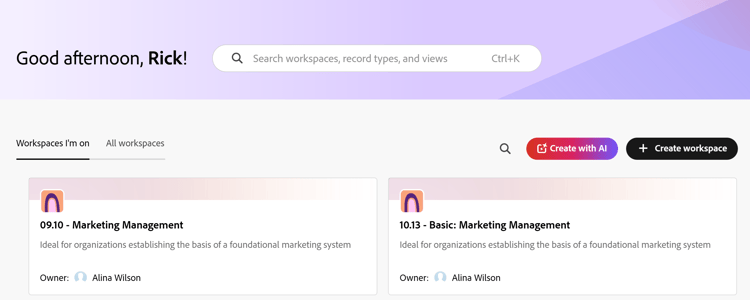
Accedi a Workfront, quindi fai clic sull’icona Main Menu
Verrà aperta l’area Planning.
-
Fai clic su Crea con IA o su Crea area di lavoro, quindi utilizza la finestra di richiesta nella parte superiore per indicare il tipo di area di lavoro che desideri creare.
Viene visualizzata la finestra Planning Designer.

-
Nello spazio fornito, inizia a digitare i prompt per l’Assistente IA o Collaboratore, quindi al termine fai clic su Invio.
È ad esempio possibile digitare prompt simili a quelli riportati di seguito:
-
Creare e configurare un’area di lavoro con cinque tipi di record per gestire le campagne
-
Crea campagne di marketing per ogni mese dell’anno corrente
-
Aggiungere un campo campagna per lo stato dell’area di lavoro Progettazione marketing
-
Elimina tutti i record con lo stato Non aggiornato
-
Aggiorna tutte le campagne Planning con lo stato Attivo
-
Collegare le campagne a utenti tipo nell’area di lavoro Progettazione marketing
-
Visualizza la cronologia modifiche per la campagna “San Valentino”
-
Creare una visualizzazione timeline per le campagne nell’area di lavoro Progettazione marketing
-
Creare record importando un documento. La creazione di record da un documento importato è disponibile solo in Planning Designer e non nell’Assistente IA.
-
-
Dopo aver ricevuto una risposta corretta, segui i collegamenti forniti nell’area dei prompt per creare, aggiornare o rivedere l’oggetto della richiesta.
Quando si accetta di creare gli oggetti, le modifiche vengono visualizzate a destra dell’area del prompt.
È possibile visualizzare aree di lavoro, tipi di record, campi, visualizzazioni e record nell’area di anteprima a destra del prompt.
note tip TIP Alcuni oggetti vengono creati immediatamente, senza necessità di conferma. -
(Facoltativo) Immettete ulteriori richieste per modificare ulteriormente gli oggetti.
-
(Facoltativo) Fai clic sull’icona Mostra o nascondi la schermata di anteprima

-
Fai clic sull’icona Apri area di lavoro in una nuova scheda

-
Fare clic sull’icona Chiudi X per chiudere Planning Designer e aprire l’area Aree di lavoro.
-
(Facoltativo) Per modificare un’area di lavoro, effettuate una delle seguenti operazioni:
- Apri l’area di lavoro e apporta manualmente le modifiche. Per informazioni, consulta Modificare le aree di lavoro.
- Apri l’area di lavoro e fai clic su Modifica con IA. Verrà aperto Planning Designer. Ripeti i passaggi precedenti per utilizzare l’intelligenza artificiale e apportare ulteriori modifiche all’area di lavoro.