Panoramica dello strumento tracciato
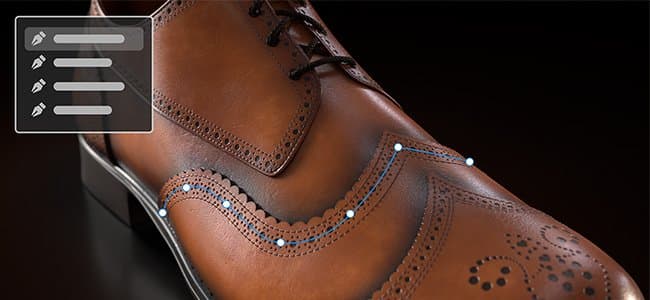
Gli strumenti tracciato consentono di definire una curva con punti sulla superficie della trama. Una volta creata la curva, i diversi strumenti Tracciato consentono di creare diversi effetti lungo la curva.
Creazione di un tracciato
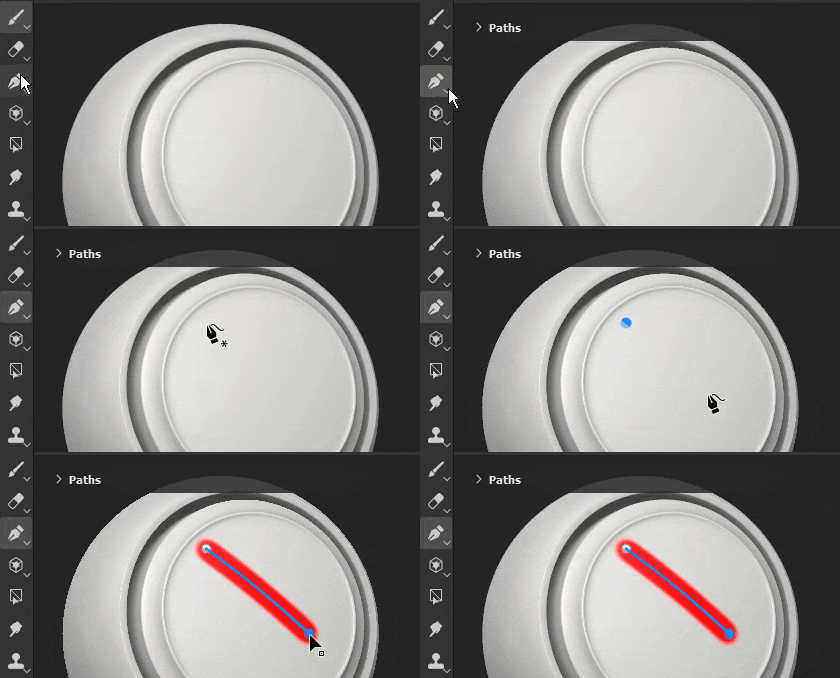
I tracciati possono essere creati su livelli di pittura ed effetti pittura. Esistono due modi per accedere allo strumento Tracciato:
- Tramite l’interfaccia: accedi alla barra degli strumenti dello strumento sul lato sinistro e fai clic sulla terza icona dall’alto.
- Tramite una scelta rapida da tastiera da tastiera: per impostazione predefinita, allo strumento non è assegnato alcun elemento. Questa impostazione può essere modificata nel menu Impostazioni modificando la scelta rapida da tastiera “Seleziona lo strumento pittura lungo il tracciato”.
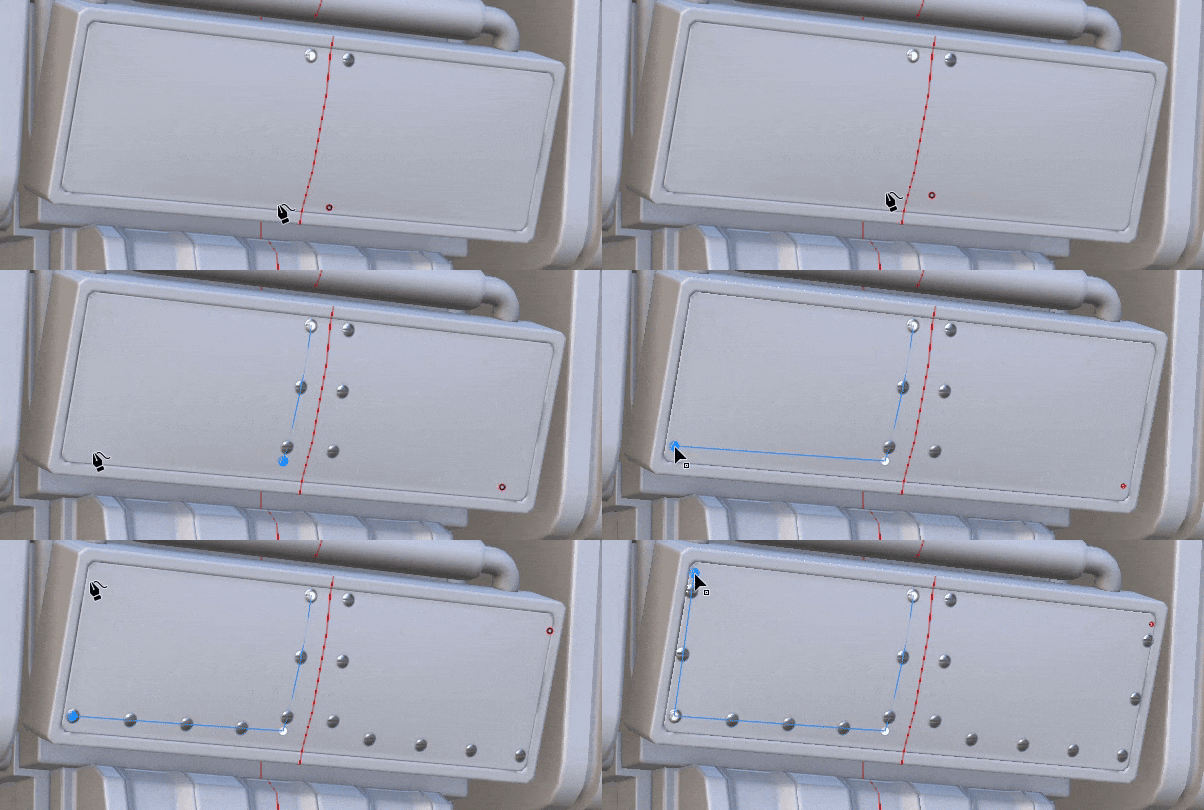
Una volta selezionato l’utensile, è possibile posizionare i punti facendo clic sulla superficie del modello 3D all’interno della finestra della vista 3D. Per creare un tracciato sono necessari almeno due punti (o vertici).
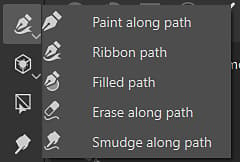
Lo strumento Tracciato ha diverse modalità, che possono essere simili agli altri strumenti pittura disponibili nell’applicazione:
- Pittura lungo il tracciato: disegnate un tratto di pennello regolare lungo un tracciato definito.
- Percorso dei nastri: disegna un’immagine ripetuta o allungamento lungo un percorso.
- Percorso riempito: riempite l’interno di un tracciato con un colore uniforme.
- Cancella lungo tracciato: disegna un tratto che cancella/rimuove informazioni lungo un tracciato definito.
- Sfumino lungo il tracciato: disegna un tratto che sfuma/sfoca le informazioni lungo un tracciato definito.
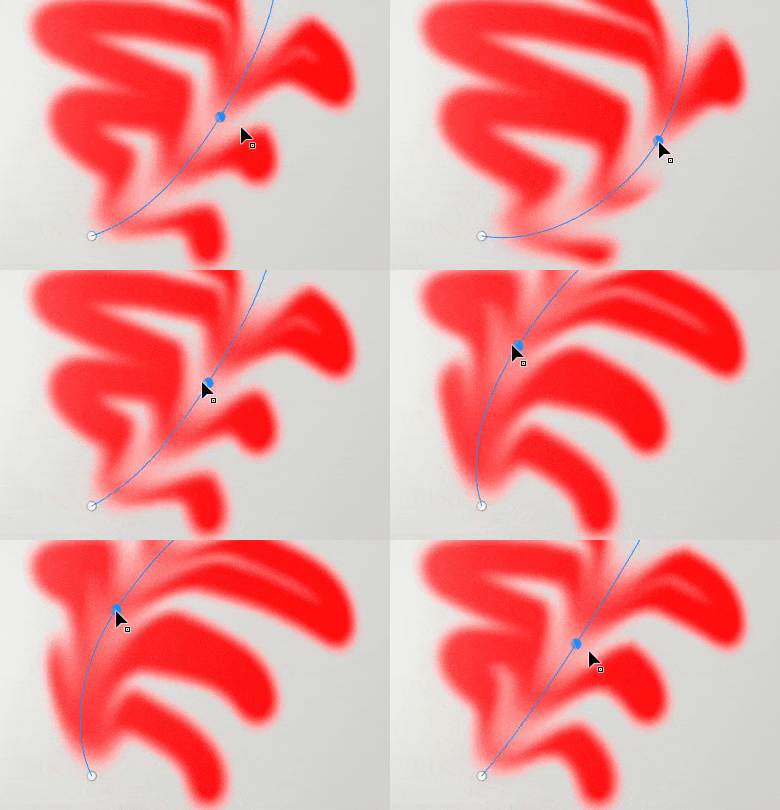
Ad esempio, lo strumento tracciato in modalità Sfumino influisce su altre informazioni di pittura:
Modifica di un tracciato
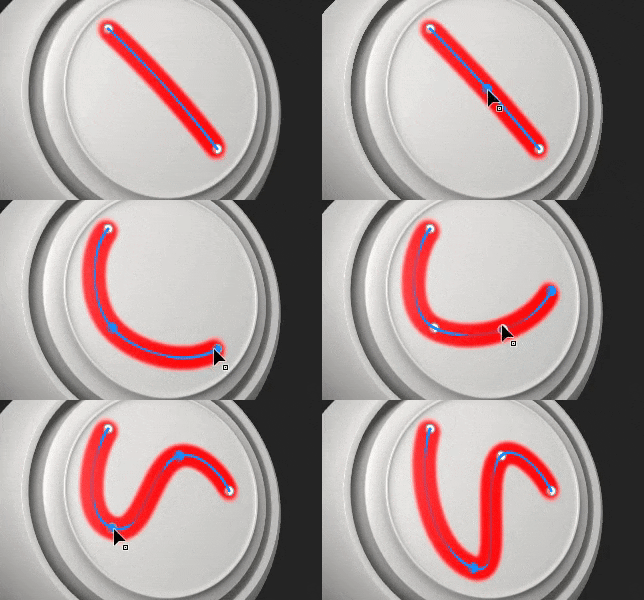
I punti di tracciato (o vertici) aderiscono automaticamente alla superficie della trama. Possono essere spostate e regolate in qualsiasi momento. È possibile aggiungere nuovi vertici a un tracciato esistente facendo clic in un punto qualsiasi della linea.
- Premendo Esc o Invio si esce dall’edizione del percorso.
- Una volta uscito, facendo clic su una superficie vuota della trama si inizierà un nuovo tracciato.
- Passando con il mouse su un tracciato esistente e facendo clic su di esso, puoi selezionarlo e continuare o modificare il tracciato. I tracciati possono essere riselezionati anche tramite il pannello Tracciati (vedi di seguito).
Alcune proprietà sono specifiche di un tracciato nel suo insieme. Questo è il caso delle opzioni trovate nella finestra Proprietà. Proprio come con un tratto normale (consulta la documentazione dello strumento Pittura), è possibile definire le seguenti proprietà per un tracciato:
- Pennello
- Alpha
- Materiale
La sezione pennello contiene opzioni aggiuntive disponibili solo con lo strumento tracciato:
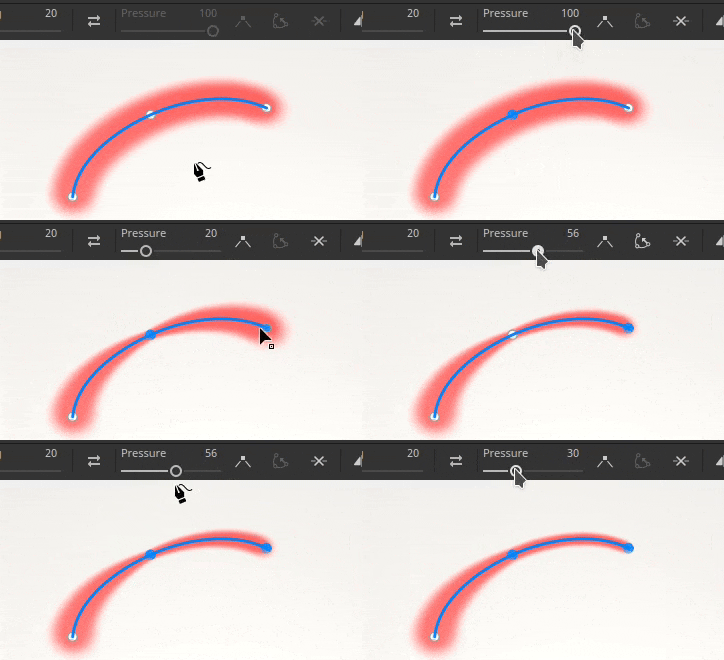
Altre proprietà vengono definite per punti (vertici) sul tracciato, ad esempio la pressione. Per modificare un punto specifico, fate clic su di esso (o utilizzate la selezione rettangolare). Utilizzare quindi la barra degli strumenti contestuale per modificare i valori dei punti selezionati.
Controllo delle tangenti
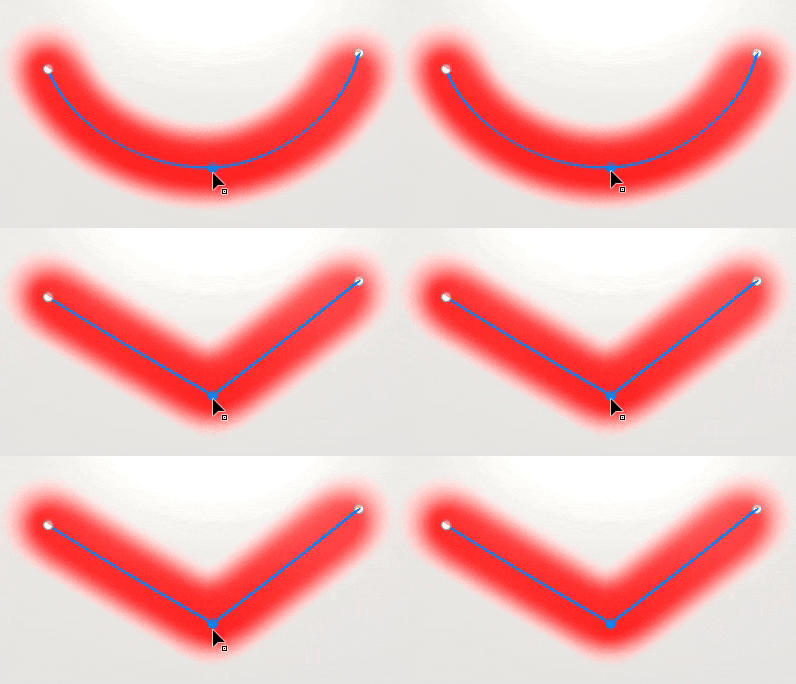
In alcuni casi, un tracciato arrotondato potrebbe non essere ideale, in quanto non segue al meglio la superficie del modello 3D oppure perché non si adatta a un aspetto specifico. Per risolvere questi problemi, è possibile modificare le tangenti di un dato vertice. Le tangenti sono le direzioni di un punto che controllano la piegatura del tracciato.
Per passare da tangenti lisce a tangenti lineari/spezzate, è sufficiente fare doppio clic su un vertice (o utilizzare il pulsante dedicato nella barra degli strumenti contestuale):
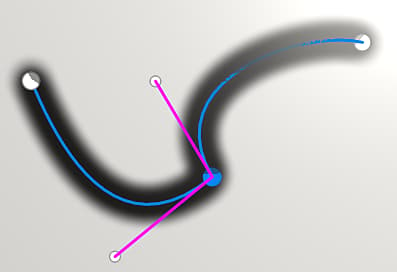
Per controllare con maggiore precisione l’orientamento delle tangenti, utilizzare il pulsante Tangenti personalizzate nella barra degli strumenti contestuale per ignorarle manualmente:
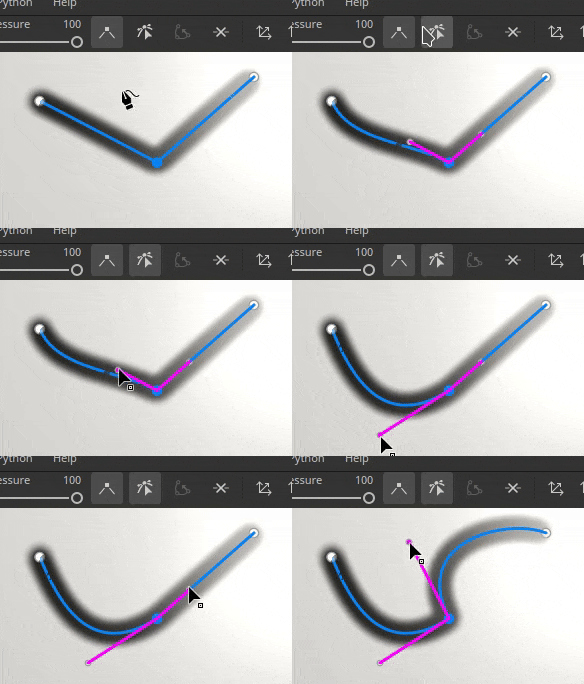
Usate la scelta rapida da tastiera da tastiera ALT per spezzare le tangenti durante lo spostamento se il punto non era già presente.
Utilizzate la scelta rapida da tastiera CTRL per ridimensionare entrambe le tangenti contemporaneamente.
Barra degli strumenti contestuale

La barra degli strumenti contestuale quando lo strumento Percorso è selezionato fornisce diverse impostazioni che consentono di controllare il percorso attualmente selezionato:


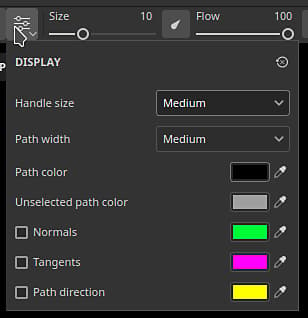
Controllare l'aspetto del feedback visivo del percorso nella finestra della vista:
- Dimensione maniglia: controlla la dimensione dei punti del tracciato.
- Larghezza tracciato: controlla il thickness della linea tracciato.
- Colore tracciato: controlla il colore della linea tracciato.
- Colore tracciato non selezionato: controlla il colore dei tracciati non attivi.
- Normali: se attivata, mostra la direzione di proiezione su ogni punto di un tracciato.
- Tangenti: se attivata, mostra la direzione della curva dei punti di controllo del tracciato.
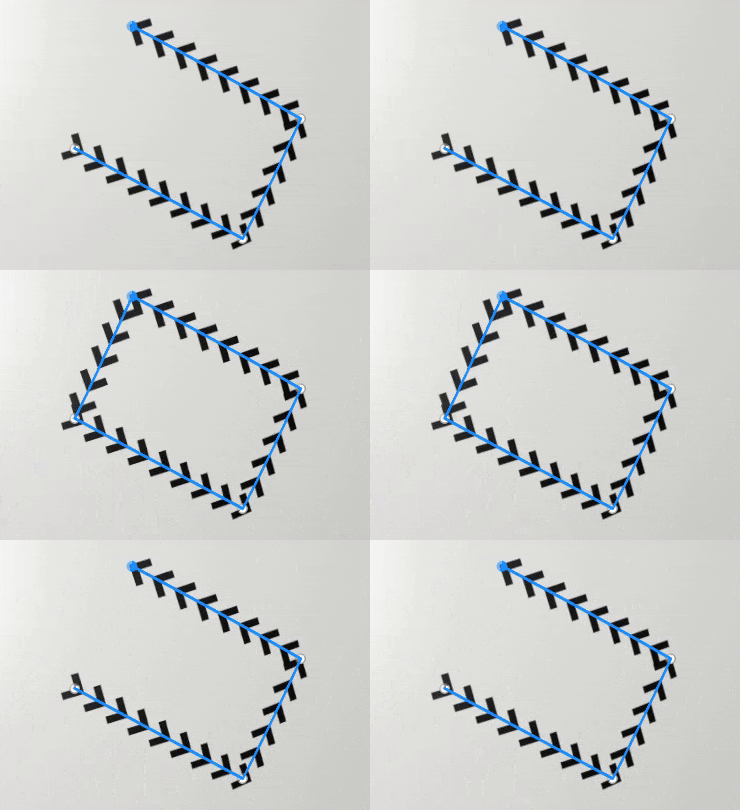
- Direzione tracciato: se attivata, mostra una piccola freccia alla fine del tracciato per indicarne la direzione di colorazione. Questo è utile per sapere come verranno orientati i timbri all’interno del tratto.


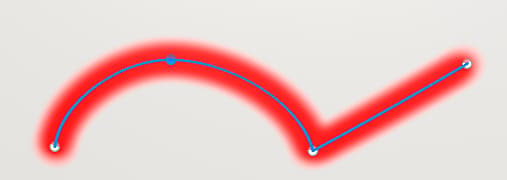
Nota: Per passare da un comportamento angolo/arrotondato, è anche possibile fare doppio clic su un punto direttamente sul tracciato.





Pannello Tracciati
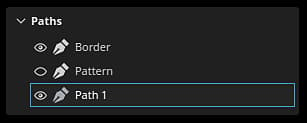
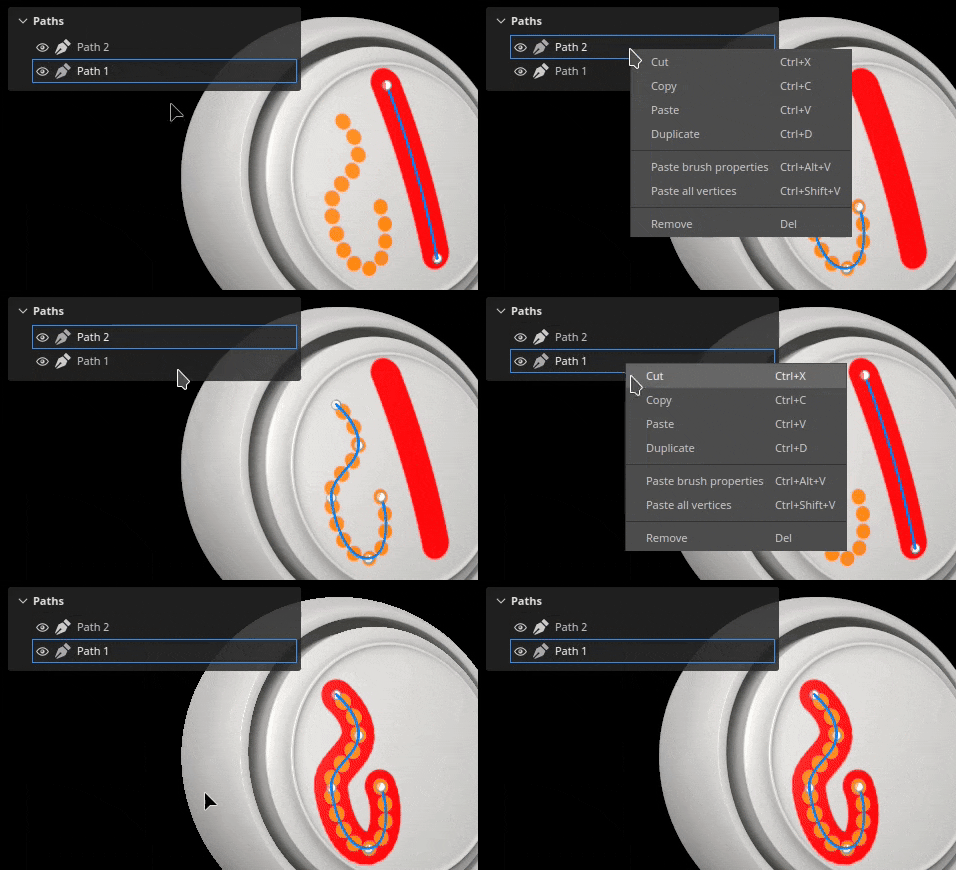
All’interno della finestra della vista è presente il pannello Tracciati in cui sono elencati tutti i tracciati del livello di pittura/effetto attualmente selezionato. Offre un modo semplice per selezionare e gestire i tracciati.
Con questo pannello, è possibile:
- Fai doppio clic su un percorso per rinominarlo.
- Eliminare un percorso selezionandolo e premendo il tasto Canc.
- Copia/Incolla/Duplica un percorso con le scelte rapide da tastiera dedicate.
- Mostra o nascondi un tracciato con l’icona occhio (che controlla se il tracciato è applicato alla creazione della texture).
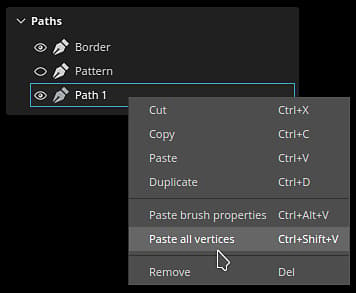
Per comodità, è anche possibile fare clic con il pulsante destro del mouse su un tracciato per aprire il menu di scelta rapida che offre le stesse azioni:
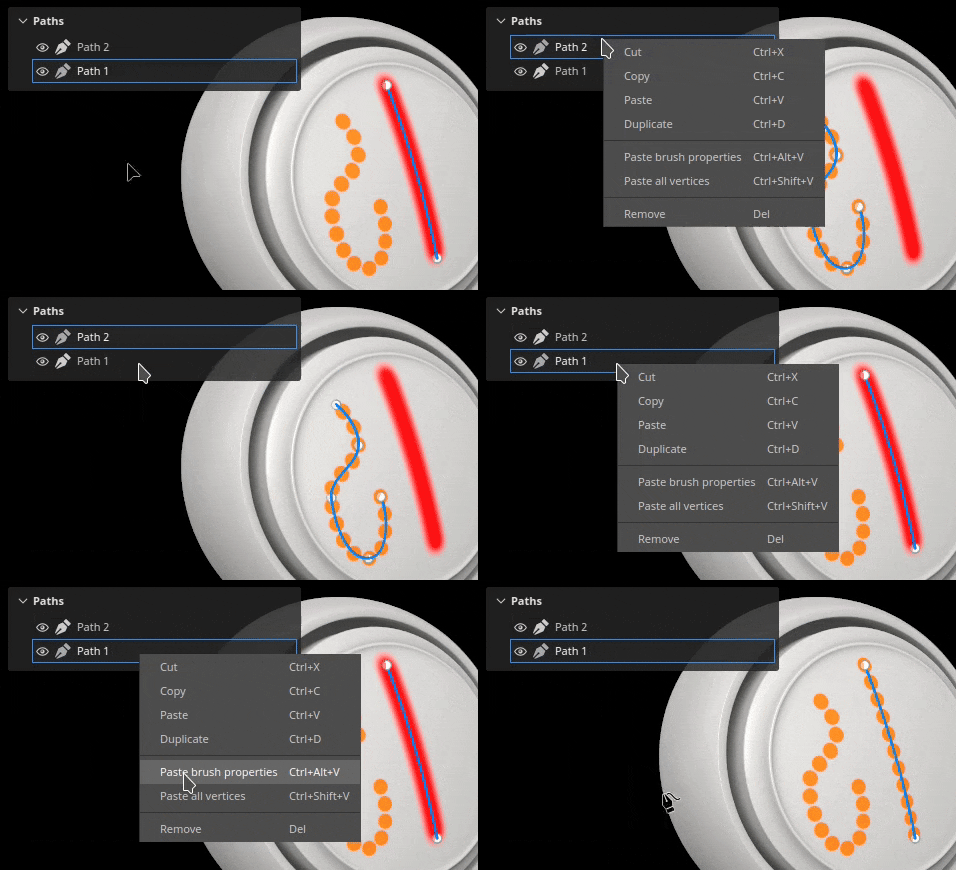
Facendo clic con il pulsante destro del mouse si aprono anche azioni per copiare le proprietà o la posizione di un tracciato su un altro. Questo consente di condividere o sincronizzare facilmente le funzioni su diversi percorsi:
Strumenti predefiniti
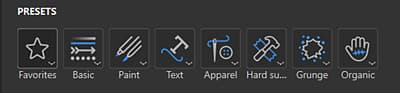
Quando è selezionato uno strumento tracciato, nella parte superiore del pannello Proprietà è disponibile la sezione Predefiniti. Da qui puoi accedere rapidamente ai predefiniti per i vari strumenti tracciato.
Predefiniti di tracciati preferiti
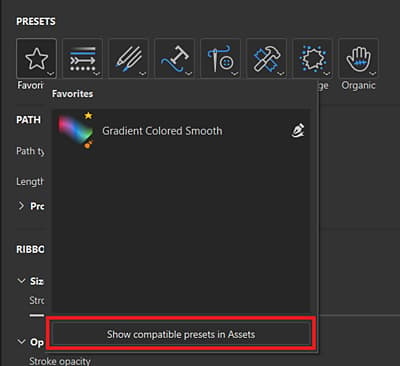
L’opzione Preferiti nella sezione Predefiniti contiene solo i predefiniti che avete preferito per un accesso ancora più rapido. Per iniziare ad aggiungere i preferiti, seleziona Preferiti, quindi “Mostra predefiniti compatibili in risorse” per un elenco completo dei predefiniti di percorso disponibili.
Per aggiungere un predefinito ai preferiti, fai clic con il pulsante destro del mouse sul predefinito nel pannello Risorse o nella sezione Predefiniti del pannello Proprietà, quindi seleziona “Aggiungi ai preferiti”.
Puoi anche rimuovere i predefiniti dall’elenco dei preferiti. Fare clic con il pulsante destro del mouse su un predefinito Preferiti, quindi selezionare Rimuovi dai preferiti.
Creare predefiniti di tracciato
Come altri strumenti, è possibile creare predefiniti per ripristinare rapidamente le impostazioni/configurazioni del pennello. A tale scopo, è sufficiente fare clic con il pulsante destro del mouse nella finestra Proprietà e scegliere Crea strumento predefinito. Questo predefinito appena creato passerà automaticamente allo strumento Tracciato quando viene selezionato nella finestra Risorse.