Percorso del nastro
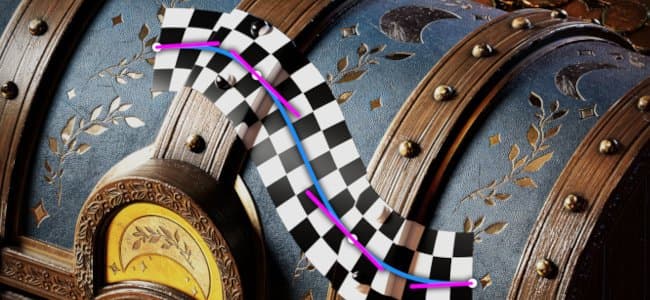
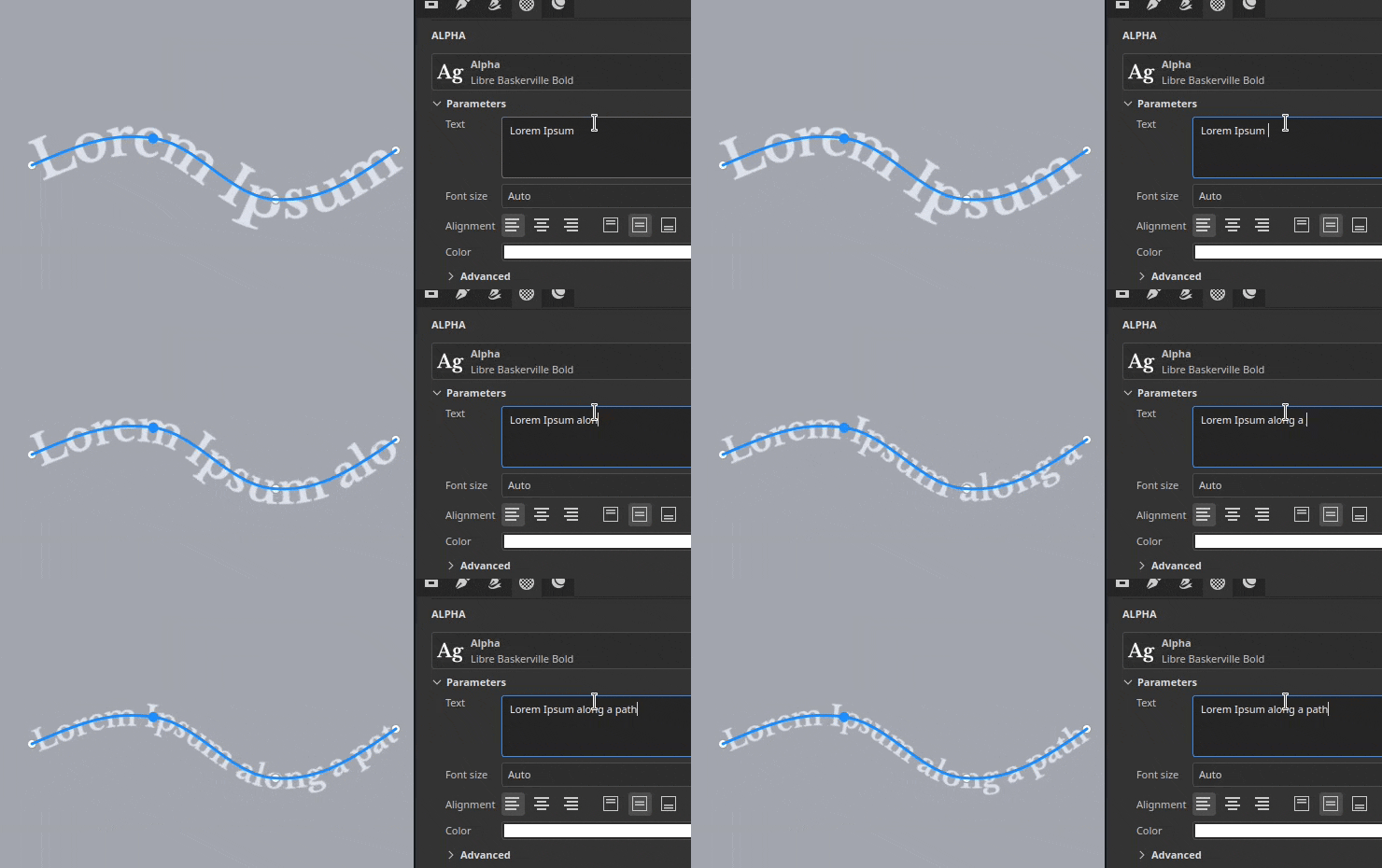
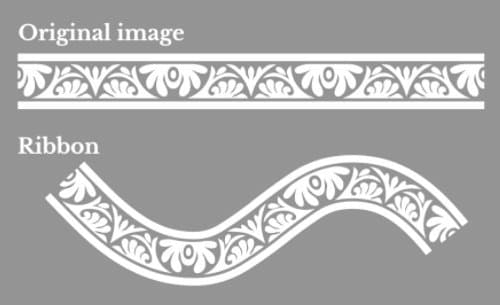
Lo strumento Barra multifunzione tracciato consente di creare pattern che si deformano lungo una curva definita da punti sulla superficie del modello 3D. La barra multifunzione può essere utilizzata anche per scrivere testo lungo una curva.
Lo strumento Barra multifunzione può essere selezionato dal menu dello strumento Tracciato nella barra degli strumenti:
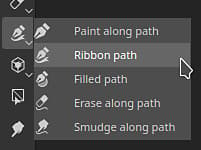
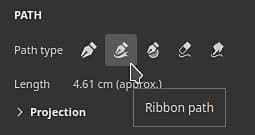
Oppure tramite il pulsante Tipo di percorso:
Panoramica
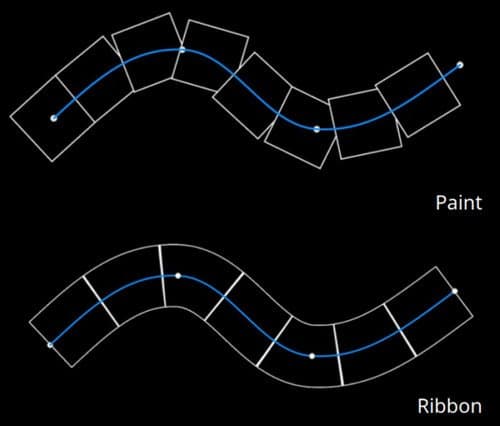
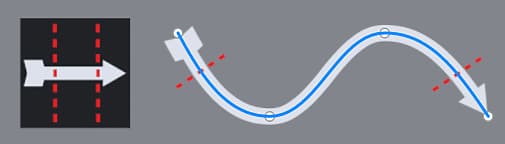
Lo strumento Percorso dei nastri si distingue dallo strumento Pittura lungo tracciato per come disegna immagini e materiali.
Mentre con lo strumento basato su Pittura/pennello un’immagine viene ripetuta più volte su un tracciato, con la barra multifunzione l’immagine viene ripetuta lungo il tracciato e deformata per seguirne le curve. I singoli componenti di un pennello Pittura sono chiamati timbri, mentre quelli della barra multifunzione sono chiamati patch.
Impostazioni
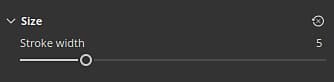
Dimensioni
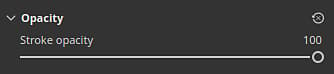
Opacità
Traccia
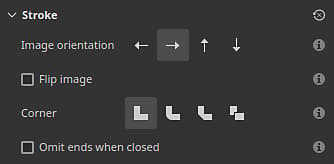
Definite l’aspetto degli angoli acuti (tangenti divise) sul tracciato. I comportamenti possibili sono:
- Angolo vivo: angolo vivo/punta
- Angolo arrotondato: angolo arrotondato
- Angolo smussato: angolo quadrato/piatto
- Taglia join: avvia nuovamente il percorso. Questa modalità creerà un nuovo percorso con sezioni di inizio/fine dedicate.
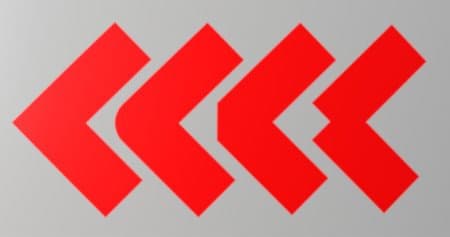
Di seguito sono riportati gli angoli, in ordine:
ALLUNGAMENTO e AFFIANCAMENTO
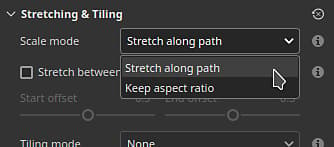
Il Percorso dei nastri può usare due modalità diverse per controllare come un’immagine viene ripetuta e allungamento lungo un tracciato:
- Allungamento lungo il percorso: (impostazione predefinita) l’immagine ripetuta lungo il percorso verrà allungamento in base alla lunghezza del percorso
- Mantieni proporzioni: le proporzioni dell’immagine ripetuta lungo il percorso verranno mantenute. Se l’immagine è troppo lunga rispetto al tracciato, verrà ritagliata.
Allunga lungo il percorso
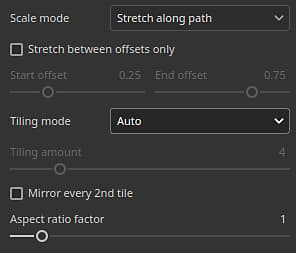
Se questa opzione è attivata, mantiene intatte le sezioni iniziale e finale di un’immagine mentre si allungamento al centro. Utilizzare i parametri Offset iniziale e Offset finale per definire la dimensione di queste sezioni. La sezione centrale verrà calcolata automaticamente in base all’inizio/fine.
Definite come ripetere un’immagine lungo il tracciato. I valori possibili sono:
- Nessuna: l’immagine non verrà ripetuta. Sarà allungamento lungo l’intero percorso.
- Automatico: (impostazione predefinita) l’immagine viene ripetuta automaticamente un certo numero di volte in base alle sue dimensioni e alla larghezza del tratto.
- Personalizzata: l’immagine viene ripetuta in base al numero di volte definito dal parametro Quantità Affiancamento.
Mantieni le proporzioni
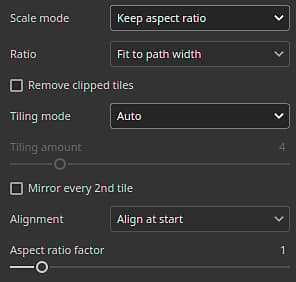
Definite il modo in cui l’immagine viene ridimensionata mantenendo le proporzioni:
- Adatta alla larghezza del tracciato: (impostazione predefinita) Adatta l’immagine alla larghezza del tracciato. In questo caso, l’immagine può risultare ritagliata se troppo lunga.
- Adatta alla lunghezza del tracciato: adattate la dimensione dell’immagine in modo che un numero esatto si adatti al tracciato mantenendo approssimativamente le proporzioni.
Definite come ripetere un’immagine lungo il tracciato. I valori possibili sono:
- Nessuna: l’immagine non verrà ripetuta. Sarà allungamento lungo l’intero percorso.
- Automatico: (impostazione predefinita) l’immagine viene ripetuta automaticamente un certo numero di volte in base alle sue dimensioni e alla larghezza del tratto.
- Personalizzata: l’immagine viene ripetuta in base al numero di volte definito dal parametro Quantità Affiancamento.
Definite la posizione iniziale dell’immagine lungo il tracciato. I valori possibili sono:
- Allinea all’inizio: l’immagine viene disegnata a partire dal primo punto del tracciato.
- Allinea al centro: l’immagine viene disegnata al centro del tracciato.
- Allinea alla fine: l’immagine viene disegnata a partire dall’ultimo punto sul tracciato.
Fusione canali
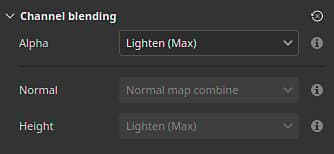
Questa sezione controlla il risultato della fusione quando il tracciato si sovrappone.
Controlla il modo in cui la sezione Alpha del Percorso dei nastri viene fusa nelle aree in cui si sovrappone, il che influisce sull’intensità della fusione di tutti gli altri canali. I valori possibili sono:
- Normale: utilizza il canale alfa del segmento superiore.
- Schiarisci (massimo): (impostazione predefinita) utilizza il valore alfa massimo, mantenendo il segmento più opaco.
- Scherma lineare (Aggiungi): aggiunge l’alfa dei segmenti per accumularli insieme, con un valore più saturo.
Definite il modo in cui il canale Normale viene fuso nelle aree in cui il tracciato si sovrappone. I valori possibili sono:
- Normale: utilizza il risultato del segmento superiore.
- Mappa normale combinazione: (impostazione predefinita) combina i segmenti con uguale intensità.
- Mappa normale dettagli: considera il segmento superiore come dettagli aggiuntivi, mentre le aree inferiori ne manterranno l’intensità.
Questa impostazione è diversa dal metodo di fusione Normale definito per l’intero livello, che viene applicato dopo la fusione della sovrapposizione del tracciato stesso. Nota: questa impostazione è disabilitata se il canale è un colore uniforme. È compatibile solo con bitmap e risorse di Substance.
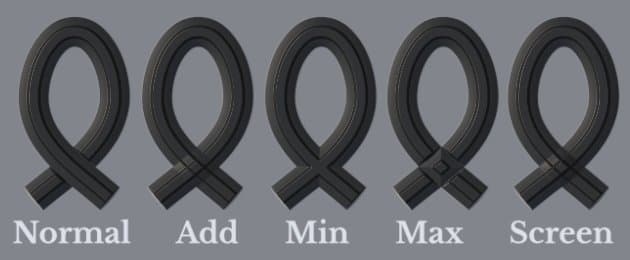
Definisci come fondere il canale Height nelle aree in cui il tracciato si sovrappone. I valori possibili sono:
- Normale: utilizza il risultato del segmento superiore.
- Scherma lineare (Aggiungi): aggiunge i segmenti mantenendo l’intensità originale.
- Scurisci (min): mantenete solo il valore più scuro/più basso dei segmenti sovrapposti.
- Luce (max): (impostazione predefinita) mantenete il valore più chiaro/più alto dei segmenti sovrapposti.
- Schermo: simile a Schermo lineare, ma con un risultato meno saturo.
Questa impostazione è diversa dal metodo di fusione Height definito per l’intero livello, che viene applicato dopo la fusione della sovrapposizione del tracciato stesso. Nota: questa impostazione è disabilitata se il canale è un colore uniforme. È compatibile solo con bitmap e risorse di Substance.
Esempio di un possibile aspetto del metodo di fusione con il canale del height:
Testo e immagini non quadrate
Quando si utilizza una risorsa di testo o un’immagine con proporzioni non quadrate, questa verrà ridimensionata automaticamente per adattarsi al Percorso dei nastri.
Questo comportamento consente di scrivere testo o ripetere immagini come ritagliare i pattern lungo un tracciato.