Risorsa di testo
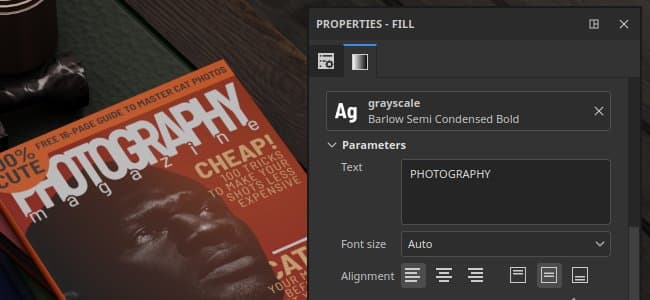
La risorsa di testo in può essere utilizzata per scrivere testo nelle texture con file di font specifici. Sono disponibili diversi parametri per regolare l’aspetto del testo finale disegnato.
Esplorazione dei font
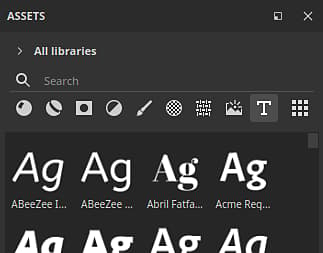
Per sfogliare i file dei font disponibili, è sufficiente fare clic sul filtro dei font (pulsante T) nella finestra Risorse:
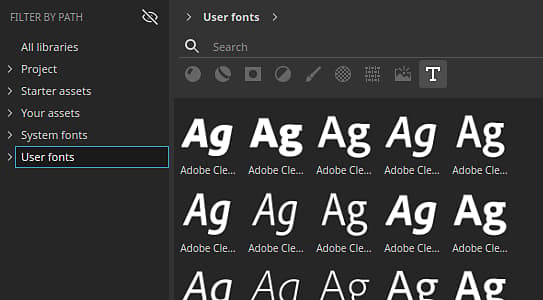
I font possono anche essere filtrati in base ai percorsi, a seconda di dove si trovano sul sistema:
Le posizioni dei font disponibili dipendono dal sistema operativo corrente:
- Sistema: C:/Windows/Fonts
- Utente: C:/Users/username/Appdata/Local/Microsoft/Windows/Fonts
- Sistema: /Sistema/Libreria/Font
- Locale: /Libreria/Font
- Utente: /Utenti/nome utente/Libreria/Font
- Sistema: /usr/share/fonts/
- Locale: /usr/local/share/fonts/
- Utente: /home/nomeutente/.local/share/fonts/
Importazione dei font
I font possono essere importati manualmente o inseriti in una libreria di Painter esistente come qualsiasi risorsa normale. Per farlo, consulta la documentazione sull’importazione.
Painter supporta entrambi i formati di font .ttf e .otf.
Utilizzo di un font come risorsa di testo
Una risorsa texture funziona come altre risorse (ad esempio immagini o materiali per Substance) e può essere utilizzata nei parametri del pennello, nelle proiezioni di riempimento o negli input dell’immagine Substance.
Per creare una risorsa di testo è sufficiente aggiungere un font in uno slot della risorsa. È anche possibile trascinare un font nella finestra della vista.
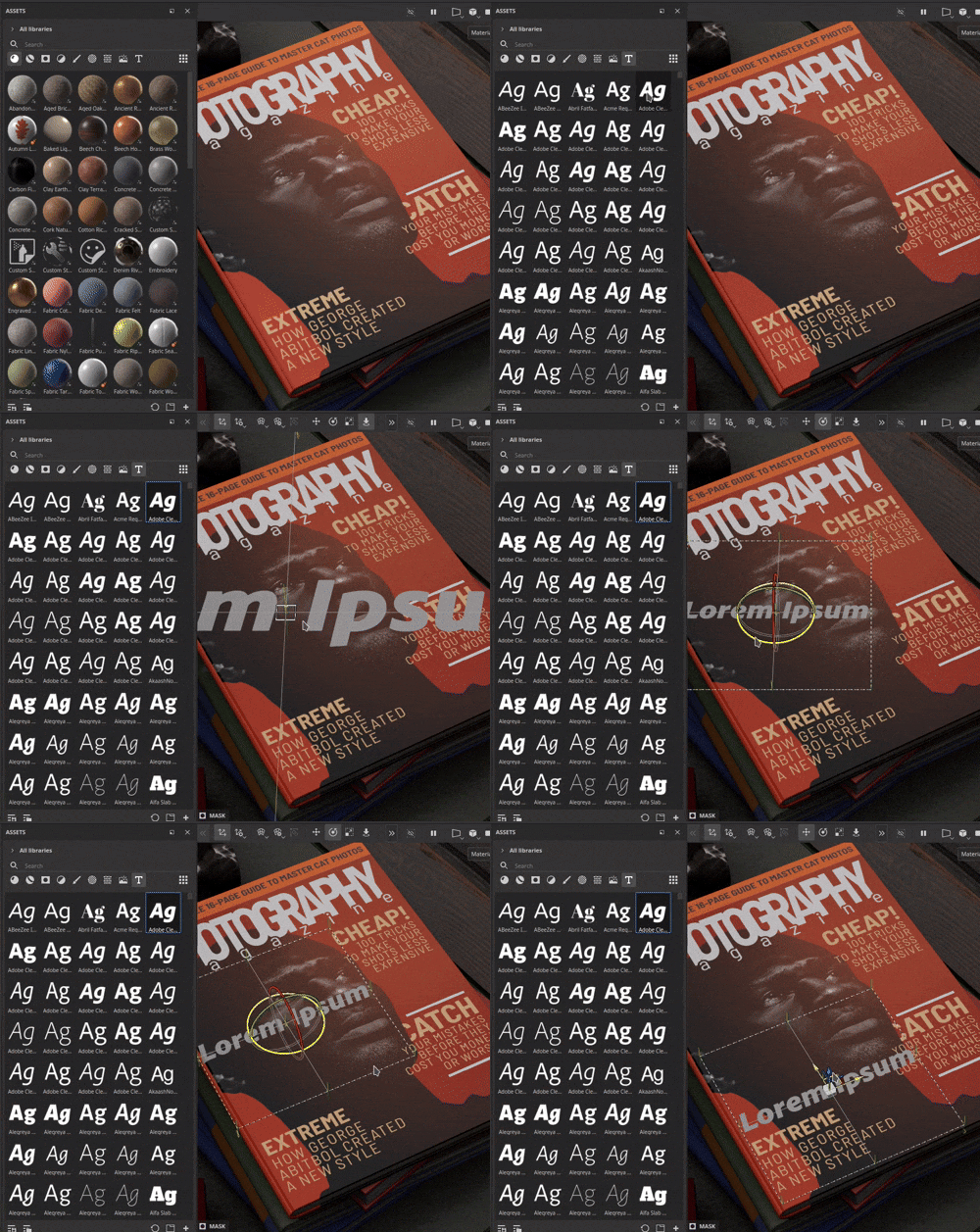
Parametri risorsa testo
Una risorsa di testo ha i seguenti parametri di base:
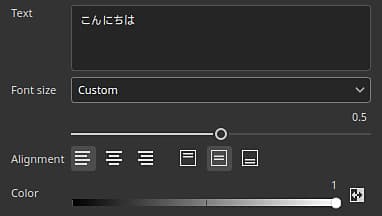
Specificate la modalità utilizzata per calcolare la dimensione del font. Le modalità disponibili sono:
- Automatico: la dimensione viene calcolata automaticamente in base al contenuto del testo e si adatta alla texture.
- Personalizzato: la dimensione può essere controllata manualmente tramite l’impostazione dedicata.
Sono disponibili anche parametri più avanzati:
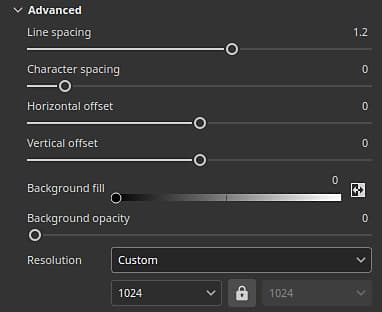
Specificate la modalità utilizzata per calcolare le dimensioni della texture utilizzata per il rendering del testo. Le modalità disponibili sono:
- Automatico: la risoluzione viene calcolata automaticamente.
- Personalizzato: la risoluzione può essere definita manualmente tramite l’impostazione dedicata.