Maschera Geometria
La maschera Geometria è una maschera secondaria sui livelli che consente di mascherare un livello in base alla geometria del modello 3D dell’insieme di texture associato. Può essere mascherata in base ai nomi delle trame o alle Porzioni UV.
Panoramica
La maschera Geometria (Geometry) funziona specificando su quale parte del modello 3D deve essere applicato il livello tramite un elenco di inclusione/esclusione.
La maschera Geometria (Geometry) è uno strumento utile per eliminare rapidamente gran parte della geometria del modello 3D. Offre diversi vantaggi alla maschera pittura:
- In genere è più veloce da configurare e utilizzare con le modalità di selezione della finestra della vista.
- Offre prestazioni migliori in quanto la geometria può essere completamente eliminata durante la generazione delle texture.
- Non è distruttivo e verrà aggiornato quando il modello 3D viene modificato dopo una reimportazione.
- Consente di pittura la geometria che si trova sotto la geometria mascherata, consentendo di pittura le parti nascoste.
- Analogamente alla maschera pittura, la maschera di geometria può essere applicata a un gruppo per agire su più livelli contemporaneamente.
Stati icona
L’icona della maschera di geometria può indicare lo stato:


Modifica della maschera Geometria
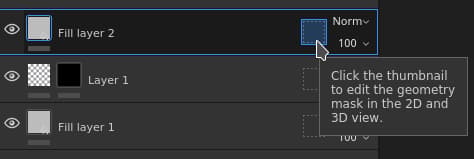
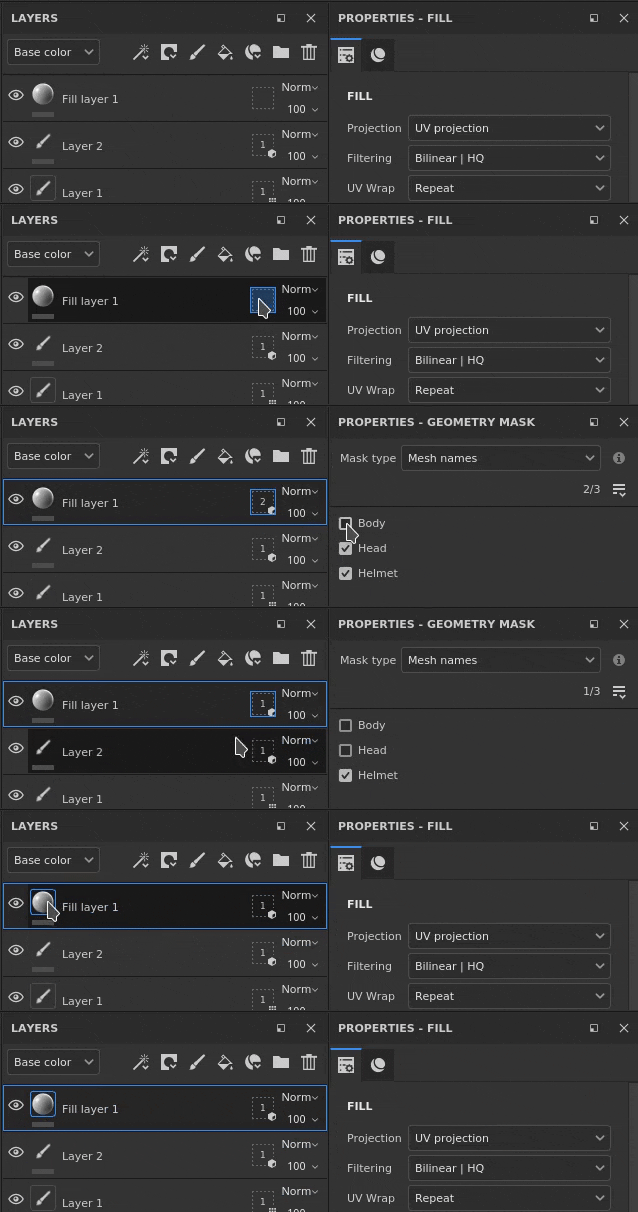
Per modificare la maschera Geometria di un determinato livello, fate clic sull’icona dedicata. Per uscire dalla modalità di modifica, fate clic su un’altra parte del livello come il contenuto o la maschera della pittura:
Tipi di mascheratura
La maschera di geometria supporta due tipi di mascheratura:
Pila livelli azioni
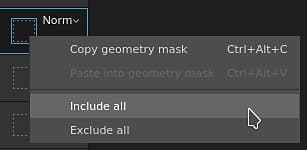
Lo stato della maschera Geometria può essere modificato rapidamente dalla Pila livelli facendo clic con il pulsante destro del mouse sull’icona.
Offre le seguenti azioni:
Colorare attraverso la geometria mascherata
Quando parti della geometria sono state escluse, possono essere nascoste nella finestra della vista. Ciò consente di creare pitture sulla geometria che era precedentemente sotto e non accessibile.
Per nascondere la geometria esclusa, utilizzare il pulsante nella parte superiore della finestra della vista sulla barra degli strumenti contestuale:
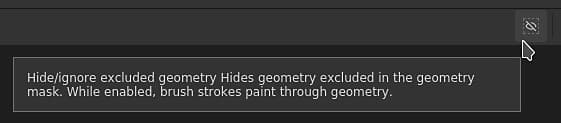
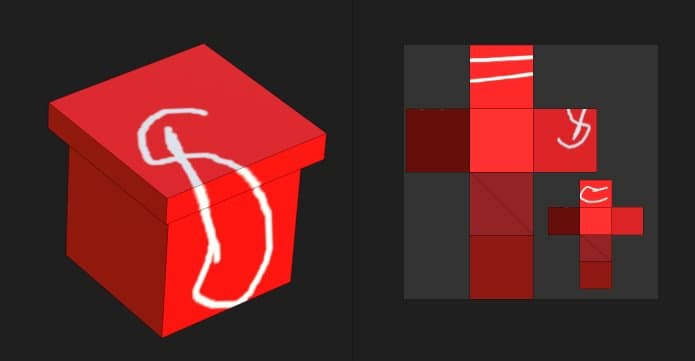
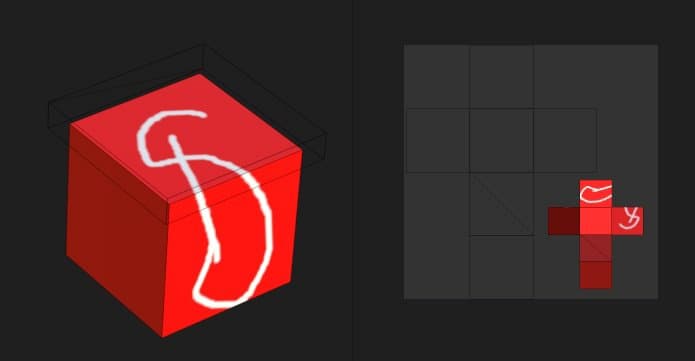
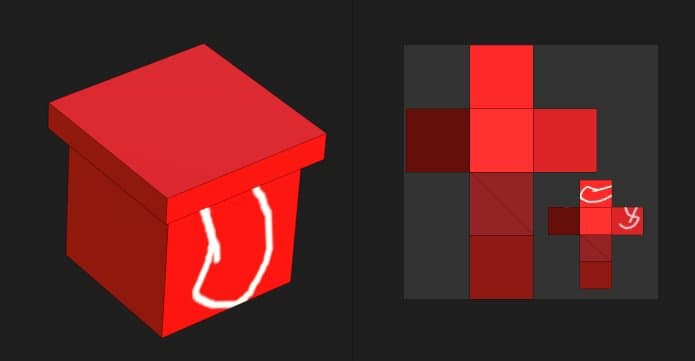
Nell’esempio seguente, il modello 3D è stato suddiviso in due oggetti: una parte superiore e una inferiore. Per impostazione predefinita, i tratti del pennello entrano in collisione con tutti gli oggetti. escludendo la parte superiore è ora possibile solo pittura sulla parte inferiore esclusivamente.