Output immagine errato
Questa pagina elenca i problemi tecnici che si verificano in Substance 3D Designer e che danno origine a un output di immagine non corretto e, per ciascuno di essi, offre le procedure per la risoluzione dei problemi.
Passaggio/banding visibile

Le sfumature nell’output dell’immagine vengono sfumate e non uniformi. Il passaggio è causato dall’intervallo di valori utilizzato dall’immagine troppo stretta.
Questo significa che non ci sono abbastanza valori per una transizione uniforme da un passaggio di una sfumatura al successivo.
I valori Luminanza/RGBA possono essere codificati utilizzando valori interi o a virgola mobile, con impatto sulla precisione:
- L’elemento Integer offre una precisione a 8 bit (0-255, ovvero 256 valori possibili) e una precisione a 16 bit (0-65535, ovvero 65536 valori possibili) per memorizzare un valore nell’intervallo 0-1.
- La virgola mobile offre precisione a 16 bit (HDR 16F) e a 32 bit (HDR 32F), con la possibilità di memorizzare valori al di fuori dell’intervallo 0-1, inclusi valori negativi. Questo consente di lavorare con immagini da high dynamic range (HDR), in cui il valore di luminanza può superare di gran lunga 1,0.
Se non è necessario lavorare specificamente con le immagini HDR, è probabile che la maggior parte dei nodi produca un valore compreso nell’intervallo 0-1 codificato con numeri interi. Se il formato di output dell’immagine è a 8 bit, l’immagine può utilizzare solo valori a 256, il che spesso determina l’aggiunta di sfumature visibili. Ciò può influire in particolare sull’output dei nodi Normal.
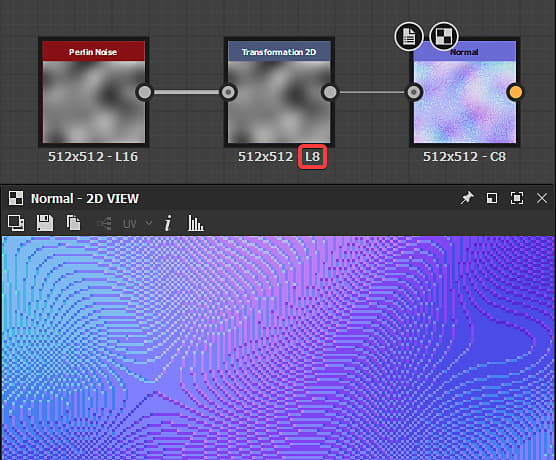
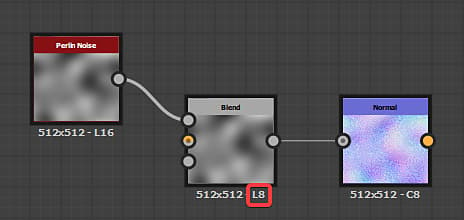
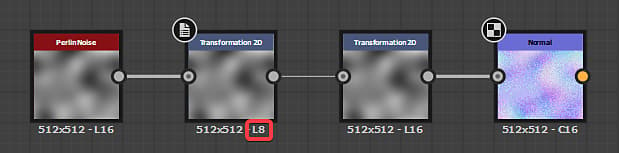

Controllare il formato di output (ovvero la profondità di bit) del nodo e di tutti i nodi a monte e assicurarsi che questi nodi utilizzino una precisione Integer di almeno 16 bit.
Il parametro Formato output è spesso impostato sul Relativo all’input metodo di ereditarietà, che può propagare la precisione bassa in tutto il grafico. Idealmente, andando a monte nel grafico troverai la causa principale del problema.
È possibile identificare rapidamente la precisione dell’output di un nodo esaminando le informazioni di testo visualizzate sotto il nodo:
- L/C si riferisce all’immagine in scala di grigio (ad esempio, Luminanza) o a colori
- 8/16 indica una codifica intera
- 16F/32F indica codifica a virgola mobile
Ad esempio:
- L8: intero a 8 bit in scala di grigi
- C16: colore intero a 16 bit
- C32F: colore a 32 bit a virgola mobile (HDR)
Perdita di qualità nelle SBSAR pubblicate
La qualità delle immagini generate da un archivio Substance 3D (SBSAR) è notevolmente inferiore rispetto al grafico del file Substance 3D da cui viene pubblicato, come mostrato nell’immagine a destra.
L’output appare a bassa risoluzione.
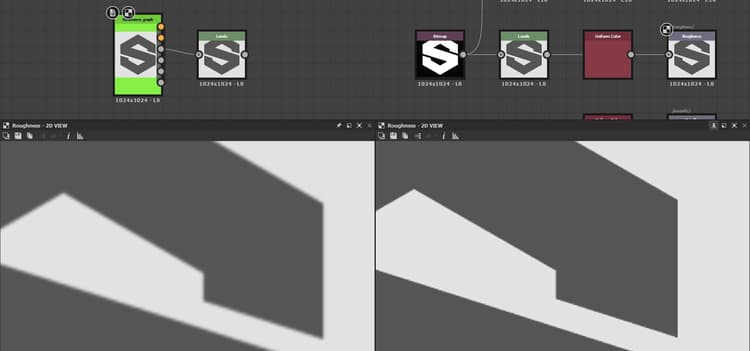
Assicuratevi che la proprietà Dimensione output di tutti i nodi Bitmap sia impostata sul metodo Assoluto di ereditarietà.
In caso contrario, la risorsa bitmap a cui viene fatto riferimento verrà salvata con la risoluzione predefinita 256*256 nell’archivio di Substance 3D pubblicato, con un impatto* sulla qualità* di uno o più output.
L’immagine è sfocata
Le forme risultano leggermente sfocate dopo l’utilizzo di alcuni nodi, ad esempio Trasformazione 2D o Fusione.
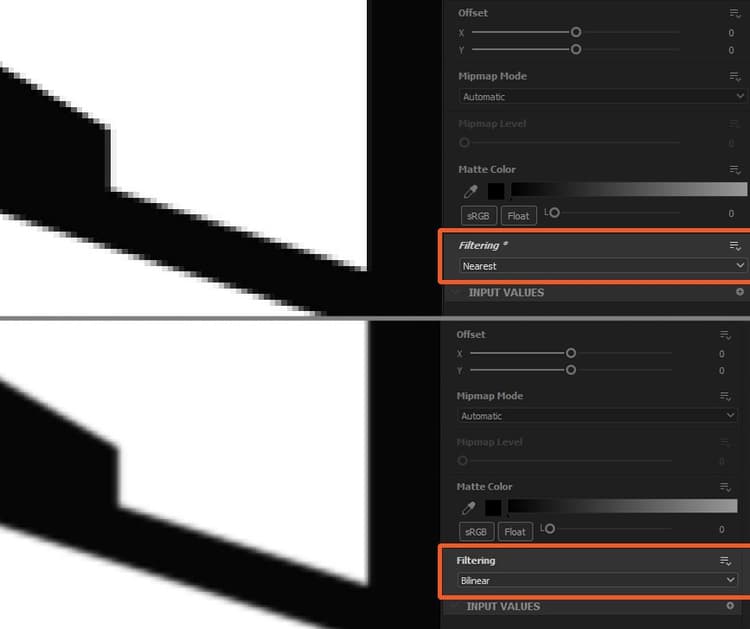
Quando si riordinano i pixel in un’immagine, ad esempio quando si ridimensiona una forma o si modifica la risoluzione di un’immagine, esistono due modi per determinare in che modo i pixel dell’origine devono essere mappati alla destinazione:
- Più vicino: il pixel verrà mappato alla destinazione così com’è in corrispondenza della coordinata corrispondente. Se la destinazione è di risoluzione inferiore, il pixel può essere completamente ignorato. Se la destinazione ha una risoluzione maggiore, verrà mappata a tutti i pixel che la coprono. L’output è più nitido e avrà un aspetto leggermente con alias.
- Filtro bilineare: all’immagine di origine viene applicato un processo di filtro in modo che i pixel vengano mappati alla risoluzione di destinazione in modo da attenuare le transizioni tra i pixel. L’output è più uniforme e avrà un aspetto leggermente sfocato.
Il nodo Trasformazione 2D fornisce un’opzione Metodo di filtro per selezionare quale di questi due metodi di mapping deve essere utilizzato.
La maggior parte dei nodi, ad esempio Fusione, utilizza per impostazione predefinita filtri bilineari quando si campiona una texture di input con risoluzione diversa, il che può introdurre una sfocatura indesiderata.
Poiché il nodo di Trasformazione 2D è atomico, quindi molto leggero, può essere utilizzato anche se non sono necessarie trasformazioni per modificare la risoluzione di una texture utilizzando la relativa proprietà Dimensioni output prima di inviare la texture a un altro nodo, in modo da poter controllare l’impatto di questo ridimensionamento.
Nel grafico delle funzioni del nodo Elaboratore pixel, i nodi Esempio includono la stessa opzione per controllare il modo in cui la texture campionata deve essere mappata alla risoluzione del nodo.