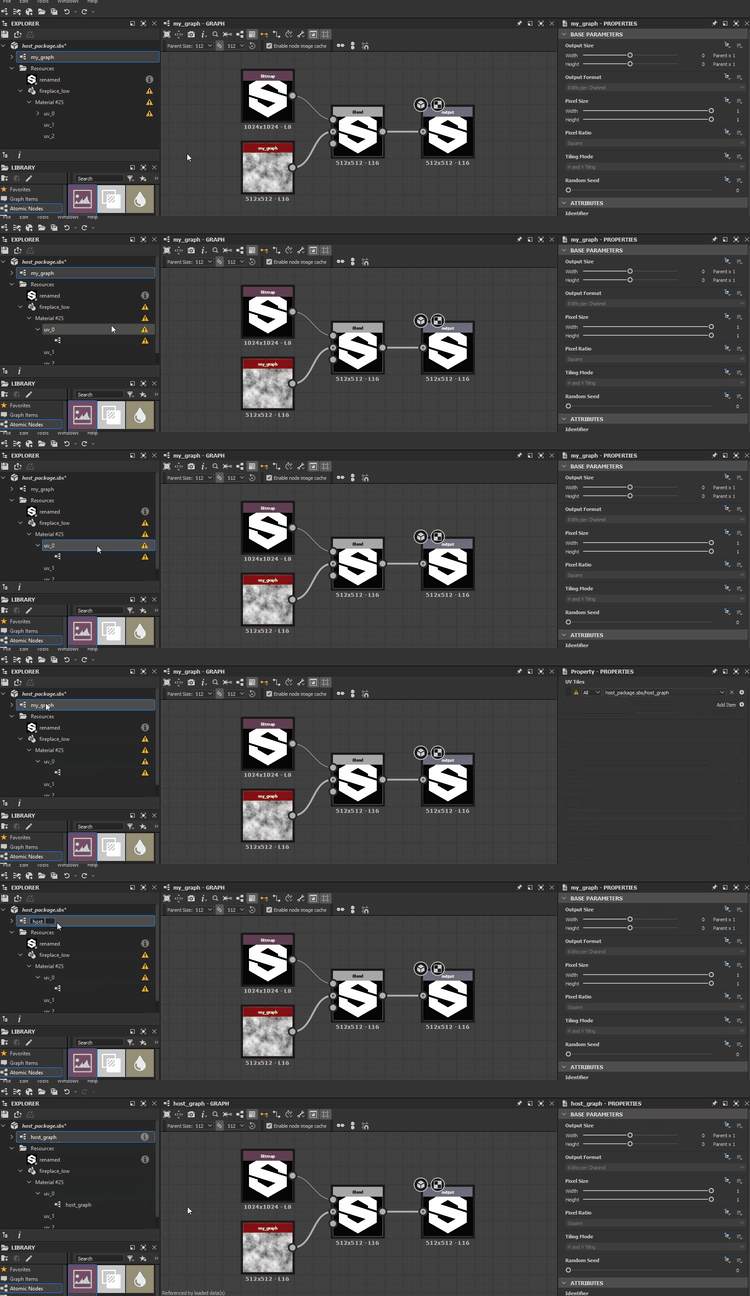
In questa pagina sono elencati avvisi e messaggi di errore che possono essere attivati da dipendenze in Substance 3D Designer e sono disponibili procedure comuni per la risoluzione dei problemi per ciascuno di essi.
Le dipendenze sono altri file a cui fa riferimento un file Substance 3D (SBS). Includono risorse e altri file Substance 3D a cui fanno riferimento i nodi dell’istanza del grafico.
Pacchetto dipendente non valido
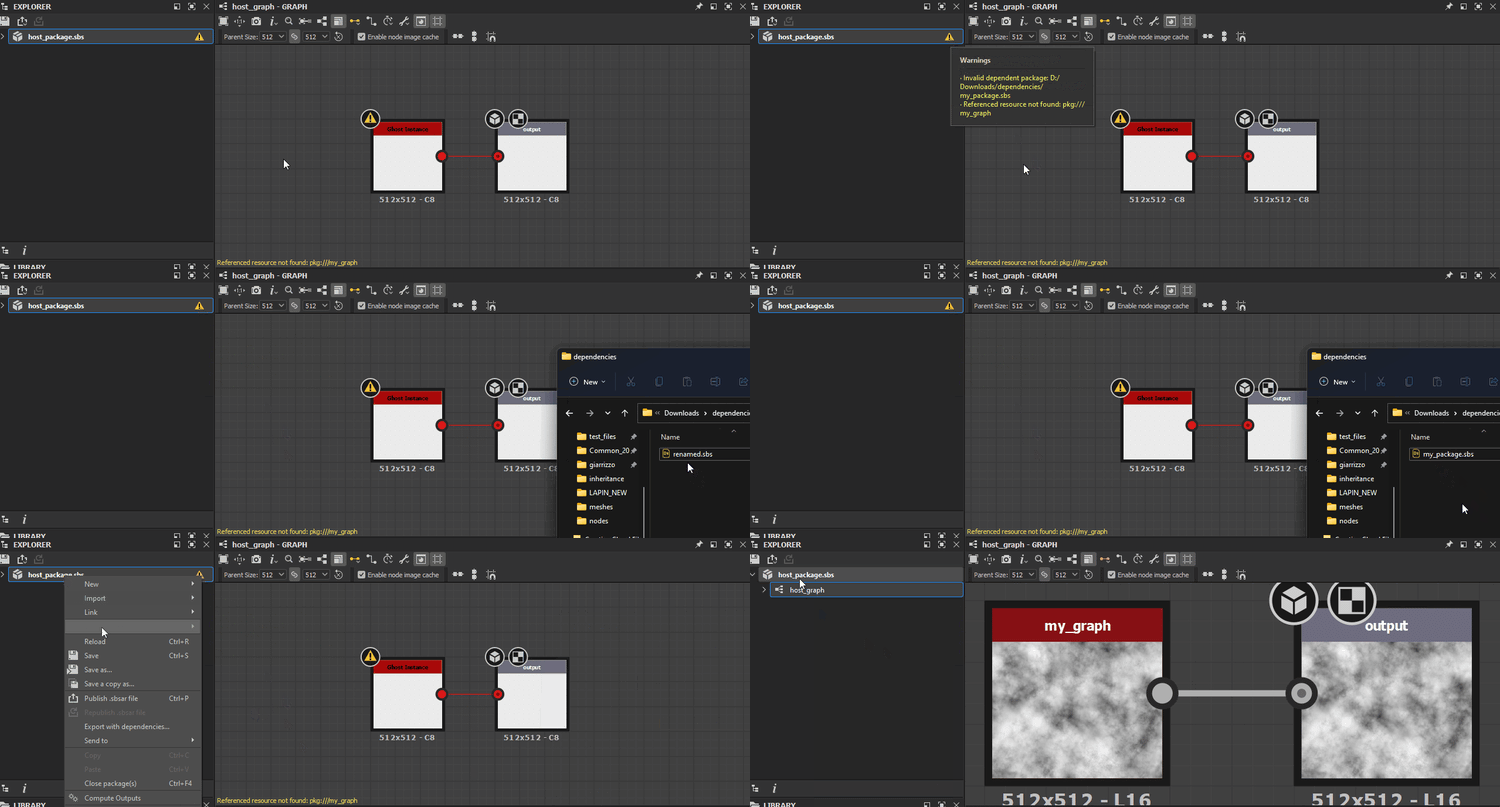
Impossibile caricare un pacchetto di dipendenze perché mancante, danneggiato o incompatibile con la versione di Designer in uso.
Esistono due modi principali per risolvere questo problema:
Caricamento della dipendenza completato
Verificare che il pacchetto di dipendenze esista nel percorso specificato nel messaggio di avviso. In caso contrario, individuate il file e riposizionatelo in quella posizione, oppure ricreatelo nella stessa posizione. Se il file esiste, provare a caricarlo in Designer e cercare eventuali avvisi o errori relativi al pacchetto. Consulta la procedura di risoluzione dei problemi per risolvere questi problemi specifici.
Quindi, ricaricare il pacchetto host facendo clic su RMB nel pannello Esplora risorse e selezionando l’opzione Ricarica nel menu di scelta rapida.
Riposizionare la dipendenza nel pacchetto
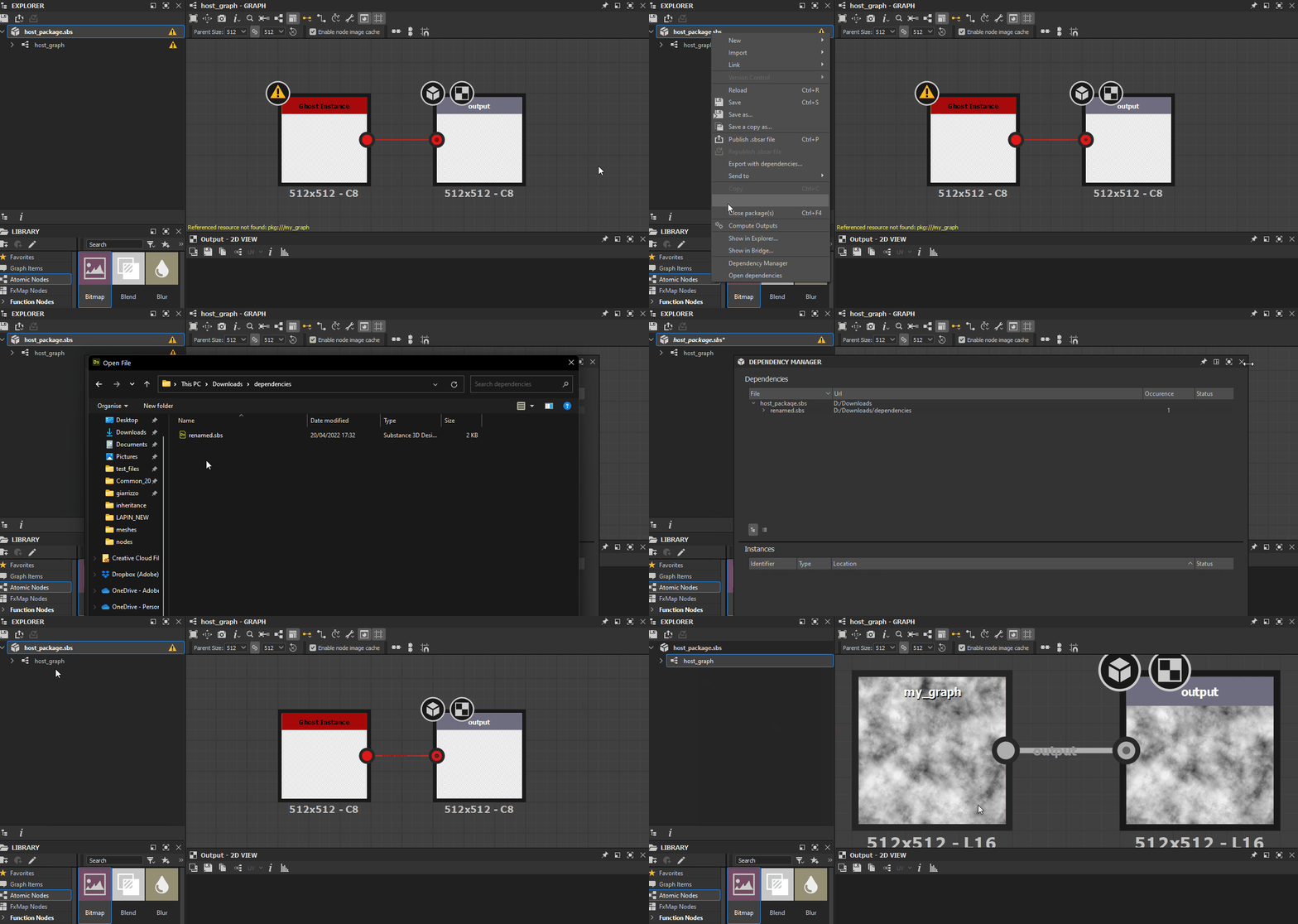
È possibile riposizionare la dipendenza utilizzando Gestione dipendenze. Fare clic su RMB sul pacchetto host nel pannello Esplora risorse e selezionare l’opzione Gestione dipendenze nel menu di scelta rapida.
Individuare la dipendenza mancante nell’elenco di Gestione dipendenze, fare clic su RMB e selezionare l’opzione Ricolloca…. Individuare il pacchetto di dipendenze utilizzando la finestra di dialogo del browser di file e fare clic su Apri.
Quindi, ricaricare il pacchetto host facendo clic su RMB nel pannello Esplora risorse e selezionando l’opzione Ricarica nel menu di scelta rapida.
Verificare che l’alias ‘X’ sia definito nel progetto
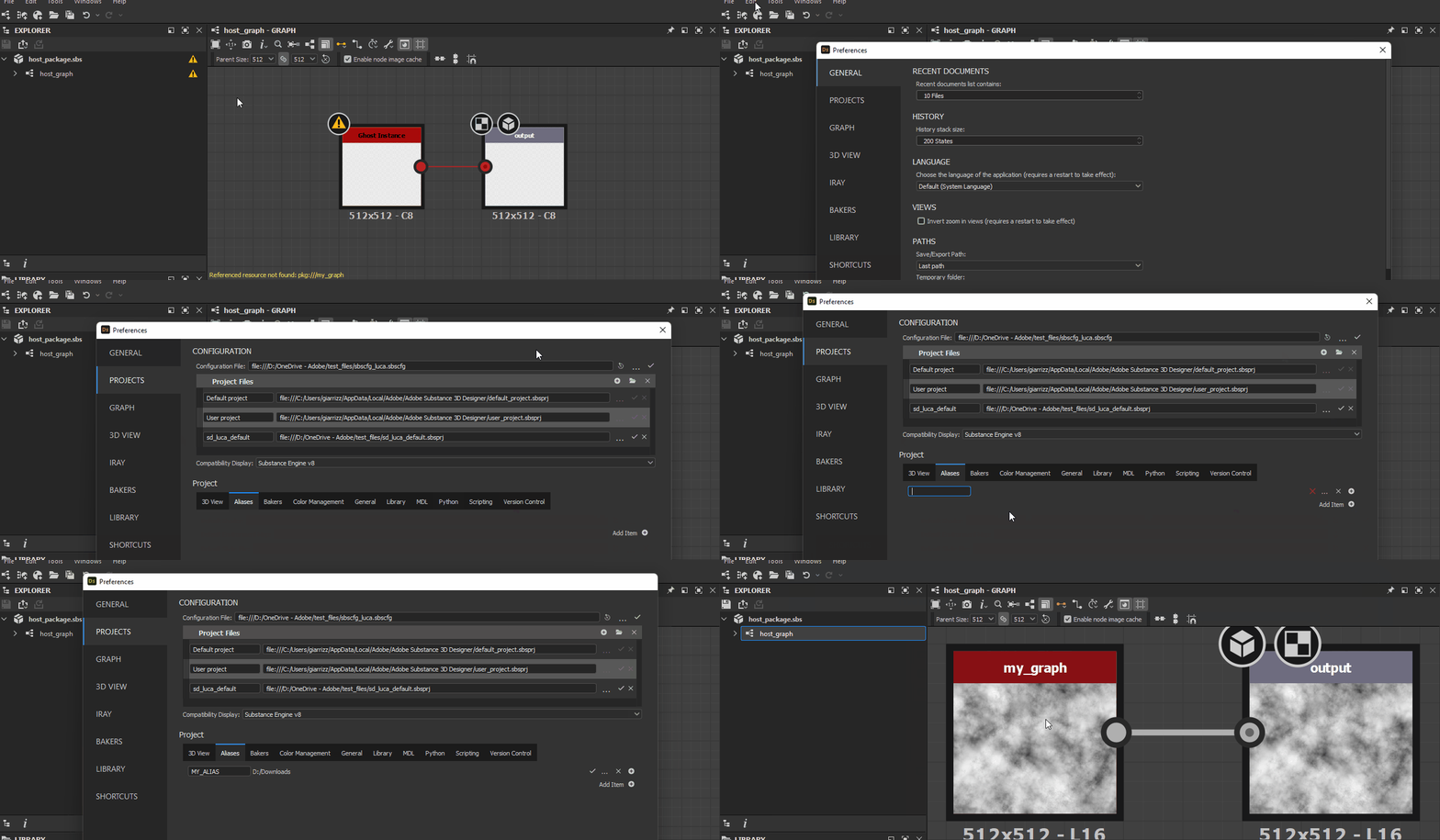
È in corso il caricamento di una delle dipendenze o delle risorse del pacchetto da una posizione con alias nei dati del file Substance 3D (SBS) nell’alias riportato nell’avviso, sebbene tale alias non sia definito nei file di progetto correnti.
Almeno uno dei file di progetto deve definire l’alias riportato nell’avviso.
Nessun file corrispondente a questa risorsa
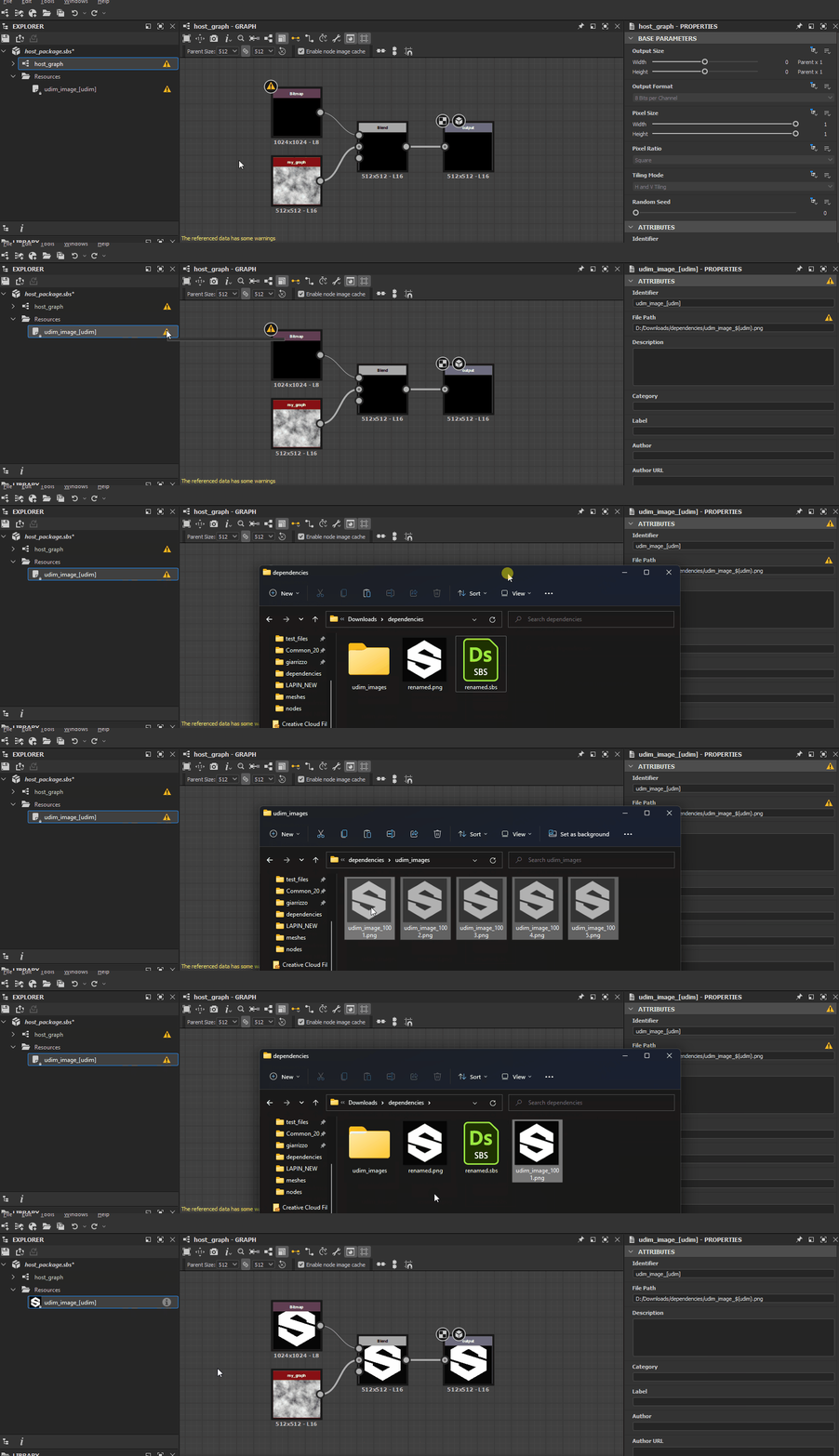
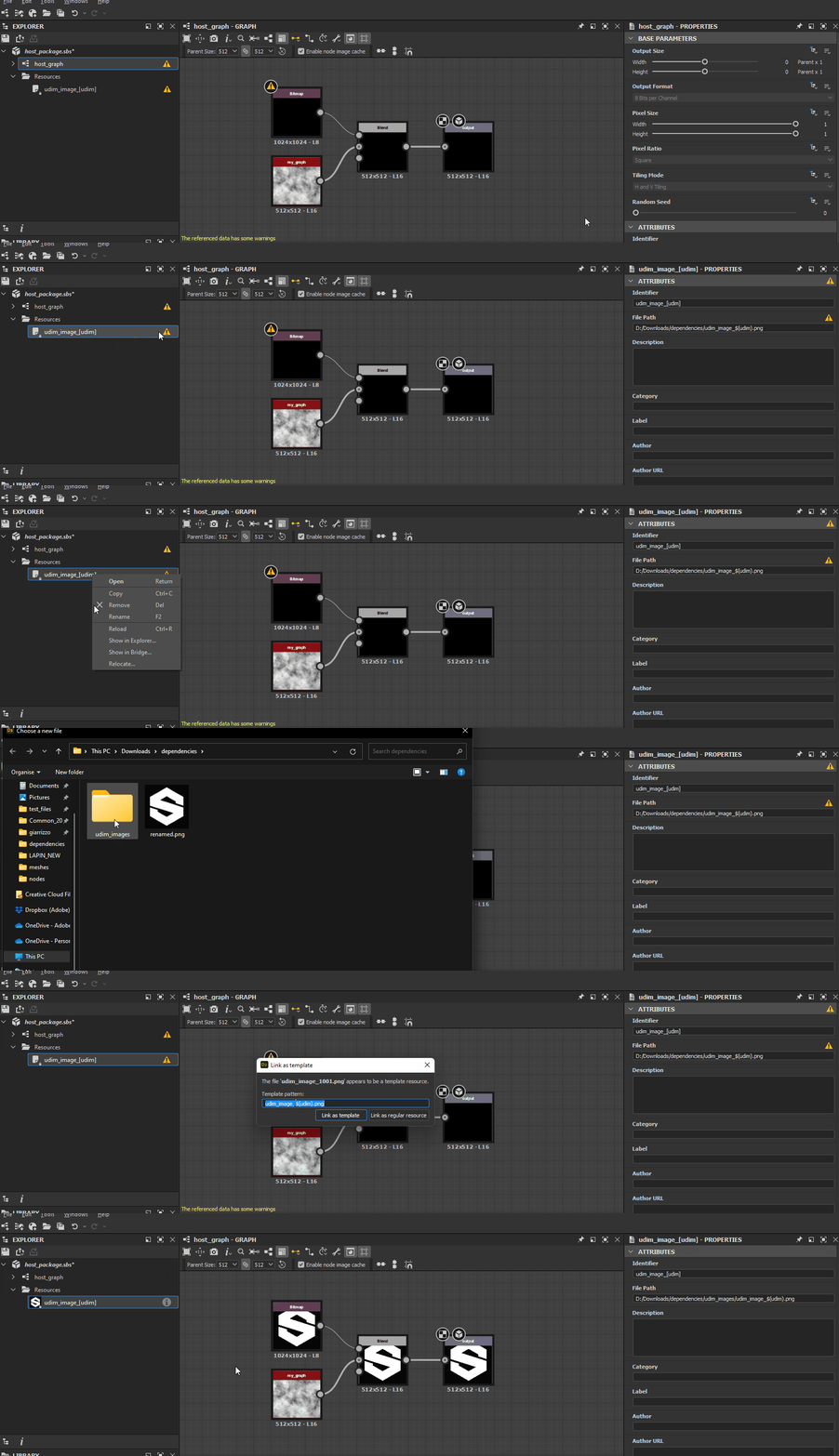
Impossibile trovare i file corrispondenti al modello UDIM per una risorsa bitmap.
Quando una risorsa Bitmap è collegata e Designer rileva una tassonomia dei nomi UDIM nel nome file, ad esempio 0x1 in my_texture_0x1.png, la collega come modello UDIM, in modo che i nodi Bitmap possano passare automaticamente ad altre bitmap in un set UDIM utilizzando tale tassonomia, quando si utilizza un flusso di lavoro UDIM in Designer. In tal caso, Designer collega la risorsa Bitmap in un modo diverso che tiene conto del modello di numerazione UDIM.
Esistono due modi principali per risolvere questo problema:
Ripristinare i file
Accedere al percorso specificato dall’attributo Percorso file della risorsa e verificare che i file che seguono il modello esistano. In caso contrario, ripristinarle o ricrearle.
Riposizionare i file
Se i file sono stati spostati o rinominati, riposizionali facendo clic su RMB sull’elemento risorsa nel pannello Esplora risorse e seleziona l’opzione Riposiziona per collegare la risorsa al primo file di un set di immagini UDIM dello stesso tipo.
File collegato non trovato
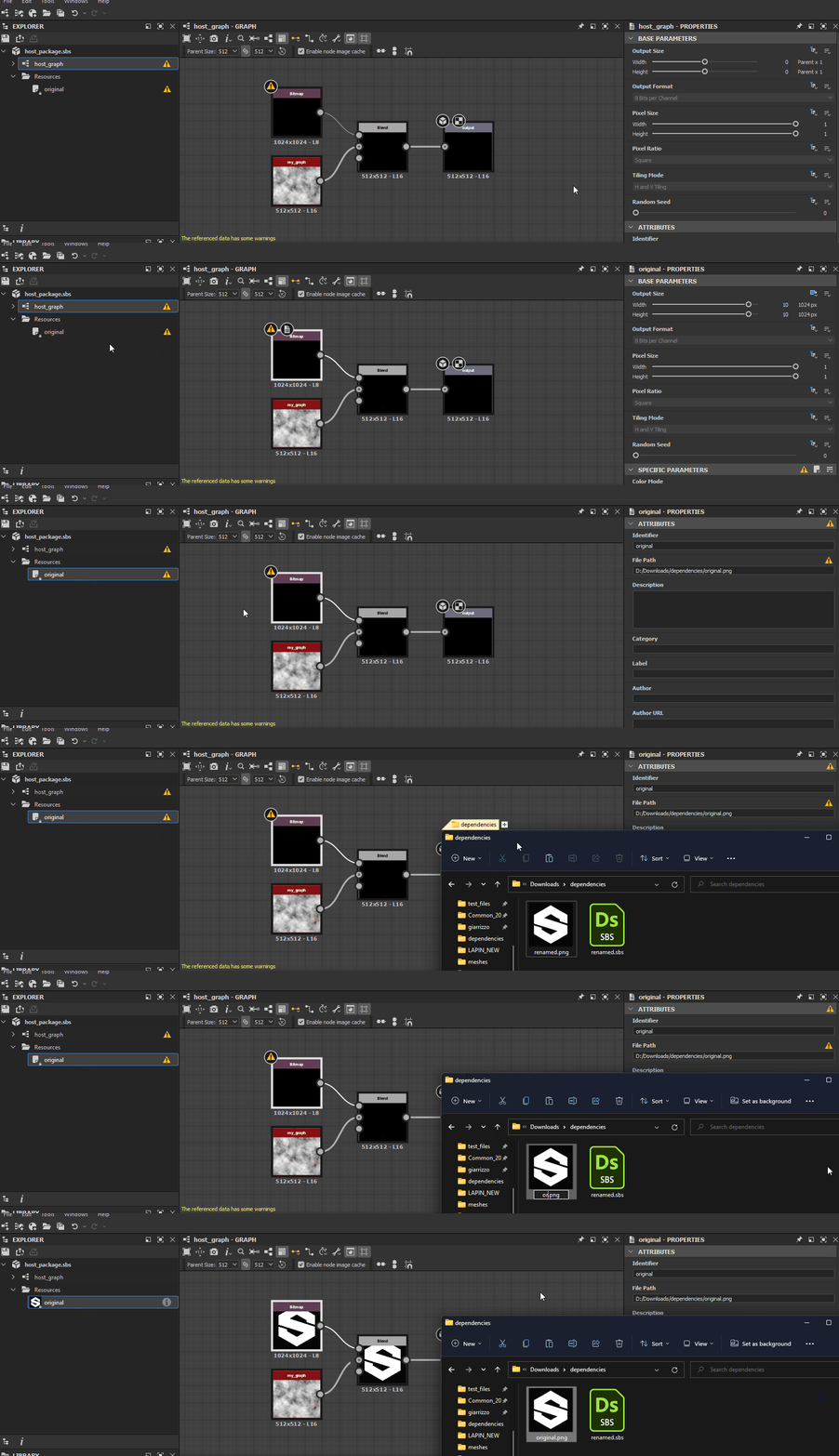
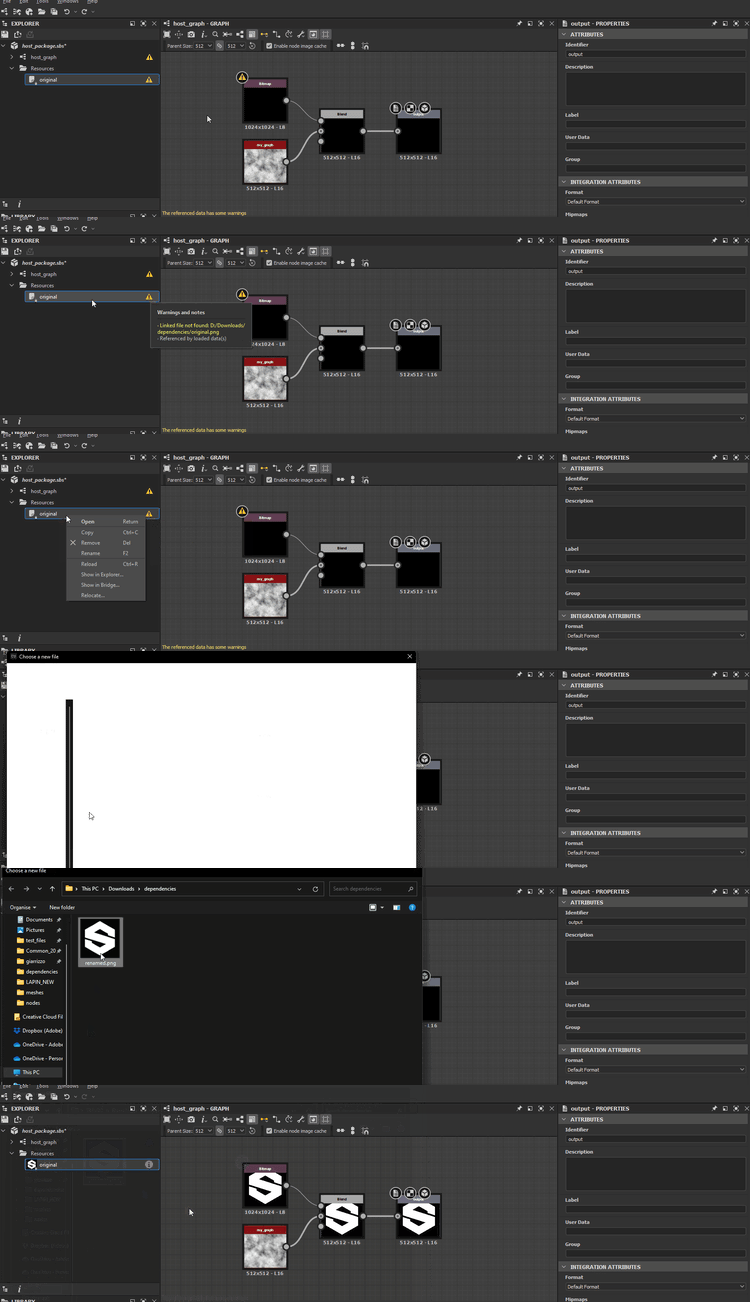
Il file a cui fa riferimento una risorsa collegata non esiste nel percorso specificato dall’attributo Percorso file.
Esistono due modi principali per risolvere questo problema:
Ripristina il file
Accedere al percorso specificato dall’attributo Percorso file della risorsa e verificare che il file esista. In caso contrario, ripristinarla o ricrearla.
Riposizionare il file
Se il file è stato spostato o rinominato, riposizionarlo facendo clic su RMB sull’elemento risorsa nel pannello Esplora risorse e selezionare l’opzione Riposiziona per collegare la risorsa a un altro file dello stesso tipo.
Spazio colore
non trovato
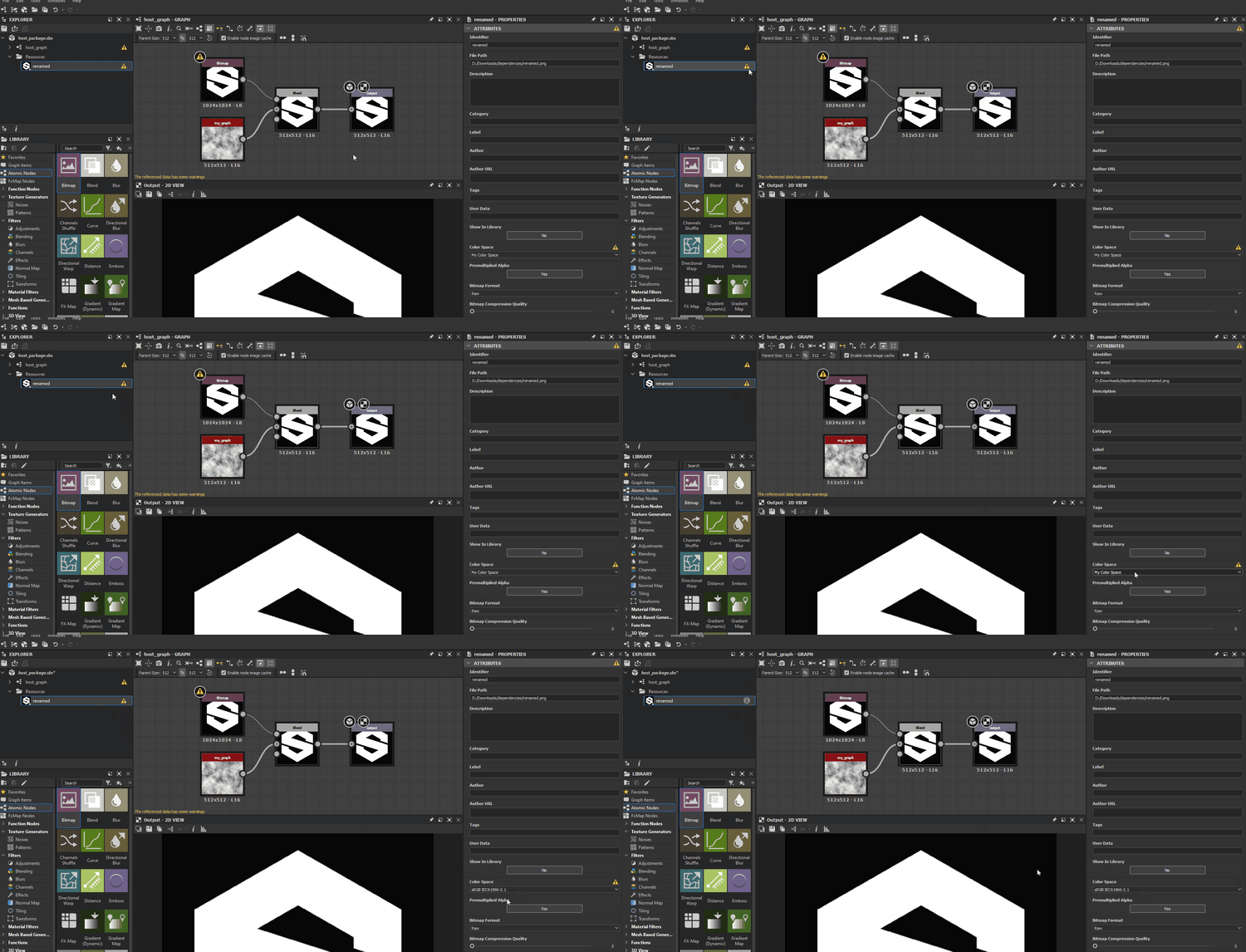
Una risorsa bitmap fa riferimento a uno spazio colore che non è possibile trovare nell’ambiente gestione colore corrente. Questo può essere un profilo ICC o uno spazio colore in una configurazione OCIO.
L’elenco di opzioni per l’attributo Spazio colore viene compilato automaticamente con lo spazio colore valido disponibile. Consente di modificare il valore dello spazio colore per la risorsa in qualsiasi altra voce dell’elenco.
In alternativa, aggiungi tale spazio colore all’ambiente gestione colore corrente, quindi riavvia Designer. Questo può essere un profilo ICC o uno spazio colore in una configurazione OCIO.
NOTE
Questo avviso viene attivato solo quando si utilizza una modalità di gestione del colore diversa da Legacy (simile alla disattivazione della gestione del colore). È possibile abilitare la gestione del colore nella sezione Gestione colore delle impostazioni del progetto.
Soluzione
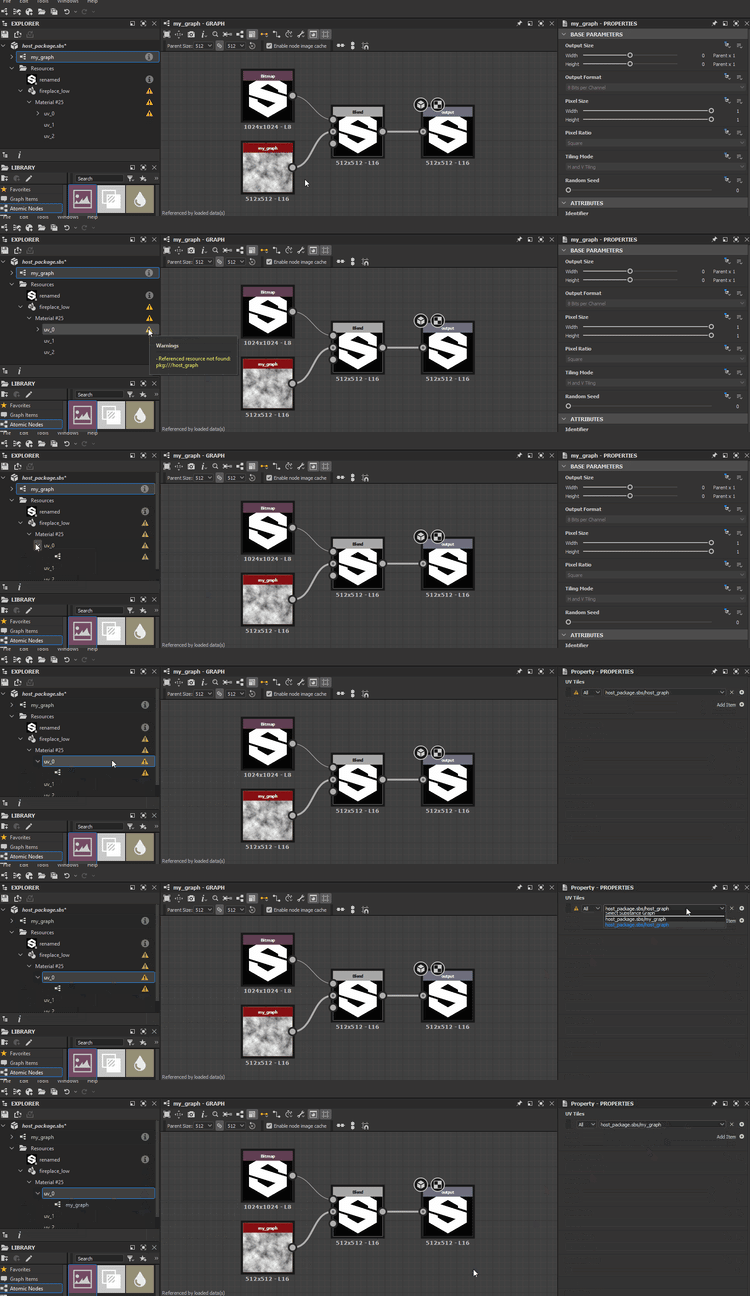
Risorsa di riferimento non trovata
Impossibile trovare il grafico assegnato al riquadro UV di una risorsa scena 3D nel percorso indicato nell’avviso.
Esistono due modi principali per risolvere questo problema:
Ripristinare il grafico
Controllate il contenuto del pacchetto nel pannello Esplora risorse per il grafico specificato nell’elenco Riquadri UV. Se non esiste, ripristinarla o ricrearla.
Selezionare un altro grafico
Assegna un altro grafico nel pacchetto al riquadro UV.
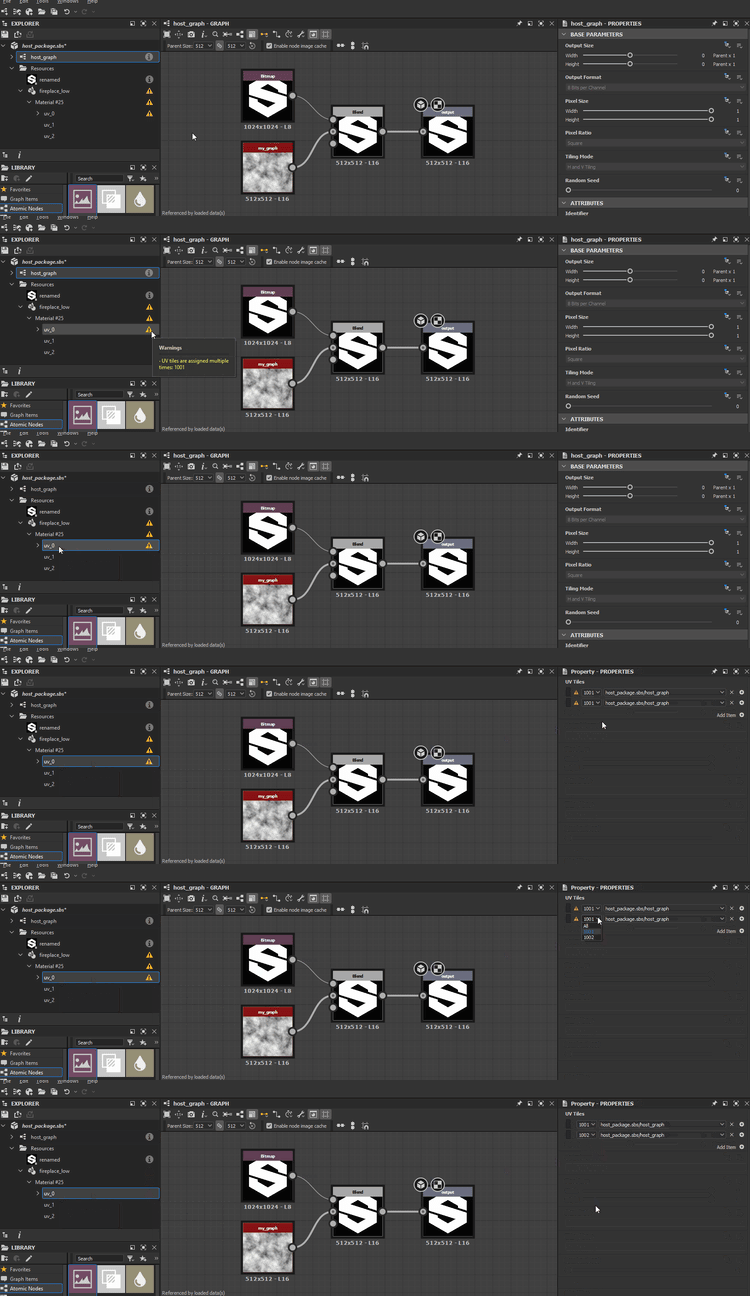
Per ogni set UV di una risorsa trama 3D, accertatevi che non sia presente alcun indice UDIM più di una volta nell’elenco Riquadri UV.
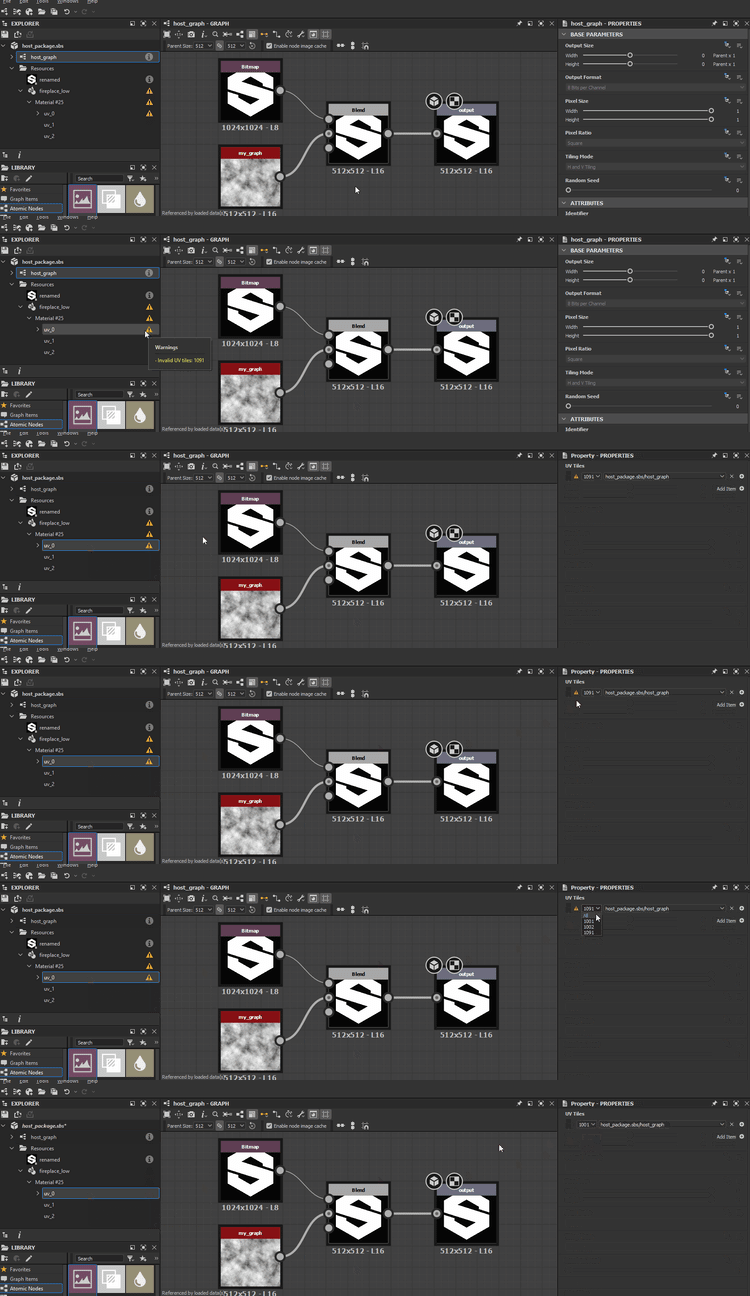
riquadri UV non validi
Una tessera UV elencata per una risorsa scena 3D non è definita nella trama o è danneggiata.
Per ogni set UV di una risorsa con trama 3D, assicuratevi che tutti gli elementi nell’elenco Riquadri UV facciano riferimento agli UDIM che esistono nella risorsa collegata.
NOTE
Questo avviso non può essere attivato tramite l'interfaccia utente, poiché solo elenca gli UDIM rilevati nella risorsa collegata. Solo la modifica dei dati nel file Substance 3D (SBS) direttamente può attivare questo avviso.