Strumenti di pittura Bitmap
Questa pagina descrive gli strumenti di pittura disponibili nel pannello vista 2D per bitmap compatibili.
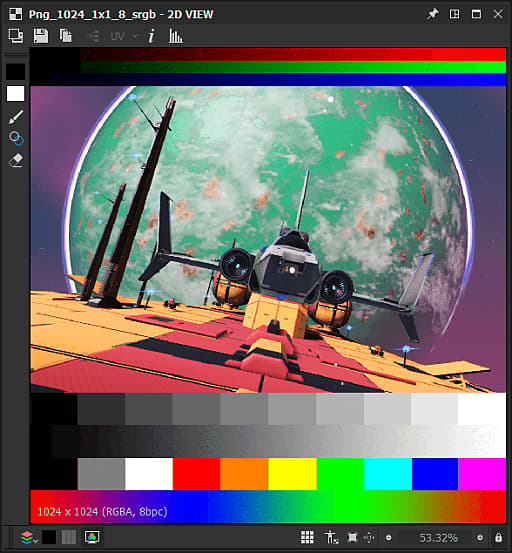
Panoramica
Il pannello vista 2D offre strumenti di base per la pittura delle bitmap che consentono di creare o modificare le immagini manualmente direttamente nell’applicazione. Questi strumenti sono particolarmente utili, ad esempio, per colorare rapidamente maschere.
Gli strumenti supportano l’input penna, inclusa la pressione della penna. Per sfruttare le visualizzazioni a penna, puoi disancorare il pannello Visualizzazione 2D, quindi posizionarlo e ridimensionarlo in qualsiasi configurazione più adatta per la pittura.
Le modifiche possono essere annullate singolarmente e tutte le altre funzioni del pannello vista 2D sono ancora disponibili mentre modificate l’immagine, ad esempio il pannello Istogramma, Visualizzazione affiancata e Immagine di sfondo.
Attivazione degli strumenti di pittura
Gli strumenti di pittura verranno attivati automaticamente nel pannello Vista 2D quando vengono soddisfatti i seguenti criteri relativi a una bitmap:
- La bitmap è una risorsa nuova o importata
- La bitmap ha una precisione di 8 bit
- La bitmap viene visualizzata nel pannello Visualizzazione 2D
È possibile creare nuove bitmap nei modi seguenti:
- Nel pannello Esplora risorse, fate clic su RMB in un pacchetto SBS o in una cartella all’interno di un pacchetto per aprire il relativo menu di scelta rapida, quindi aprite il sottomenu Nuovo e selezionate l’opzione Bitmap
- In un grafico, creare un nodo bitmap e selezionare l’opzione Da nuova risorsa… nel menu di scelta rapida
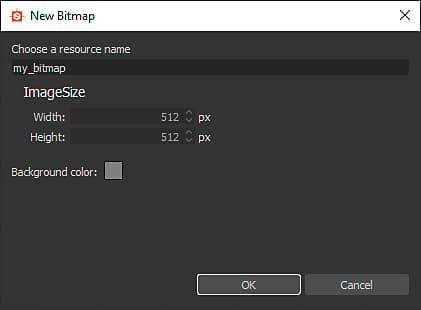
Verrà aperta la finestra Nuova bitmap, che consente di impostare il nome, la risoluzione e il colore di sfondo della nuova risorsa bitmap.
Barre degli strumenti
Gli strumenti e le opzioni di pittura sono disposti in barre degli strumenti all’interno del pannello vista 2D. Queste barre degli strumenti possono essere riposizionate su qualsiasi lato del pannello o come barra degli strumenti mobile, facendo clic e tenendo premuto LMB sulla relativa maniglia, visualizzata come tripla riga, quindi rilasciando LMB nella posizione desiderata.
Quando sono attivati gli strumenti di disegno, vengono visualizzate due barre degli strumenti: la barra degli strumenti di selezione degli strumenti e la barra degli strumenti Opzioni degli strumenti, descritte di seguito.
Barra degli strumenti Selezione strumenti
Gli strumenti di pittura si trovano nella barra degli strumenti di selezione degli strumenti, che per impostazione predefinita si trova sul lato sinistro del pannello vista 2D. Le scelte rapide da tastiera consentono di accedere rapidamente a questi strumenti e sono contrassegnate di seguito tra parentesi dopo il nome dello strumento/funzione:


Barra degli strumenti Opzioni
Le opzioni per gli strumenti disponibili nella barra degli strumenti di selezione degli strumenti si trovano nella barra degli strumenti Opzioni strumenti, che per impostazione predefinita si trova sul lato superiore del pannello Visualizzazione 2D.
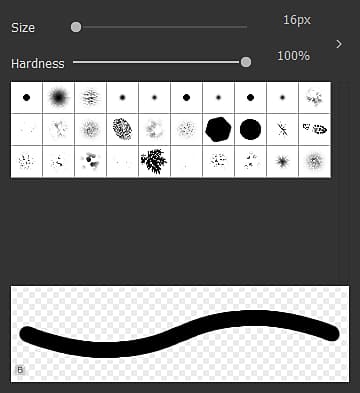
SELEZIONE PENNELLO
La

I predefiniti per i pennelli possono essere creati e modificati nell’editor Pennelli e sono disponibili in librerie. I pennelli predefiniti che verranno visualizzati in questo pannello sono la somma di tutte le librerie di pennelli predefiniti caricate. Queste librerie possono essere gestite accedendo al menu

Il pulsante

EDITOR PENNELLI
L’

Predefiniti
I pennelli possono essere personalizzati e quindi salvati come Pennello predefinito, che sarà disponibile nell’elenco

Per creare un predefinito, impostate le proprietà seguenti in base alle vostre preferenze, quindi fate clic sul pulsante


I predefiniti sono organizzati e salvati in librerie, che possono essere gestite nel menu

Esporta libreria: salva i predefiniti correnti e tutte le relative impostazioni in un file di libreria
Importa libreria: carica predefiniti da un file di libreria esistente e aggiungili all’elenco corrente: i predefiniti con lo stesso nome vengono sostituiti da quelli del file di libreria
Reimposta libreria: reimposta i predefiniti correnti in base alla libreria predefinita
Sostituisci libreria: carica predefiniti da un file di libreria esistente e annulla l’elenco corrente
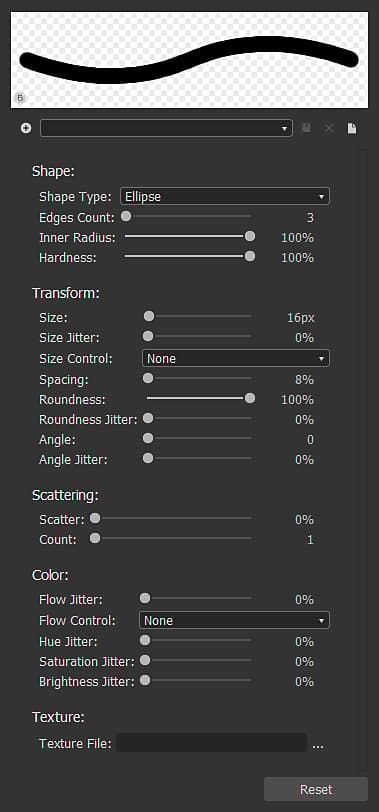
Impostazioni pennello
Le impostazioni di un pennello sono raggruppate nelle seguenti sezioni:
Il parametro Tipo di forma controlla la forma di base del pennello. Le forme disponibili sono:
-
Ellisse: una forma rotonda impostata come cerchio per impostazione predefinita
-
Rettangolo: una forma retta impostata come quadrato per impostazione predefinita
-
Poligono: una forma retta con un numero di bordi e angoli personalizzabili
Conteggio bordi (Solo forma poligono): consente di scegliere il numero di facce del poligono
Raggio interno (Solo forma Poligono): consente di controllare la distanza tra un carattere punto medio e il centro della forma, creando in modo efficace un motivo a stella
Durezza: definisce il raggio di dissolvenza della forma
Quando applicate un tratto del pennello all’immagine, il tratto è in effetti una ripetizione dell’apposizione del timbro al motivo del pennello, in base al comportamento definito dai controlli in questa sezione.
Dimensioni: imposta il diametro della forma del pennello in pixel
Variazione dimensioni: consente di rendere casuale la dimensione del pennello per timbro, espressa come percentuale del valore Dimensione e controlla l’intervallo di valori casuali da 0 al valore Dimensione
Controllo dimensioni: se si utilizza un input penna con supporto per pressione penna, è possibile utilizzare questo parametro per consentire il controllo della dimensione del pennello
Spaziatura: controlla la spaziatura tra ogni singolo timbro lungo un tratto del pennello. In questo modo è possibile separare e definire più chiaramente i motivi forma
Rotondità: per impostazione predefinita, il Tipo di forma selezionato nella sezione Forma presenta un rapporto larghezza/height di 1:1. Questo parametro consente di modificare questo rapporto riducendo la larghezza come percentuale del height
Variazione rotondità: consente di casualizzare la rotondità per timbro, è espressa come percentuale del valore Rotondità e controlla l’intervallo di valori casuali da 0 al valore Rotondità
Angolo: controlla la rotazione del pattern del pennello in gradi
Variazione angolo: consente di casualizzare la rotazione per timbro, espressa come percentuale del valore Angolo e controlla l’intervallo di valori casuali da 0 a 360 gradi
Per impostazione predefinita, il motivo forma viene stampato lungo il tratto. Puoi interrompere l’operazione applicando uno scostamento al pattern della forma in modo che possano essere sparsi attorno al tratto per ottenere un effetto più organico o caotico.
Dispersione: la distanza massima entro la quale ogni singolo timbro deve essere scostato dal tratto, espressa come percentuale della dimensione pennello. Si noti che questa distanza è casuale per impostazione predefinita da 0 alla percentuale impostata della dimensione del pennello e che anche la direzione dell’offset è casuale
Conteggio: numero di copie sparse di singoli timbri
Il colore applicato dal pennello è definito dal colore primario selezionato e dalla texture del pennello, se attualmente applicata. Questo colore può essere modificato dinamicamente utilizzando i controlli di questa sezione.
Variazione flusso: consente di rendere casuale il flusso per timbro, espresso come percentuale del flusso massimo
Controllo flusso: se si utilizza un input penna con supporto per pressione penna, è possibile utilizzare questo parametro per consentire il controllo del flusso
Variazione tonalità: consente di rendere casuale la tonalità di colore scostare per timbro, espressa come percentuale dell’intera estensione di tonalità
Variazione saturazione: consente di rendere casuale la saturazione del colore scostare per timbro, espressa come percentuale dell’intera estensione di saturazione
Variazione luminosità: consente di casualizzare la luminosità del colore scostare per timbro, espressa come percentuale dell’intera estensione della luminosità
Potete applicare un file bitmap al pennello e utilizzarlo per timbrare quella bitmap anziché un colore a tinta piatta. La texture del pennello si comporta come segue:
File di Texture: definisce il percorso della bitmap da utilizzare come texture del pennello. È possibile selezionare la bitmap tramite il browser dei file di sistema utilizzando il pulsante

La texture solo sostituisce il colore piatto di base del pennello, il che significa che tutte le proprietà del pennello sopra elencate possono ancora essere utilizzate e funzionano come descritto
I colori della texture sono scostati di tonalità verso il colore primario impostato, il che significa che se il colore primario impostato è il bianco, i colori della texture possono essere utilizzati così come sono. Più saturo è il colore primario impostato, più i colori della texture verranno spostati verso di esso
OPACITÀ/FLUSSO
Gli strumenti Pennello, Timbro e Gomma offrono controlli per Opacità e Flusso:
Opacità controlla l’opacità massima del timbro. È additivo su tratti separati, il che significa che l’opacità di un’area può essere aggiunta al massimo del 100% eseguendo più tratti separati in quell’area
Flusso controlla la quantità dell’effetto dello strumento che viene applicata in un dato momento. È additivo sullo stesso tratto, il che significa che l’opacità di un’area può essere aggiunta al massimo del 100% eseguendo più passaggi dello stesso tratto in quell’area, o più tratti separati.

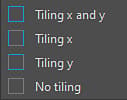
MODALITÀ AFFIANCAMENTO
Gli strumenti Pennello, Timbro e Gomma consentono inoltre di impostare le

Affiancamento X e Y: riquadro tratti pennello sia in orizzontale che in verticale
Affiancamento X: riquadro tratti pennello solo orizzontalmente
Affiancamento Y: riquadro tratti pennello solo verticalmente
Nessun Affiancamento: i tratti pennello non sono affiancati