[Disponibilità limitata]{class="badge informative"}
Configura i controlli delle autorizzazioni per l’onboarding di Collaboration Starter
Dopo aver impostato l’accesso amministratore e utente ai prodotti Adobe Experience Platform, devi assegnare a te stesso i ruoli con le autorizzazioni appropriate per Real-Time CDP Collaboration. Leggi questa guida per scoprire come aggiungere i ruoli giusti al tuo account tramite l’interfaccia Autorizzazioni di Experience Cloud, in modo da poter accedere e gestire l’accesso degli utenti alle funzioni di Collaboration.
Per informazioni dettagliate sui ruoli standard e sulle autorizzazioni disponibili inclusi nella risorsa Collaboration, consulta guida alla gestione dei ruoli.
Prerequisiti prerequisites
Assicurati di disporre sia di privilegi di amministratore che di accesso utente al prodotto Adobe Experience Platform. Se non hai già impostato questi livelli di accesso, consulta la guida all’accesso per gli amministratori per istruzioni dettagliate.
Impostare le autorizzazioni setup-permissions
Segui i passaggi seguenti per configurare le autorizzazioni necessarie per Collaboration. Accedi innanzitutto a Adobe Experience Cloud con le tue credenziali.
Autorizzazioni di accesso access-permissions
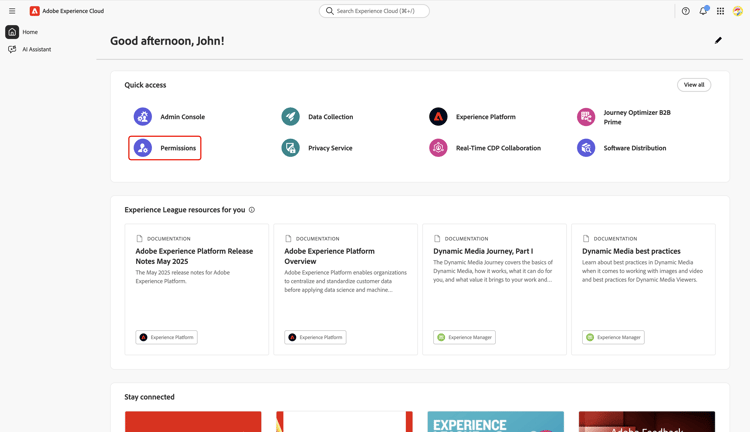
Dopo aver effettuato l’accesso, passa alla sezione Accesso rapido e seleziona Autorizzazioni. Verrà aperto il dashboard Autorizzazioni, in cui è possibile assegnare i ruoli necessari.
Seleziona un utente select-user
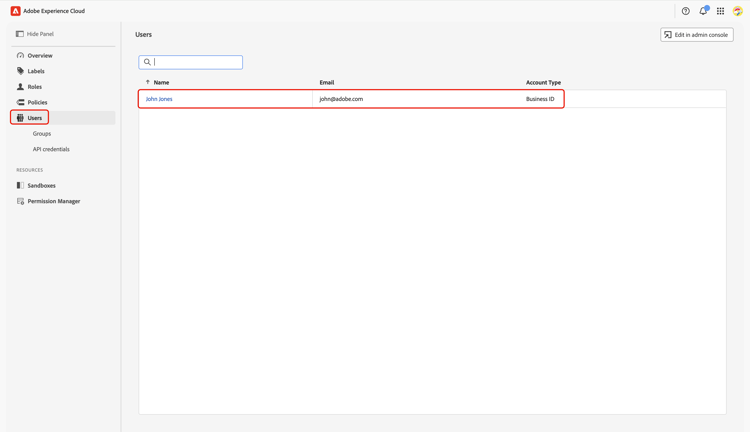
Nel dashboard Autorizzazioni, seleziona Utenti dal pannello a sinistra. Quindi seleziona il tuo account dalla tabella Utenti.
Assegna ruoli assign-roles
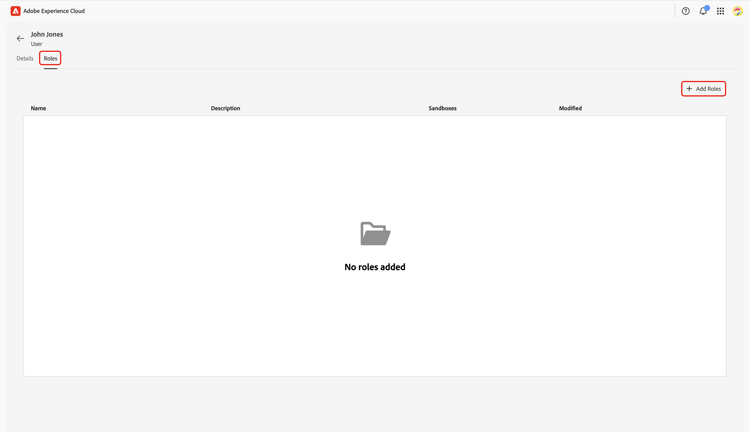
Nell’area di lavoro Utente corrispondente, passa alla scheda Ruoli. Quindi seleziona Aggiungi ruoli.
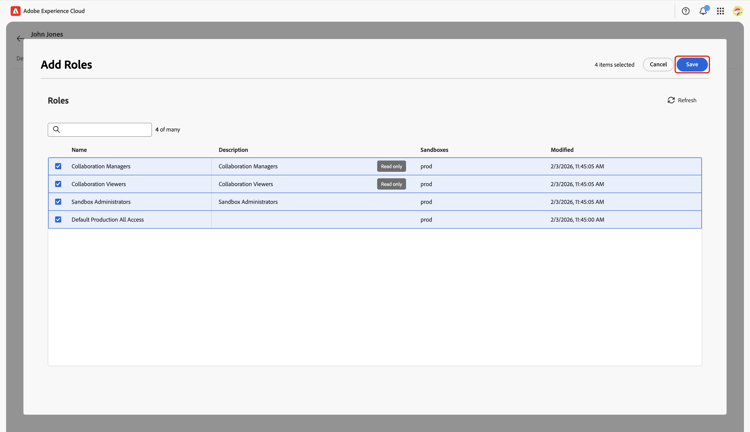
Viene visualizzata la finestra di dialogo Aggiungi ruoli con una tabella dei ruoli disponibili. Ogni riga della tabella rappresenta un ruolo con le seguenti informazioni:
Prod) a cui il ruolo fornisce l’accesso.Per una panoramica approfondita di un ruolo specifico e delle relative autorizzazioni, vedere la Guida alla gestione delle autorizzazioni per un ruolo.
Rivedi le informazioni e seleziona i ruoli da assegnare al tuo account. Al termine, selezionare Salva.
Una finestra di dialogo di conferma conferma conferma che i nuovi ruoli sono stati aggiunti correttamente.
Per verificare che le autorizzazioni siano configurate correttamente, torna alla home page di Experience Cloud. Seleziona Real-Time CDP Collaboration in Accesso rapido. Dovresti poter accedere all’area di lavoro di Collaboration e iniziare a utilizzare le funzionalità disponibili per il tuo account Starter.
Passaggi successivi next-steps
Una volta configurate le autorizzazioni, puoi accedere a Collaboration. Successivamente, è possibile:
- Creare ruoli personalizzati con autorizzazioni specifiche per gestire diversi livelli di accesso.
- Assegnare più utenti a un ruolo nelle autorizzazioni.
- Configura l’account Collaboration e stabilisci connessioni con il tuo collaboratore.
- Ulteriori informazioni sull’utilizzo e il consumo del credito in Collaboration Starter.
Per una panoramica completa di Real-Time CDP Collaboration e delle sue funzionalità chiave, leggere la guida alla panoramica.