[Disponibilità limitata]{class="badge informative"}
Configura l’accesso amministratore per l’onboarding di Collaboration Starter
In qualità di primo utente della tua organizzazione ad accedere a Adobe Experience Platform tramite Collaboration Starter, sei responsabile della configurazione e della gestione dell’accesso per il tuo team. Per iniziare a lavorare in Real-Time CDP Collaboration, devi concederti le autorizzazioni di amministratore e utente necessarie. Leggi questa guida per scoprire come configurare l’accesso richiesto in Admin Console in modo da poter gestire le autorizzazioni per le collaborazioni nell’interfaccia Autorizzazioni.
Prerequisiti prerequisites
Prima di continuare, assicurati di disporre di:
- Ha accettato l’invito del partner Collaboration. Per ulteriori informazioni sui requisiti dell’invito, vedere Collaboration Starter overview.
- Ha rivisto e firmato i termini e le condizioni di Collaboration.
- Hai ricevuto l’e-mail di benvenuto di Adobe e completato la creazione del tuo primo account.
Configurare l’accesso setup-access
Quando l’account Adobe viene creato tramite il flusso di lavoro Starter, viene assegnato automaticamente il ruolo di amministratore di sistema. Questo consente di gestire gli utenti e l’accesso ai prodotti in Admin Console. Tuttavia, non si dispone ancora dell’accesso a Autorizzazioni, necessario per gestire l’accesso per Collaboration.
Utilizza Admin Console per concederti sia l’accesso amministratore prodotto ad Experience Platform che l’accesso utente ai prodotti Experience Platform per accedere alle autorizzazioni.
Per ulteriori informazioni su ruoli e prodotti in Experience Cloud, consulta la panoramica sul controllo degli accessi.
Configurare l’accesso come amministratore del prodotto configure-product-admin-access
Leggere questa sezione per concedere a se stessi i privilegi di amministratore per avviare la configurazione dell’accesso per Collaboration Starter.
Accedere ad Admin Console access-admin-console
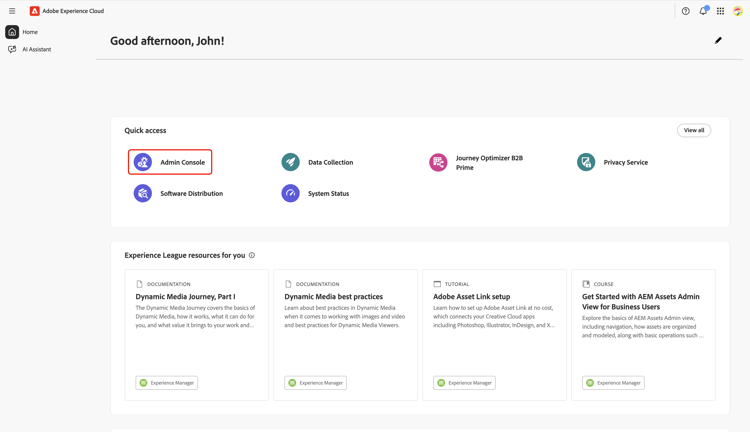
Per iniziare, accedi ad Adobe Experience Cloud con le tue credenziali. Puoi visualizzare un elenco dei prodotti disponibili nella sezione Accesso rapido. Seleziona Admin Console.
Accedere al dashboard di prodotto di Adobe Experience Platform access-adobe-experience-platform
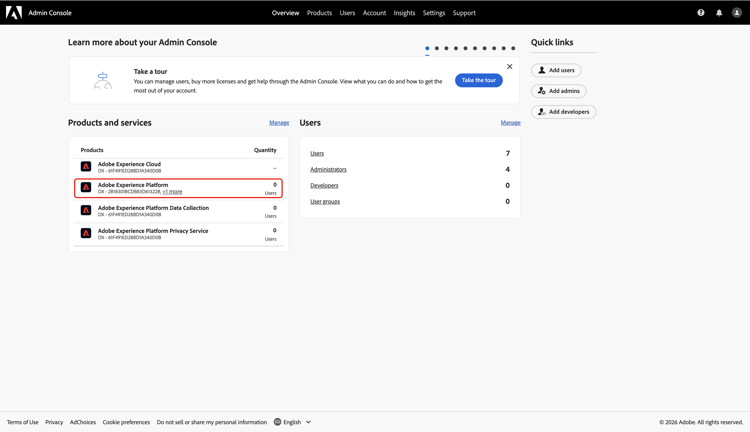
L’area di lavoro Admin Console verrà aperta in una nuova scheda. Selezionare Adobe Experience Platform dall’elenco Prodotti in Prodotti e servizi.
Aggiungi amministratore prodotto add-product-admin
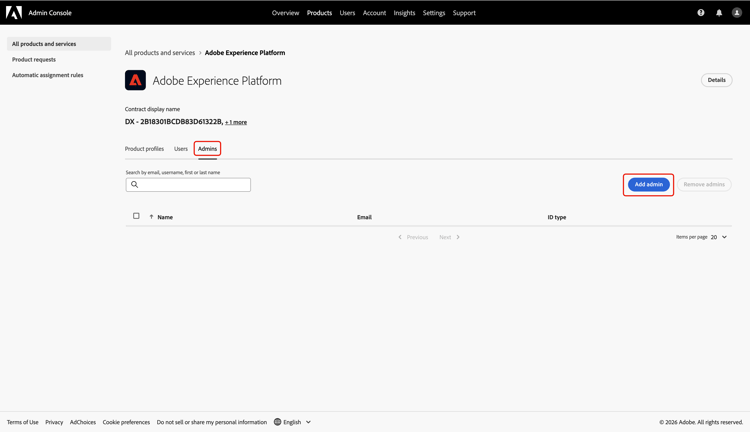
Nel dashboard del prodotto Adobe Experience Platform, passa alla scheda Amministratori. Quindi seleziona Aggiungi amministratore.
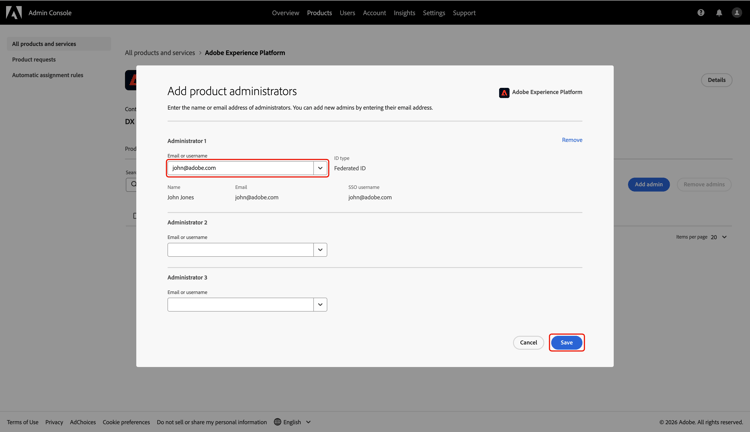
Immetti il tuo indirizzo e-mail o nome utente nella finestra di dialogo Aggiungi amministratori di prodotto, quindi seleziona l’account corretto dal menu a discesa. Al termine, seleziona Salva.
Ora sei un amministratore di prodotto e puoi aggiungere utenti o altri amministratori al prodotto all’interno di Admin Console. Quindi, concedi all’utente l’accesso al prodotto Experience Platform per accedere ed eseguire funzioni in Autorizzazioni.
Configurare l’accesso utente configure-user-access
Per gestire le autorizzazioni di Collaboration, devi disporre dell’accesso utente al prodotto oltre all’accesso come amministratore. L’accesso utente può essere configurato da un amministratore di sistema o di prodotto.
La procedura seguente illustra come iniziare a configurare l’accesso utente:
Aggiungi utente al prodotto add-user
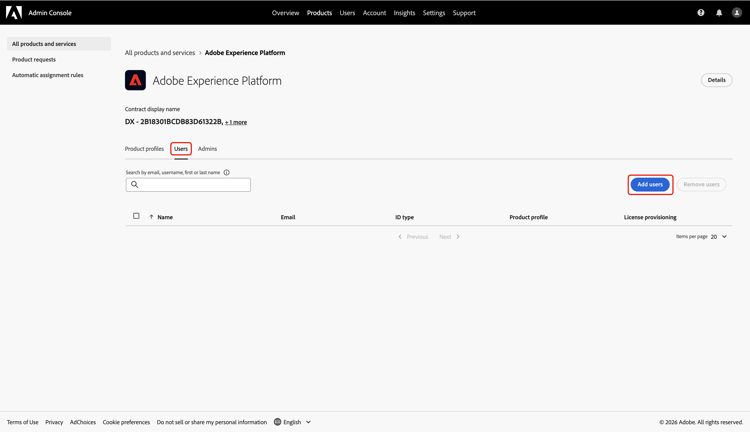
Ora sei nel dashboard prodotto Adobe Experience Platform. Passa alla scheda Utenti, quindi seleziona Aggiungi utenti.
Viene visualizzata la finestra di dialogo Aggiungi utenti a questo prodotto, in cui viene richiesto di immettere il nome, il gruppo di utenti o l’indirizzo e-mail. Inserisci i valori, quindi seleziona l’account dall’elenco a discesa.
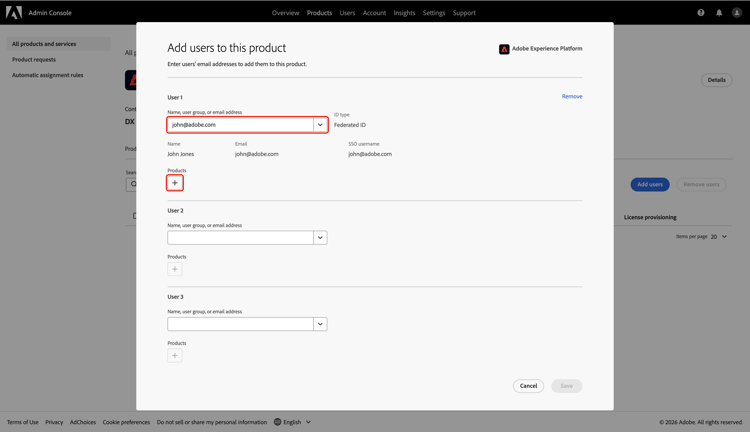
Quindi, seleziona l’icona Aggiungi

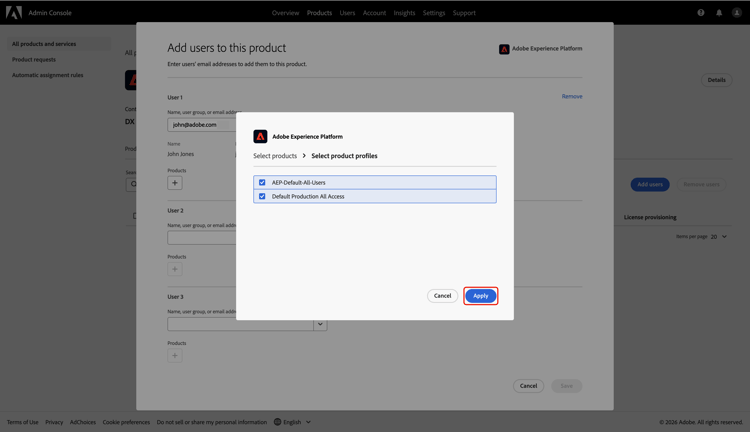
Viene visualizzata una finestra di dialogo con un elenco di profili di prodotto disponibili. Selezionare AEP-Default-All-Users e Default Production All Access. Quindi selezionare Applica.
Infine, seleziona Salva per completare l’aggiunta di un nuovo utente al prodotto.
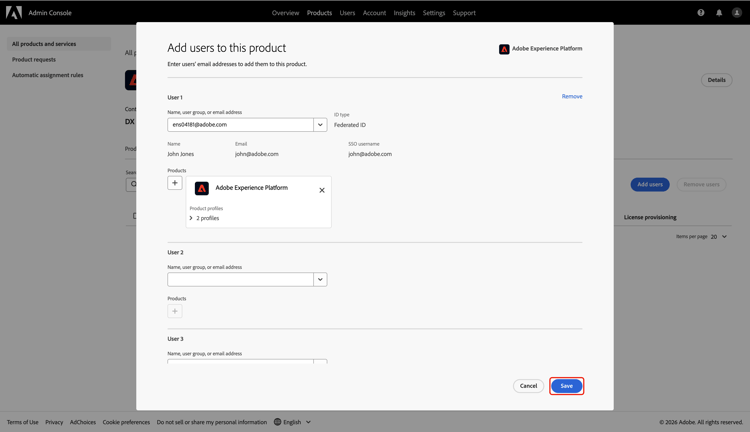
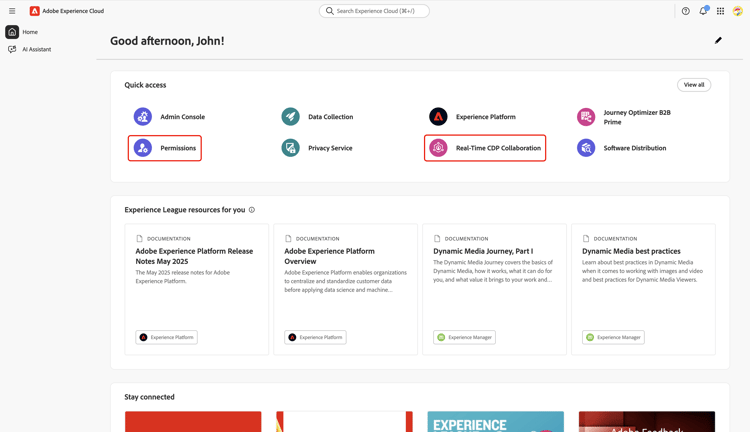
Dopo aver ottenuto l’accesso come utente, torna a Adobe Experience Cloud. Verificare che Autorizzazioni e Real-Time CDP Collaboration siano disponibili in Accesso rapido.
Passaggi successivi next-steps
Ora disponi sia di accesso amministratore che di accesso utente per immettere autorizzazioni in cui definire ruoli, assegnare autorizzazioni specifiche e gestire l’accesso utente per le funzioni e le risorse di Collaboration. Per istruzioni dettagliate, fare riferimento alla Guida ai controlli delle autorizzazioni.