[Disponibilità limitata]{class="badge informative"}
Impostare e gestire la risoluzione delle identità
La risoluzione delle identità consente di identificare i clienti che hanno in comune con i collaboratori, anche quando le organizzazioni utilizzano identificatori diversi. Configura e gestisci la risoluzione delle identità con i provider di identità supportati in Real-Time CDP Collaboration, senza creare integrazioni personalizzate per ogni partner.
Prerequisiti prerequisites
Prima di iniziare, si assicuri di avere:
-
Autorizzazioni di gestione account. È necessario disporre delle autorizzazioni Gestione account e Gestione istanze Collaboration.
-
Almeno una connessione dati pubblico. Per configurare la risoluzione identità è necessaria una connessione dati pubblico esistente. Configura audience sourcing se necessario. Le connessioni dati di misurazione non sono supportate.
-
Corrispondenza tra chiavi e campi supportata. Ogni connessione dati del pubblico che intendi utilizzare per la risoluzione delle identità deve contenere campi supportati dal provider di identità. Per l’ID core Epsilon puoi utilizzare e-mail con hash, telefono con hash o nome combinato con l’indirizzo postale.
Le chiavi di corrispondenza a livello di account, come e-mail con hash e telefono con hash, devono essere abilitate per l’account e mappate ai dati di pubblico. I campi del nome e dell’indirizzo postale vengono mappati durante la configurazione della connessione dati del pubblico e non richiedono l’abilitazione a livello di account.
Se utilizzi il nome e l’indirizzo postale, mappa almeno un campo da ciascun gruppo:
- Nome: Nome, cognome o nome completo.
- Indirizzo postale: Indirizzo, città, CAP, stato o paese.
I valori del nome e dell’indirizzo postale non sono sottoposti a hashing. Per istruzioni sull’abilitazione delle chiavi di corrispondenza a livello di account, ad esempio e-mail con hash e telefono con hash, vedere Modifica chiavi di corrispondenza. Per mappare i campi delle chiavi di corrispondenza o dei nomi e degli indirizzi postali supportati ai dati del pubblico, vedi Mappare i campi.
-
Numero account Epsilon. Ottenere il numero di conto Epsilon dal proprio rappresentante commerciale Epsilon.
Configurare la risoluzione delle identità configure-identity-resolution
Seleziona un provider di identità per iniziare a configurare la risoluzione identità. In questo esempio di Epsilon Core ID, effettuerai l’autenticazione con il provider, selezionerai le connessioni dati del pubblico, imposterai un intervallo di date e rivederai la configurazione prima di confermare.
Per iniziare, seleziona Configurazione nel menu di navigazione a sinistra, seguito dalla scheda Risoluzione identità per visualizzare i provider di identità disponibili.
Seleziona un provider di identità select-identity-provider
Individua la scheda per il provider di identità, controlla l’area geografica supportata e le chiavi di corrispondenza. Selezionare Configurazione per iniziare.
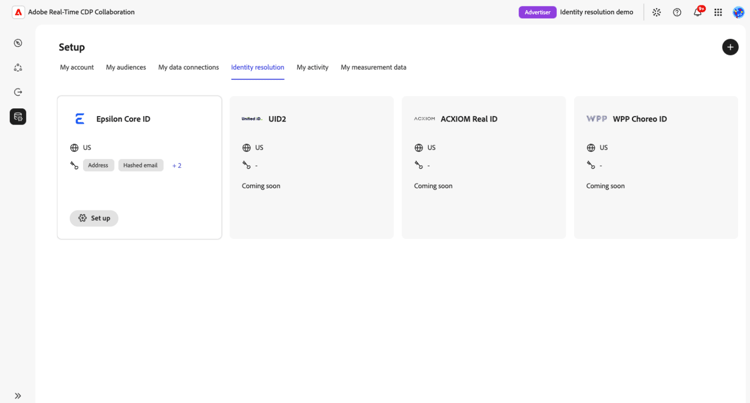
Prima di avviare il flusso di lavoro di configurazione, Collaboration verifica la presenza di una connessione dati e di chiavi di corrispondenza compatibili. Se manca un requisito, viene visualizzata una finestra di dialogo per guidare il processo. Segui l’azione nella finestra di dialogo:
- Connessione dati richiesta: Seleziona Configura connessione dati per configurare una connessione dati pubblico. Vedere Connettere un’origine.
- Chiave di corrispondenza richiesta: Seleziona Modifica chiavi di corrispondenza per abilitare una chiave supportata. Vedi Modifica chiavi di corrispondenza.
Se mancano entrambi, viene visualizzata per prima la finestra di dialogo della connessione dati. Dopo aver corretto i prerequisiti, tornare a Risoluzione identità e selezionare nuovamente Configurazione.
Autenticazione con il provider di identità authenticate-with-provider
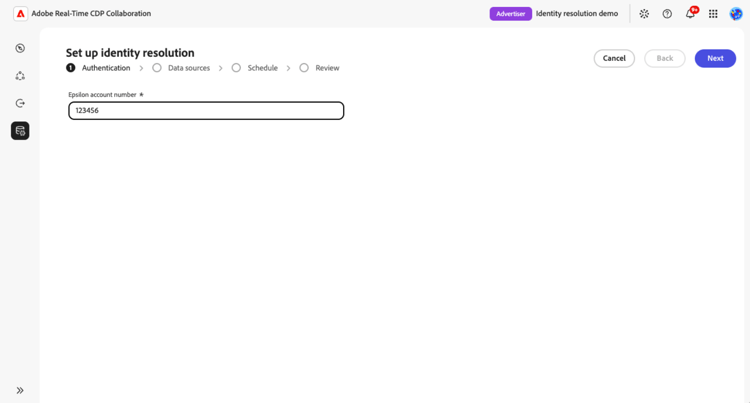
Nel passaggio Autentica, fornisci le informazioni richieste dal provider di identità. Per Epsilon Core ID, immettere il numero di account fornito dal proprio rappresentante Epsilon nel campo Numero account Epsilon. Seleziona Avanti per continuare.
Seleziona connessioni dati select-data-connections
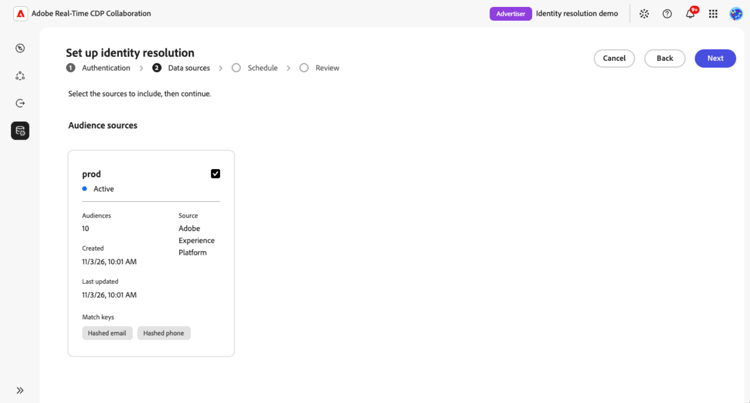
Quindi, scegli le connessioni dati del pubblico da utilizzare per la risoluzione delle identità. Questo determina quali dati sul pubblico verranno utilizzati per far corrispondere le identità dei clienti con il provider di identità. La risoluzione delle identità utilizza automaticamente gli identificatori supportati mappati in ogni connessione selezionata.
Quindi, scegli le connessioni dati del pubblico da utilizzare per la risoluzione delle identità. Le connessioni selezionate determinano i dati del pubblico e i campi mappati disponibili per la risoluzione delle identità.
La risoluzione dell’identità si applica a tutti i tipi di pubblico all’interno di ogni connessione dati selezionata, compresi quelli aggiunti in seguito. Al momento non è possibile selezionare singoli tipi di pubblico.
Se la connessione desiderata non è presente nell’elenco, configurare la connessione dati del pubblico prima di continuare.
In Origini dati, selezionare la casella di controllo per ogni connessione che si desidera includere in Origini pubblico. Selezionare almeno una connessione. Seleziona Avanti per continuare.
Impostare una pianificazione di risoluzione identità set-schedule
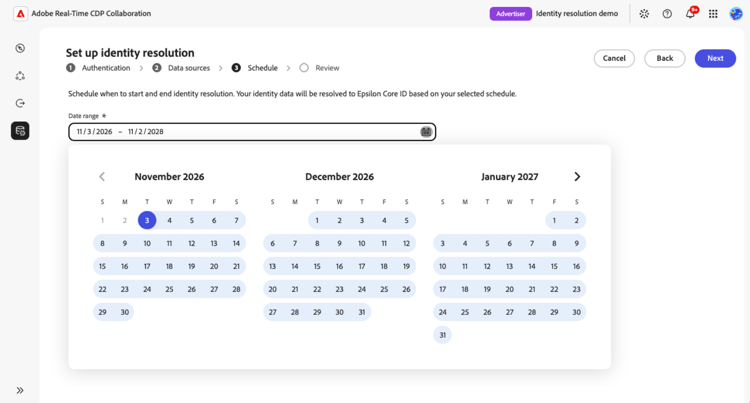
Scegli le date di inizio e di fine per definire il periodo durante il quale Adobe aggiorna gli ID partner. La frequenza di aggiornamento è determinata dalle connessioni dati del pubblico selezionate, pertanto non puoi configurare una frequenza di aggiornamento separata per la risoluzione delle identità.
Nel passaggio Pianifica, seleziona il controllo del calendario in Intervallo date e scegli le date. Seleziona Avanti per continuare.
Rivedi e conferma la configurazione review-and-confirm
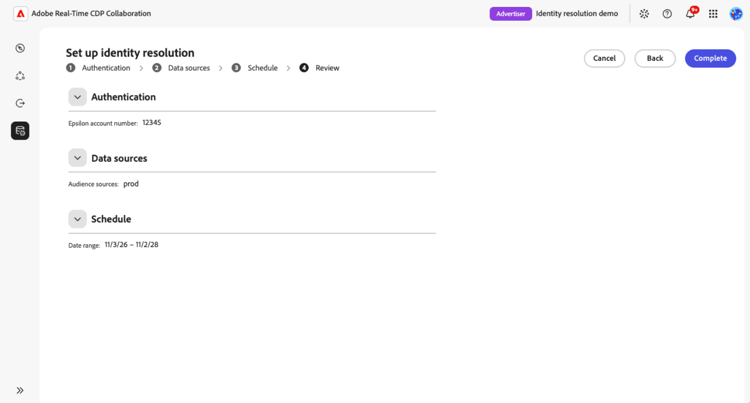
Nel passaggio Rivedi, controlla i dettagli di autenticazione, le connessioni dati del pubblico selezionate e la pianificazione. Per apportare modifiche, seleziona Modifica accanto alla sezione corrispondente.
Non è possibile modificare la configurazione dopo l’installazione. Per apportare modifiche in un secondo momento, è necessario eliminarla e configurarla nuovamente. Una volta effettuata la selezione, selezionare Conferma e pianifica.
Una finestra di dialogo di conferma indica che la risoluzione dell’identità è stata configurata correttamente.
Gestire la risoluzione delle identità manage-identity-resolution
Dopo aver confermato la configurazione, si ritorna automaticamente alla scheda Risoluzione identità, in cui è possibile visualizzare o eliminare la configurazione.
Visualizza dettagli configurazione view-configuration-details
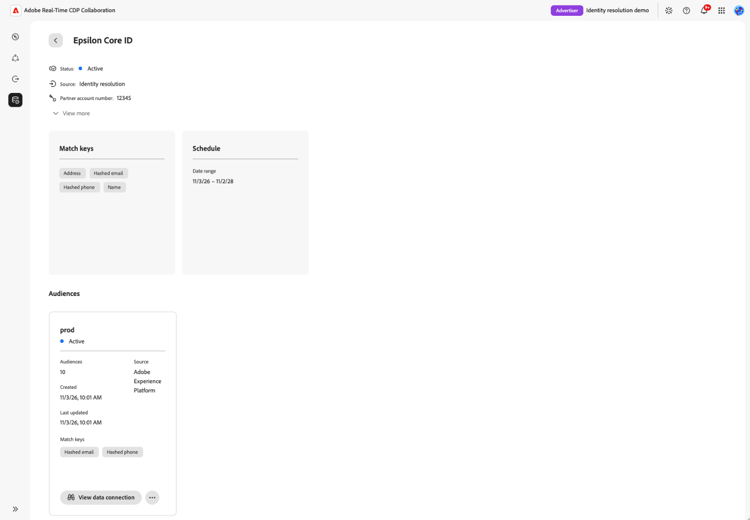
Per rivedere la configurazione, seleziona Visualizza dettagli sulla scheda del provider di identità configurato.
Esamina i dettagli di autenticazione, le connessioni dati del pubblico selezionate e l’intervallo di date. Puoi anche visualizzare le chiavi di corrispondenza visualizzate nei dettagli della configurazione, insieme allo stato della configurazione e alle informazioni sulla creazione e l’aggiornamento.
Modificare una configurazione esistente edit-configuration
Non puoi modificare la configurazione di un Core ID dopo la configurazione. Per modificare il numero di account Epsilon, le connessioni dati selezionate o l’intervallo di date, eliminare la configurazione e completare di nuovo il flusso di lavoro di installazione.
Eliminare una configurazione di risoluzione identità delete-configuration
Per eliminare una configurazione, passa a Configurazione > Risoluzione identità e seleziona Elimina nella scheda del provider di identità configurato. Rivedi la finestra di dialogo di conferma, quindi seleziona Elimina per confermare.
Se desideri utilizzare nuovamente questo provider di identità, devi impostare una nuova configurazione.
Risoluzione dei problemi di configurazione troubleshoot
Se non è possibile avviare l’installazione perché manca una connessione dati o una chiave di corrispondenza, seguire le istruzioni in Selezionare un provider di identità.
Per l’ID core Epsilon, verifica quanto segue:
- Non disponibile nella tua area geografica: l’ID di base Epsilon è disponibile solo per gli account Collaboration con provisioning negli Stati Uniti.
- Numero account Epsilon non disponibile: Contattare il proprio rappresentante Epsilon per ottenere il numero di account.