[Disponibilità limitata]{class="badge informative"}
Configurare e gestire le destinazioni dell’archiviazione cloud
Utilizzare questa guida per configurare, visualizzare ed eliminare destinazioni di archiviazione cloud dall’area di lavoro Activation. Utilizza la scheda Catalogo per configurare le destinazioni, la scheda Destinazioni per gestirle e la scheda Tipi di pubblico attivati per rivedere i tipi di pubblico attivati nelle destinazioni.
Dopo aver configurato una destinazione, questa diventa disponibile quando attivate i tipi di pubblico. Per visualizzare l’elenco completo delle destinazioni supportate, fare riferimento alla tabella destinazioni disponibili.
Prerequisiti prerequisites
Prima di configurare una destinazione, assicurati che:
- Hai accesso all’area di lavoro Activation.
- Disponi delle informazioni di connessione richieste dal provider di archiviazione cloud.
- Se devi creare un account, disponi delle credenziali o autorizzazioni necessarie.
- Hai rivisto i requisiti per la destinazione di archiviazione cloud.
Configurare una destinazione configure-destination
Quando configuri una destinazione, colleghi un account di archiviazione cloud a Real-Time CDP Collaboration e definisci come esportare i dati del pubblico.
Passa a Attivazione > Catalogo.
Nella scheda Catalogo sono visualizzati i provider di destinazione disponibili. Ogni destinazione viene visualizzata come una scheda. A seconda della destinazione, la scheda può visualizzare account configurati e azioni per la visualizzazione di informazioni aggiuntive.
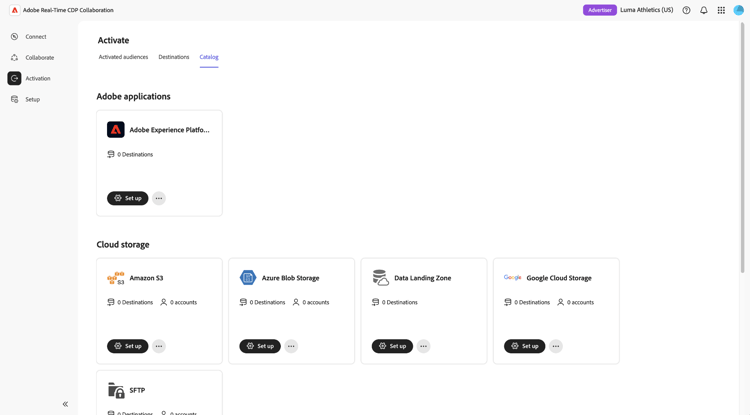
Individuare il provider di destinazione da configurare e selezionare Configurazione.
Viene aperta la configurazione guidata della destinazione e vengono descritti quattro passaggi: Autentica, Crea destinazione, Mappa campi e Rivedi.
Autenticazione authenticate
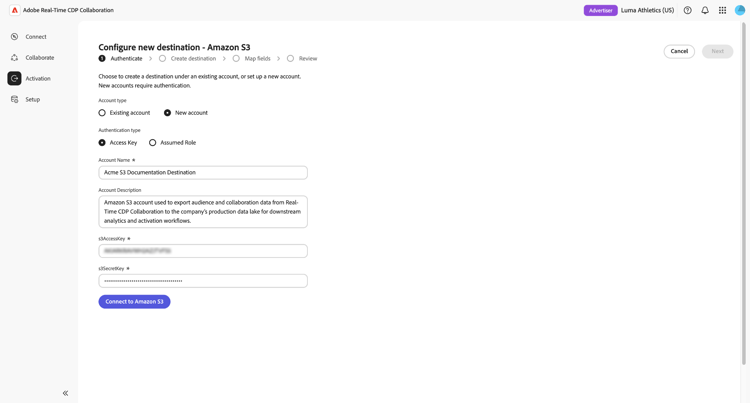
Il passaggio Autentica stabilisce una connessione tra Real-Time CDP Collaboration e l’account di destinazione.
Se è disponibile un account esistente, selezionalo dal selettore account. Per creare un account, selezionare Nuovo account.
Seleziona un metodo di autenticazione e fornisci le informazioni necessarie sull’account. I metodi e i campi di autenticazione disponibili dipendono dal provider di destinazione selezionato. Per i requisiti specifici del connettore, consulta Requisiti della destinazione di archiviazione cloud.
Selezionare Connetti ad Amazon S3. Per gli altri provider di destinazione, il pulsante visualizza il nome del provider corrispondente.
Dopo la convalida dell’account, selezionare Avanti.
Creazione destinazione create-destination
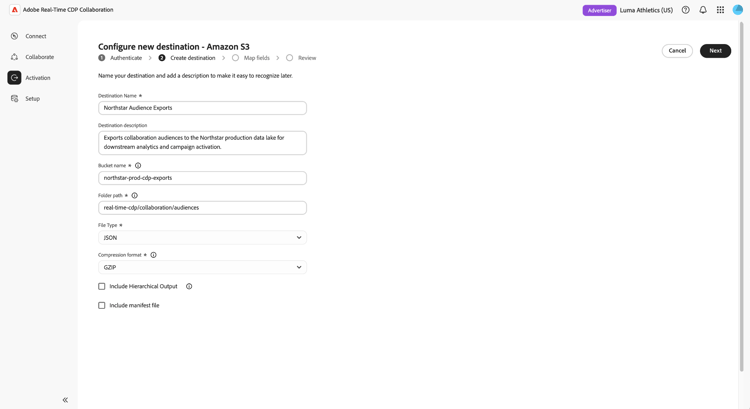
Il passaggio Crea destinazione definisce dove e come vengono consegnati i file di esportazione del pubblico.
Immettere un nome di destinazione e completare le impostazioni di archiviazione ed esportazione richieste. I campi disponibili dipendono dal provider di destinazione selezionato. Per le definizioni e i requisiti specifici del connettore, consulta la documentazione di destinazione collegata dai requisiti di destinazione dell’archiviazione cloud.
Dopo aver completato tutti i campi obbligatori, seleziona Avanti. La configurazione guidata avanza al passaggio di mappatura dei campi.
Mappare i campi map-fields
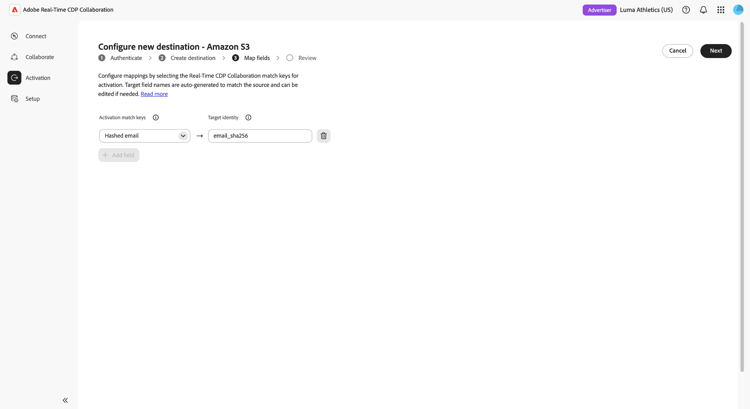
Il passaggio Mappa campi definisce il modo in cui le chiavi di corrispondenza del pubblico vengono mappate ai campi di identità previsti dalla destinazione.
A differenza del flusso di lavoro standard delle destinazioni Real-Time CDP, Real-Time CDP Collaboration configura queste mappature durante la creazione della destinazione. Le chiavi di corrispondenza del pubblico vengono visualizzate come campi sorgente. Mappa ciascun campo di origine all’identità di destinazione corrispondente in modo che la destinazione possa riconoscere gli identificatori esportati e associarli agli utenti previsti.
Seleziona Aggiungi campo per aggiungere un’altra mappatura chiave di corrispondenza oppure seleziona l’icona Elimina per rimuovere una mappatura. Rivedi e configura tutte le mappature richieste.
Al termine delle mappature, selezionare Avanti. La configurazione guidata avanza al passaggio di revisione.
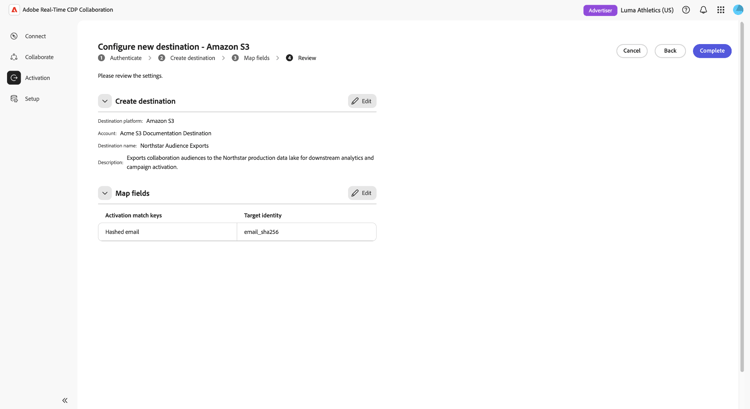
Rivedi review-destination
Il passaggio Rivedi riepiloga la configurazione di destinazione prima che venga creata.
Rivedi le impostazioni di destinazione. Per apportare modifiche, selezionare l’icona della matita

Quando la configurazione è corretta, selezionare Completa. La destinazione viene creata e diventa disponibile per l’attivazione del pubblico.
Visualizzare le destinazioni configurate view-configured-destinations
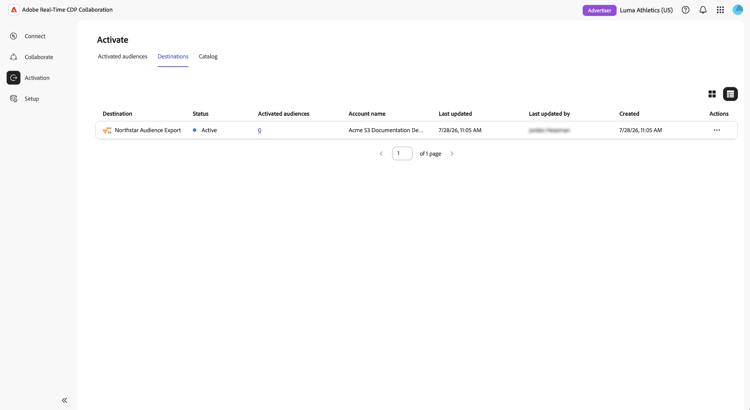
Dopo aver configurato una destinazione, questa viene visualizzata nell’inventario di destinazione. Dall’inventario, puoi esaminarne lo stato e i tipi di pubblico ad esso attivati.
Passa a Attivazione > Destinazioni. Nella scheda Destinazioni viene visualizzata una tabella delle destinazioni configurate.
Eliminare una destinazione delete-destination
Elimina una destinazione quando non è più necessaria per l’attivazione del pubblico. L’eliminazione di una destinazione la rimuove dall’inventario di destinazione e impedisce che i tipi di pubblico vengano attivati in futuro.
Passa a Attivazione > Destinazioni.
Individua la destinazione da rimuovere, seleziona l’icona con i puntini di sospensione nella colonna Azione, quindi seleziona Elimina.
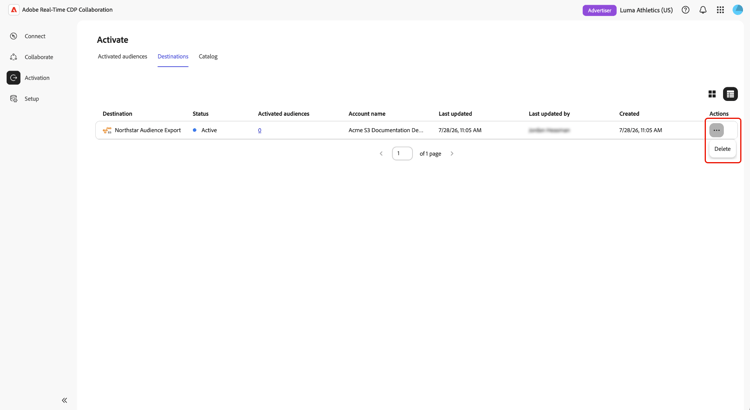
Viene visualizzata una finestra di dialogo di conferma. Rivedi la destinazione che verrà rimossa, quindi seleziona Elimina per confermare.
La destinazione viene rimossa dall’inventario di destinazione e non è più disponibile per l’attivazione del pubblico.
Passaggi successivi next-steps
Dopo aver configurato una destinazione, puoi iniziare ad attivare i tipi di pubblico all’interno dei tuoi progetti.