Creare modelli
Per creare modelli personalizzati basati sull’intelligenza artificiale, l’interfaccia fornisce un flusso guidato e dettagliato di configurazione del modello.
Nell’interfaccia

Configurazione
È possibile definire un nome e una descrizione nel passaggio Setup:
-
Immettere il modello Name, ad esempio
Demo model. Immettere un Description, ad esempioDemo model to explore AI features of Mix Modeler.
-
Selezionare Next per continuare con il passaggio successivo. Selezionare Cancel per annullare la configurazione del modello.
Configurare configure
Il modello viene configurato nel passaggio Configure. La configurazione comporta la definizione di obiettivi di conversione, punti di contatto di marketing, popolazione di dati idonea, fattori esterni e interni e altro ancora.
-
Nella sezione Conversion goal:

-
Selezionare una conversione dal menu a discesa Conversion. Le conversioni disponibili sono quelle definite come parte di Conversioni in Harmonized datasets. Ad esempio, Online Conversion.
-
È possibile selezionare

-
-
Nella sezione Marketing touchpoints puoi selezionare uno o più punti di contatto marketing, corrispondenti ai punti di contatto marketing definiti come parte di punti di contatto marketing in Harmonized datasets.

-
Selezionare uno o più punti di contatto di marketing dal menu a discesa Touchpoint include.
- È possibile utilizzare

- È possibile utilizzare Clear all per rimuovere tutti i punti di contatto.
- È possibile utilizzare
-
Puoi selezionare
note NOTE Non è possibile impostare il modello con punti di contatto con dati sovrapposti e deve esserci almeno un punto di contatto con la spesa. -
-
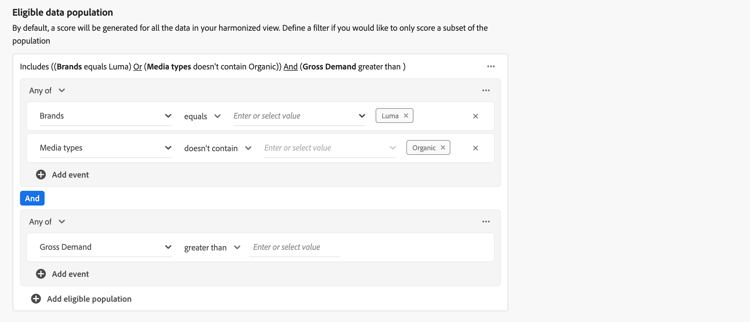
Per impostazione predefinita, viene generato un punteggio per tutti i dati nella vista armonizzata. Per valutare solo un sottoinsieme della popolazione, definire uno o più filtri utilizzando i contenitori nella sezione Eligible data population.
-
Per ogni contenitore, definisci uno o più eventi.
-
Per ogni evento:
-
Seleziona una metrica o dimensione da Seleziona campo armonizzato.
-
Selezionare l’operatore appropriato: equals, not equals, less than, greater than, starts with, doesn’t start with, ends with, doesn’t end with, contains, doesn’t contain, is in o is not in.
-
Immettere o selezionare un valore in Immettere o selezionare il valore.
-
-
Per aggiungere un altro evento nel contenitore, selezionare

-
Per rimuovere un evento dal contenitore, selezionare
-
Per filtrare utilizzando tutti o uno qualsiasi dei più eventi definiti nel contenitore, selezionare Any of o All of. L’etichetta cambia di conseguenza da Include … Or … a Include … And ….
-
-
Per aggiungere un contenitore di popolazione dati idoneo, selezionare
-
Per rimuovere un contenitore del gruppo di dati idoneo, all’interno del contenitore, selezionare

-
Seleziona And e Or tra contenitori per creare definizioni più complesse per la tua popolazione di dati idonea.
-
-
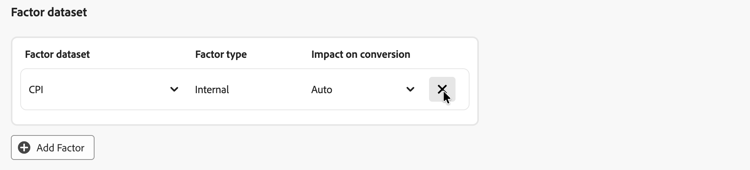
È possibile gestire set di dati contenenti fattori interni o esterni nella sezione Factor dataset.
-
Per aggiungere un set di dati fattore, selezionare Add Factor. Potete aggiungere un massimo di 30 fattori a un modello.
-
Selezionare Factor dataset dal menu a discesa. I fattori disponibili sono i fattori per i quali hai definito un campo armonizzato in regole set di dati.
In base al set di dati selezionato, Factor type è Internal o External. -
Selezionare Impact on conversion dal menu a discesa. Opzioni disponibili: Auto, Positive o Negative. L’opzione predefinita è Auto, che consente al modello di determinare l’impatto del set di dati del fattore.
-
-
Per eliminare un set di dati di fattore, selezionare

-
-
Per definire l’intervallo di lookback per il modello, immettere un valore compreso tra
1e52in Give contribution credit to touchpoints occurring within … weeks prior to the conversion nella sezione Define lookback window. -
Per definire la finestra di formazione per un modello, in Define training window, seleziona la posizione in cui desideri iniziare a valutare le conversioni.

Puoi scegliere tra:
-
Have Mix Modeler select a helpful training window e
-
Manually input a training window. Se selezionata, definire il numero di anni in Include events the following years prior to a conversion.
Questo input è necessario per un modello. Il numero di anni determina il limite di channel adstock che è possibile configurare nel passaggio Advanced.
-
-
Selezionare Next per continuare con il passaggio successivo. Se è necessaria una configurazione maggiore, una struttura e un testo rossi spiegano quale configurazione aggiuntiva è necessaria.
Selezionare Back per tornare al passaggio precedente.
Selezionare Cancel per annullare la configurazione del modello.
Avanzate advanced
È possibile specificare impostazioni avanzate nel passaggio Advanced. In questo passaggio puoi definire condivisione di spesa, abilitare il tuo modello per attribuzione multi-touch (MTA), definire conoscenza precedente e definire channel adstock.
Condivisione di spesa
Nella sezione Spend share:
-
Per utilizzare i rapporti di investimento di marketing storici per informare il modello quando i dati di marketing sono sparsi, attivare Allow spend share. Si consiglia questa impostazione, in particolare nei seguenti scenari:
- Un canale non dispone di un numero sufficiente di osservazioni (ad esempio, bassa frequenza di spesa, impression o clic).
- Stai modellando contenuti multimediali ad alto contenuto ma regolari e potenzialmente molto spesi (come la TV per alcuni marchi), in cui i dati possono essere scarsi.
note NOTE Per investimenti una tantum (ad esempio un annuncio per il Super Bowl), incorpora tali dati come fattore invece di fare affidamento sulla quota di spesa.
MTA
Nella sezione MTA enabled:
- Per abilitare le funzionalità MTA per il modello, attiva MTA enabled. Se hai abilitato l’MTA, gli approfondimenti sull’attribuzione multi-touch sono disponibili dopo aver addestrato e valutato il modello. Consulta la scheda Attribuzione in Informazioni sul modello.
Conoscenze precedenti
Nella sezione Prior knowledge:
-
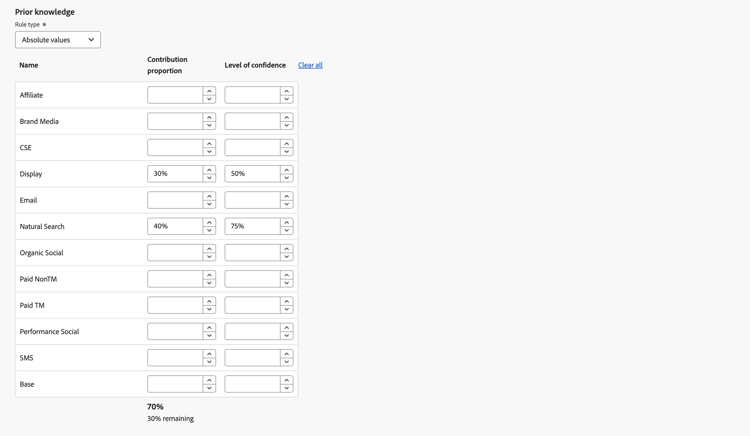
Selezionare Rule type, che è per impostazione predefinita Absolute values.
-
Specificare le percentuali di contributo per i canali elencati in Name, utilizzando la colonna Contribution proportion.
-
Se appropriato, puoi aggiungere per ogni canale una percentuale di Level of confidence.
-
Se necessario, utilizzare Clear all per cancellare tutti i valori di input per le colonne Contribution proportion e Level of confidence.
Canale stock annunci
Nella sezione Channel adstock è possibile definire singoli lookback di adstock (effetti di trascinamento o decadimento) e ritardi (tempi di risposta ritardati) per ogni canale (canale di marketing) definito nel modello.
Questa configurazione di channel adstock consente un controllo dettagliato sul modo in cui i diversi canali di marketing influiscono sui risultati aziendali nel tempo. In alternativa, è possibile utilizzare i valori predefiniti di sistema e una configurazione unica.
La configurazione di channel adstock consente di acquisire sfumature specifiche per il canale. Ad esempio, l’impatto a lungo termine delle campagne TV, l’impatto a breve termine della ricerca a pagamento o il ritardo tra la spesa degli influencer e le conversioni osservabili. Sperimenta i parametri di lookback e lag di adstock per generare informazioni più precise, personalizzate e affidabili. In ultima analisi, una configurazione di channel adstock può portare a allocazioni di budget più precise e a decisioni aziendali migliori.
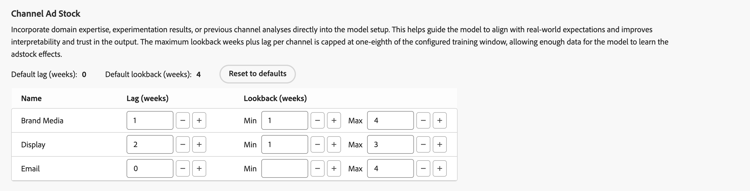
Per configurare il canale adstock:
-
Per ogni canale (Name), definire un valore Lag (weeks), Min Lookback (weeks) e Max Lookback (weeks). Per ogni valore:
- Utilizza


Il totale delle settimane di lag più il massimo delle settimane di lookback per canale è limitato a un ottavo della finestra di apprendimento configurata. Questo limite consente di disporre dati sufficienti affinché il modello possa apprendere gli effetti dello stock annunci. Ad esempio, per un intervallo di formazione di due anni, il massimo di Lag (weeks) e Lookback (weeks) per un canale è 13 settimane. Questo limite viene applicato quando si definiscono i valori.
- Utilizza
-
Per ripristinare i valori predefiniti di tutti i canali adstock:
- Seleziona Reset to defaults.
Impostare le opzioni
Puoi pianificare l’apprendimento e il punteggio e specificare campi di reporting di approfondimenti granulari per il modello nel passaggio Set options.
Pianificazione
Nella sezione Schedule è possibile pianificare l’apprendimento del modello e il punteggio.
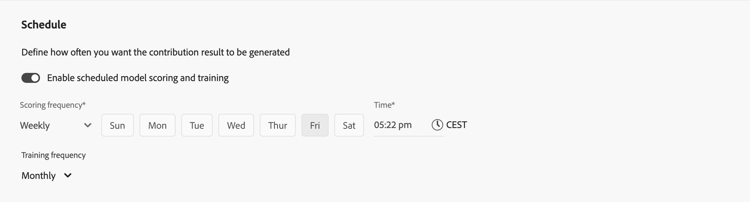
Per pianificare l’apprendimento e il punteggio del modello:
-
Attiva Enable scheduled model scoring and training.
-
Seleziona Scoring frequency:
- Daily: immettere un’ora valida (ad esempio
05:22 pm) oppure utilizzare
- Weekly: selezionare un giorno della settimana e immettere un’ora valida (ad esempio
05:22 pm) oppure utilizzare - Monthly: selezionare un giorno del mese dal menu a discesa Esegui su ogni e immettere un’ora valida (ad esempio
05:22 pm) oppure utilizzare
- Daily: immettere un’ora valida (ad esempio
-
Selezionare Training frequency dal menu a discesa: Monthly, Quarterly, Yearly o None.
Campi di reporting per approfondimenti granulari
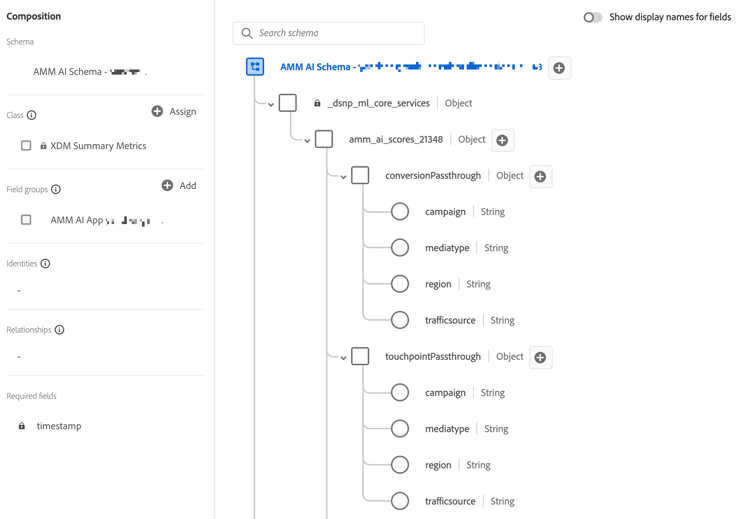
La sezione Granular insights reporting fields utilizza la funzionalità di reporting con incremento granulare. Questa funzionalità ti consente di selezionare campi armonizzati per suddividere i punteggi di conversione e di incrementalità dei punti di contatto.

Puoi definire questi campi armonizzati in modo da poter analizzare in profondità il reporting del modello utilizzando colonne di reporting granulari invece di dover creare modelli separati.
Ad esempio, puoi creare un modello incentrato sui ricavi, ma sei anche interessato alle prestazioni di campagne, tipi di media, aree geografiche e origini di traffico. Senza la funzionalità di reporting con incrementalità granulare, sarebbe necessario creare quattro modelli separati. Con la funzionalità di reporting granulare per incrementalità, puoi suddividere il modello di ricavi per campagne, tipi di media, aree geografiche e origini di traffico.
- Seleziona uno o più campi armonizzati da Seleziona campi armonizzati sotto Includes. I campi armonizzati selezionati vengono aggiunti al pannello.
- Selezionare ***Campo armonizzato ***

- Selezionare Clear all per rimuovere tutti i campi armonizzati selezionati.
I campi armonizzati selezionati per il reporting di incrementalità granulare sono disponibili come parte del schema e del set di dati di Experience Platform risultante dal punteggio del modello. I campi di reporting delle informazioni granulari sono disponibili negli oggetti conversionPassthrough e touchpointPassthrough.
Fine
-
Seleziona Finish per completare la configurazione del modello.
-
Nella finestra di dialogo Create instance?, seleziona Ok per attivare immediatamente il primo set di addestramento e punteggio. Il modello è elencato con lo stato

Selezionare Cancel per annullare.
-
Se è necessaria una configurazione maggiore, una struttura e un testo rossi spiegano quale configurazione aggiuntiva è necessaria.
-
-
Selezionare Back per tornare al passaggio precedente.
-
Selezionare Cancel per annullare la configurazione del modello.