Panoramica sull’implementazione di Edge
L’Edge Network di Adobe Experience Platform consente di inviare dati destinati a più prodotti a un singolo endpoint, che inoltra le informazioni appropriate a ciascun prodotto. Questo è il modo consigliato per implementare Streaming Media Collection ed è l’unico approccio che supporta sia Adobe Analytics che Customer Journey Analytics da una singola implementazione.
A differenza dell’approccio legacy di Media SDK, che richiedeva strumenti specifici per ogni soluzione Adobe, un’implementazione Edge utilizza un modello di dati XDM condiviso e un singolo stream di dati. I dati scorrono da SDK o API a Edge Network, che li indirizza quindi a qualsiasi prodotto Adobe configurato nel flusso di dati (Analytics, CJA, AJO o RTCDP). Ciò significa che il passaggio a un altro prodotto o l’aggiunta di prodotti a valle in un secondo momento non richiede la ristrumentazione degli eventi multimediali.
Indipendentemente dal codebase utilizzato, devi prima completare la configurazione della piattaforma descritta in questa pagina: crea uno schema, crea un set di dati e configura un flusso di dati.
Prerequisiti
-
Completare i prerequisiti generali. Consulta i prerequisiti generali.
-
Conferma una soluzione Adobe compatibile. È necessaria un’implementazione funzionante di almeno uno dei seguenti elementi:
- Customer Journey Analytics: la destinazione di reporting principale per i dati multimediali basati su Edge
- Adobe Analytics: supportato insieme o al posto di CJA tramite lo stesso flusso di dati
- Adobe Journey Optimizer o Real-Time Customer Data Platform: aggiungi il servizio Adobe Experience Platform allo stream di dati durante la configurazione di uno di questi
Configurare lo schema in Adobe Experience Platform
Per standardizzare la raccolta dei dati tra le applicazioni che utilizzano Adobe Experience Platform, Adobe ha creato lo standard Experience Data Model (XDM) aperto e documentato pubblicamente.
-
In Adobe Experience Platform, iniziare a creare lo schema come descritto in Creare e modificare gli schemi nell’interfaccia utente.
-
Nella pagina Dettagli schema, scegliere Experience Event come classe base per lo schema.
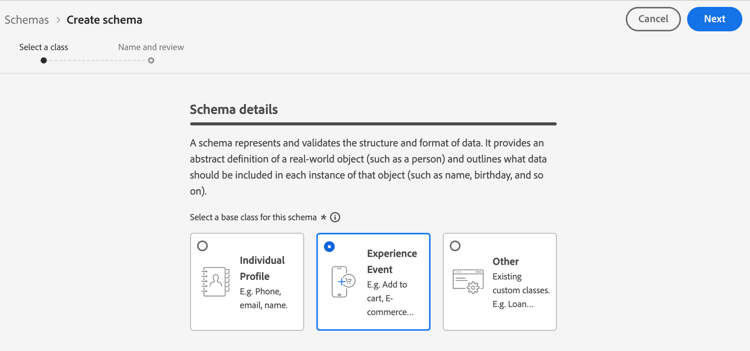
-
Seleziona Next.
-
Specificare il nome e la descrizione dello schema, quindi selezionare Finish.
-
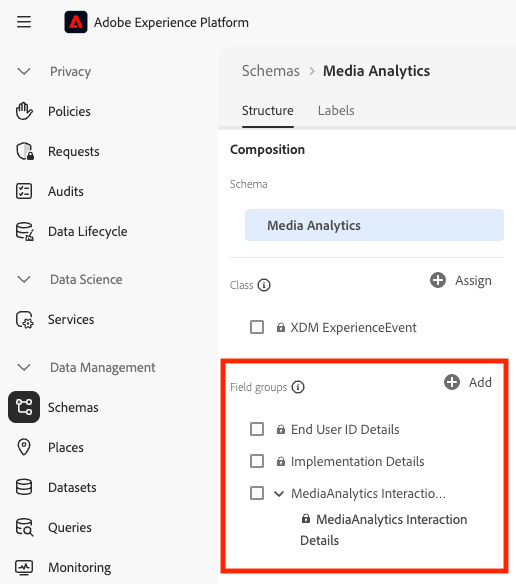
Nell’area Composition, nella sezione Field groups, selezionare Add, quindi cercare e aggiungere i seguenti gruppi di campi allo schema:
End User ID DetailsImplementation DetailsMediaAnalytics Interaction Details
Dopo aver aggiunto i gruppi di campi, questi vengono visualizzati nella sezione Field groups:
-
Seleziona Save per salvare le modifiche.
-
(Facoltativo) Puoi nascondere alcuni campi dall’interfaccia utente dello schema. Questi campi sono campi di reporting calcolati dal server e compilati da Adobe nel backend, non vengono inviati da SDK o dall’API e non influiscono sulla raccolta dei dati. Nasconderli non ha alcun impatto funzionale; riduce solo il rumore visivo durante la navigazione nello schema nell’interfaccia utente di AEP. Questi campi fanno riferimento solo a quelli del gruppo di campi
MediaAnalytics Interaction Details.accordion Espandi per visualizzare le istruzioni sui campi che puoi nascondere. -
Nell’area Structure, selezionare il campo
Media Collection Details, quindi selezionare Manage related fields.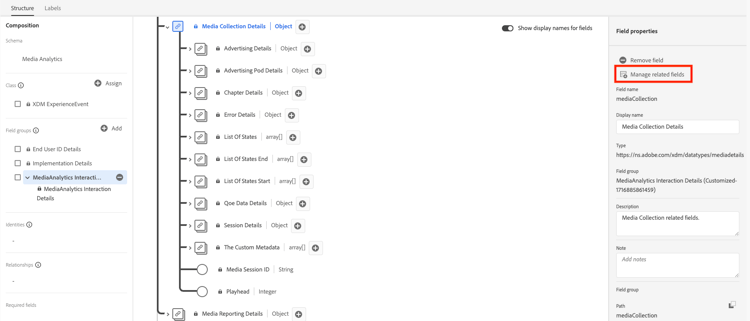
-
Abilita l’opzione a Show display names for fields, quindi aggiorna lo schema come segue:
-
Nel campo
Media Collection Details>Advertising Details, nascondi i seguenti campi di reporting:Ad Completed,Ad StartedeAd Time Played. -
Nel campo
Media Collection Details>Advertising Pod Details, nascondi il seguente campo di reporting:Ad Break ID -
Nel campo
Media Collection Details>Chapter Details, nascondere i seguenti campi di reporting:Chapter Completed,Chapter ID,Chapter StartedeChapter Time Played. -
Nel campo
Media Collection Details, nascondere il campoList Of States.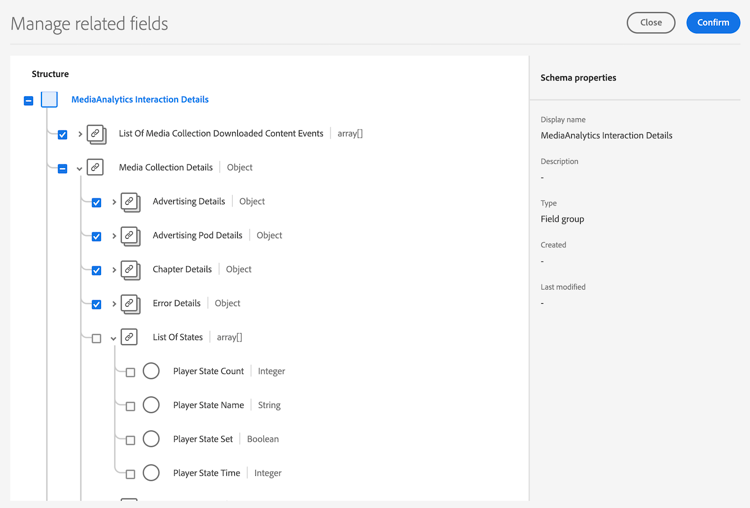
-
Nel campo
Media Collection Details>List Of States EndeMedia Collection Details>List Of States Start, nascondi i seguenti campi di reporting:Player State Count,Player State SetePlayer State Time.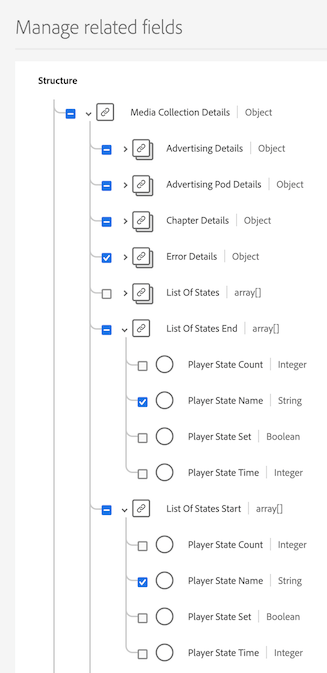
-
Nel campo
Media Collection Details>Qoe Data Details, nascondere i seguenti campi di reporting:Average Bitrate,Average Bitrate Bucket,Bitrate Change Impacted Streams,Bitrate Changes,Buffer Impacted Streams,Buffer Events,Dropped Frame Impacted Streams,Drops Before Starts,Errors,External Error IDs,Error Impacted Streams,Media SDK Error IDs,Player SDK Error IDs,Stalling Impacted Streams,Stalling Events,Total Buffer DurationeTotal Stalling Duration. -
Nel campo
Media Collection Details>Session Details, nascondere i seguenti campi di reporting:10% Progress Marker,25% Progress Marker,50% Progress Marker,75% Progress Marker,95% Progress Marker,Ad Count,Average Minute Audience,Content Completes,Chapter Count,Content Starts,Content Time Spent,Estimated Streams,Federated Data,Media Segment Views,Media Downloaded Flag,Media Starts,Media Session ID,Media Session Server Timeout,Media Time Spent,Pause Events,Pause Impacted Streams,Pev3,Pccr,Total Pause Duration,Unique Time PlayedeVideo Segment.
-
-
Seleziona Confirm per salvare le modifiche.
-
Nell’area Structure, abilitare l’opzione a Show display names for fields, quindi selezionare il campo
List Of Media Collection Downloaded Content Events. -
Selezionare Manage related fields, quindi aggiornare lo schema come segue:
-
Nel campo
List Of Media Collection Downloaded Content Events>Media Details>Advertising Details, nascondi i seguenti campi di reporting:Ad Completed,Ad StartedeAd Time Played. -
Nel campo
List Of Media Collection Downloaded Content Events>Media Details>Advertising Pod Details, nascondi il seguente campo di reporting:Ad Break ID -
Nel campo
List Of Media Collection Downloaded Content Events>Media Details>Chapter Details, nascondi i seguenti campi di reporting:Chapter Completed,Chapter ID,Chapter StartedeChapter Time Played. -
Nel campo
List Of Media Collection Downloaded Content Events>Media Details, nascondi il campoList Of States. -
Nel campo
List Of Media Collection Downloaded Content Events>Media Details>List Of States EndeMedia Collection Details>List Of States Start, nascondi i seguenti campi di reporting:Player State Count,Player State SetePlayer State Time. -
Nel campo
List Of Media Collection Downloaded Content Events>Media Details>Qoe Data Details, nascondi i seguenti campi di reporting:Average Bitrate,Average Bitrate Bucket,Bitrate Change Impacted Streams,Bitrate Changes,Buffer Events,Buffer Impacted Streams,Drops Before Starts,Dropped Frame Impacted Streams,Error Impacted Streams,Errors,External Error IDs,Media SDK Error IDs,Player SDK Error IDs,Stalling Events,Stalling Impacted Streams,Total Buffer DurationeTotal Stalling Duration. -
Nel campo
List Of Media Collection Downloaded Content Events>Media Details>Session Details, nascondere i seguenti campi di reporting:10% Progress Marker,25% Progress Marker,50% Progress Marker,75% Progress Marker,95% Progress Marker,Ad Count,Average Minute Audience,Chapter Count,Content Completes,Content Starts,Content Time Spent,Estimated Streams,Federated Data,Media Downloaded Flag,Media Segment Views,Media Session ID,Media Session Server Timeout,Media Starts,Media Time Spent,Pause Events,Pause Impacted Streams,Pccr,Pev3,Total Pause Duration,Unique Time PlayedeVideo Segment. -
Nel campo
List Of Media Collection Downloaded Content Events>Media Details, nascondi il campoMedia Session ID.
-
-
Seleziona Confirm per salvare le modifiche.
-
Nell’area Structure, selezionare il campo
Media Reporting Details, quindi selezionare Manage related fields. -
Abilita l’opzione a Show display names for fields, quindi aggiorna lo schema come segue:
- Nel campo
Media Reporting Details, nascondere i campi seguenti:Error Details,List Of States End,List of States StarteMedia Session ID.
- Nel campo
-
Seleziona Confirm > Save per salvare le modifiche.
-
-
(Facoltativo) Puoi aggiungere metadati personalizzati allo schema. Questo consente di includere metadati aggiuntivi definiti dall’utente per esigenze o contesti specifici. Per ulteriori informazioni sui metadati personalizzati con l’API di Media Edge, vedi Supporto per metadati personalizzati.
accordion Espandi per visualizzare le istruzioni sull’aggiunta di metadati personalizzati allo schema. -
Individuare il nome tenant dell’organizzazione selezionando Account info > Assigned orgs > nome organizzazione > tenant.
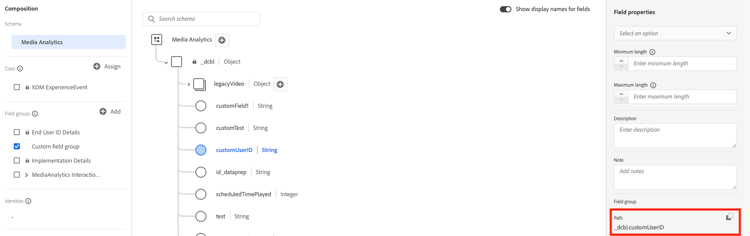
I campi personalizzati vengono ricevuti tramite questo percorso. Ad esempio, nome tenant: _dcbl → percorso myCustomField: _dcbl.myCustomField.
-
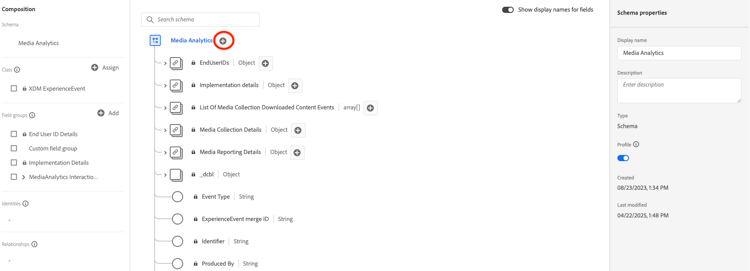
Aggiungi un gruppo di campi personalizzato allo schema multimediale definito.
-
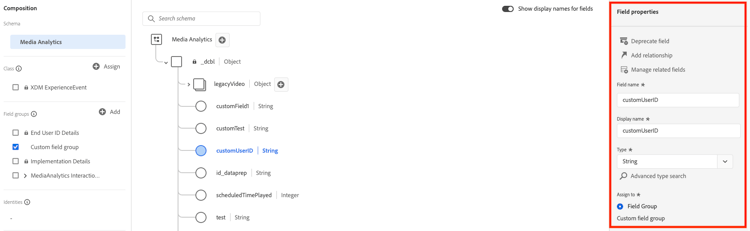
Aggiungi al gruppo di campi tutti i campi personalizzati di cui desideri tenere traccia.
-
Utilizza il percorso generato per il campo personalizzato nel payload della richiesta.
-
Creare un set di dati in Adobe Experience Platform
-
In Adobe Experience Platform, inizia a creare il set di dati come descritto nella Guida dell’interfaccia utente dei set di dati.
Quando selezioni uno schema per il set di dati, scegli lo schema creato in precedenza.
Configurare uno stream di dati in Adobe Experience Platform
-
Creare un nuovo stream di dati come descritto in Configurare uno stream di dati.
Durante la creazione dello stream di dati, effettua le seguenti selezioni:
-
Nel campo Event Schema selezionare lo schema creato in Configurare lo schema in Adobe Experience Platform.
note important IMPORTANT Selezionare Save; non selezionare Save and Add Mapping. La selezione di Save and Add Mapping causa errori di mappatura per il campo Timestamp. 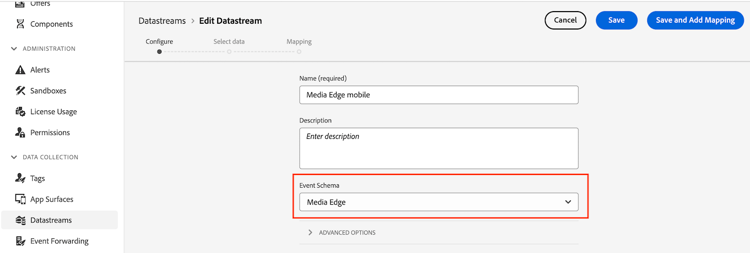
-
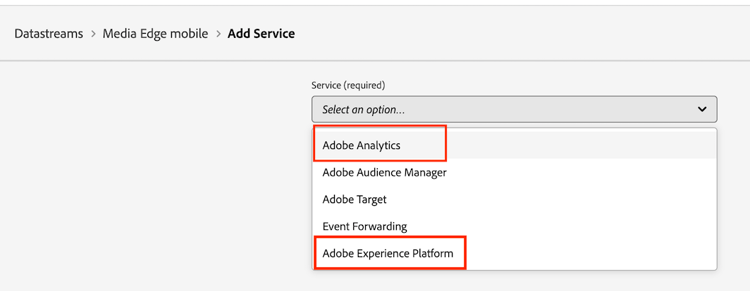
Aggiungi i servizi appropriati al flusso di dati in base alla soluzione Adobe. Per informazioni sull’aggiunta di un servizio, vedere “Aggiungere servizi a uno stream di dati” in Configurare uno stream di dati.
-
Adobe Analytics (se si utilizza Adobe Analytics): definire una suite di rapporti come descritto in Creare una suite di rapporti.
-
Adobe Experience Platform (se si utilizza Customer Journey Analytics, Adobe Journey Optimizer o Real-Time Customer Data Platform)
-
-
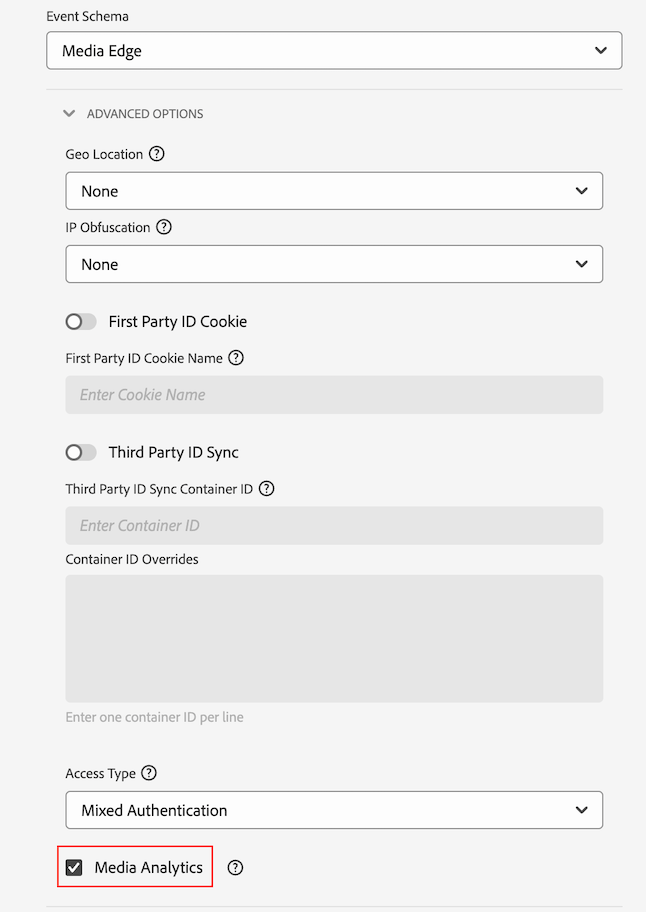
Espandere Advanced Options, quindi abilitare l’opzione Media Analytics.
-
Scegli il metodo di implementazione
Con lo schema, il set di dati e lo stream di dati impostati, implementa una delle seguenti basi di codice per iniziare a inviare dati multimediali in streaming ad Edge Network. Ogni pagina descrive la configurazione specifica per i contenuti multimediali in streaming; il codice per evento e per variabile risiede in Eventi e Variabili.
Le implementazioni di In-code scrivono le chiamate SDK direttamente nel codice sorgente dell’applicazione. Utilizzo delle implementazioni Tags utilizza Tag Adobe Experience Platform che consente di configurare e distribuire le regole di tracciamento senza modificare il codice dell’applicazione. Scegli quale approccio si adatta al flusso di lavoro di distribuzione.
Passaggio successivo
Dopo aver iniziato la raccolta dei dati, puoi configurare la generazione rapporti:
- Configurare la generazione di rapporti per le implementazioni di Edge (Customer Journey Analytics)
- Imposta il reporting per le implementazioni solo Analytics (se lo stream di dati alimenta Adobe Analytics)