Percorsi persona
In Adobe Marketo Optimizer, i percorsi di persone sono piani di marketing basati su lead automatizzati e a più passaggi, che orchestrano esperienze personalizzate su più canali. Questi percorsi utilizzano i dati di Marketo Engage per eseguire questi piani di marketing in risposta a coinvolgimento, eventi di business o campagne pianificate.
- Visualizza Percorsi di persone B2B - Necessario per accedere in sola lettura all'elenco Percorsi di persone e ai dettagli del percorso.
- Gestisci Percorsi di persone B2B - Necessario per accedere all'elenco Percorsi di persone ed eseguire tutte le operazioni del percorso di persone.
- Pubblica Percorsi di persone B2B - Necessario per pubblicare percorsi di persone.
- Visualizza report Percorso di persone B2B - Obbligatorio per visualizzare i report percorso di persone.
Per creare un nuovo percorso di persone :
- Crea il percorso di persone.
- Aggiungi i nodi e definisci il flusso di percorso nell’area di lavoro del percorso.
- Pubblica il percorso.
Accedere e sfogliare percorsi di persone access-and-browse-person-journeys
-
Nella barra di navigazione a sinistra, espandere Gestione marketing.
-
Sulla destra nell’elenco delle risorse Marketing, seleziona percorsi di persone.
L’elenco percorsi di persone viene visualizzato come una scheda nell’area di lavoro principale.
È possibile immettere testo nello strumento Ricerca nella parte superiore dell’elenco per filtrare l’elenco visualizzato in base al nome.
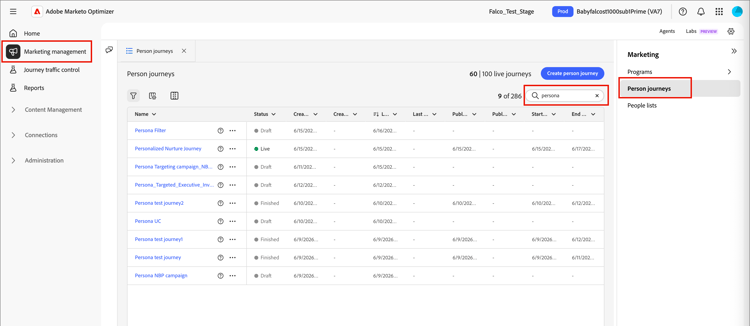
-
Utilizzare gli strumenti elenco per personalizzare l’elenco visualizzato:
- Fai clic sull’icona Filtro (

- Fai clic sull’icona Personalizza tabella (

- Fai clic sull’icona Ripristina colonne (

- Fai clic sull’icona Filtro (
Colonne elenco percorso journey-list-columns
La pagina dell’elenco percorsi include le colonne riportate di seguito.
- Nome (fare clic sul nome per aprire l’area di lavoro del percorso per la modifica)
- Stato
- Data di creazione
- Creato da
- Ultimo aggiornamento
- Ultimo aggiornamento effettuato da
- Pubblicato il
- Pubblicato da
- Data di inizio
- Data di fine
Puoi ordinare l’elenco in base a Stato, Data di creazione o Ultimo aggiornamento facendo clic sull’intestazione della colonna. Per modificare la larghezza delle colonne visualizzate, puoi trascinare i bordi delle intestazioni. Nella finestra di dialogo Personalizza tabella, seleziona o deseleziona le caselle di controllo e fai clic su Applica.
Stato del percorso journey-status
Lo stato di un percorso può cambiare in base alle azioni applicate. In base allo stato di un percorso, alcune azioni sono disponibili dal lato destro dell’intestazione.
Creazione di un percorso di persone create-a-person-journey
-
Fai clic su Crea Percorso in alto a destra nell’elenco dei percorsi.
-
Nella finestra di dialogo, seleziona il programma Principale per il percorso di persone.
-
Immetti un Nome univoco (obbligatorio) e Descrizione (facoltativo).
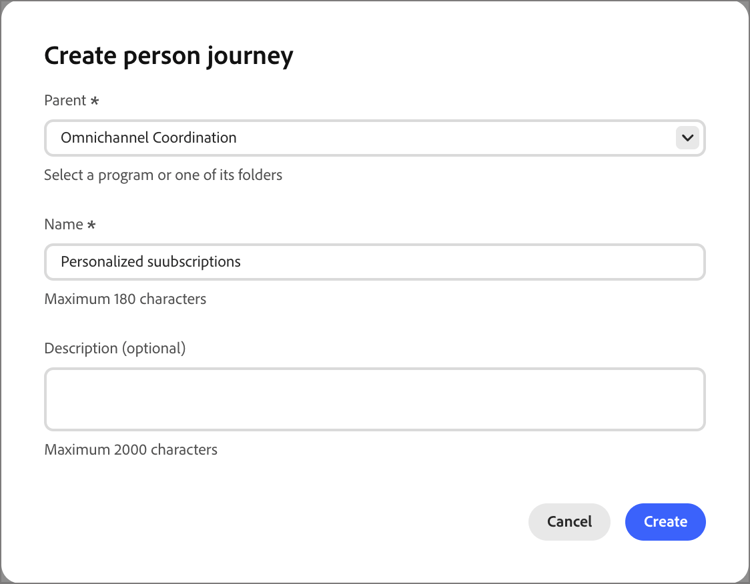
-
Fai clic su Crea.
L’area di lavoro del percorso si apre con il nodo di pubblico Persona iniziale.

Intestazione percorso journey-header
L’intestazione di ogni area di lavoro del percorso include il nome, lo stato e la pianificazione del percorso.

- Fai clic sull’icona Modifica (

- Fai clic su Impostazioni Percorso per modificare l’inizio del percorso e la ricorrenza.
- Fare clic su … Altro per applicare un’azione di percorso o per abilitare/disabilitare il controllo del traffico di percorso e reinserire.
- Se tutti gli errori sono stati risolti e si desidera attivare il percorso, fare clic su Pubblica.
Progettazione percorso journey-design
L’area di lavoro percorso è la zona centrale nell’area di lavoro percorso. È dove puoi aggiungere nodi di percorso e configurarli. Fai clic su un nodo per aprirne le proprietà nel pannello a destra del layout e impostarle in base al design. Un percorso di persone inizia sempre con un nodo Pubblico persona , in cui puoi definire l’input per il percorso.
Dopo aver creato un percorso di persone e aver definito il pubblico di tale persona, crea il percorso utilizzando i nodi. L’area di lavoro del percorso fornisce uno spazio di progettazione visiva in cui puoi creare i casi di utilizzo del marketing B2B a più passaggi utilizzando i seguenti tipi di nodo per creare il percorso:
Gestione dei percorsi journey-management
Aprire l’elenco percorsi per esaminare lo stato del percorso, apportare modifiche ed eseguire azioni.
Azioni percorso journey-actions
La pagina dell’elenco percorsi include tutti i percorsi di persone nell’istanza di Marketo Optimizer. Dalla pagina dell’elenco, puoi applicare una serie di azioni a un percorso.
Pubblicare un percorso publish
È possibile pubblicare un percorso se non sono presenti errori di blocco. Quando viene pubblicato, lo stato del percorso cambia in Live. In caso di errori del percorso, il pulsante Pubblica viene visualizzato in grigio con il messaggio Resolve errors before publishing.
-
Aprire il percorso bozza dall’elenco percorsi di persone.
-
In alto a destra nell’area di lavoro del percorso, fai clic su Pubblica.
-
Nella finestra di dialogo Rivedi impostazioni percorso, imposta le opzioni di avvio del percorso.
Se hai già definito una pianificazione in Impostazioni Percorso, controlla le impostazioni.
Se è necessario impostare l’attivazione del percorso, scegliere un tipo di pianificazione:
- Per attivare il percorso in fase di pubblicazione, scegliere Immediatamente.
- Per attivare il percorso in una data futura, scegli In una data specifica e fai clic sull’icona Calendario per selezionare la data.
-
Se necessario, specifica la data di fine per il percorso.
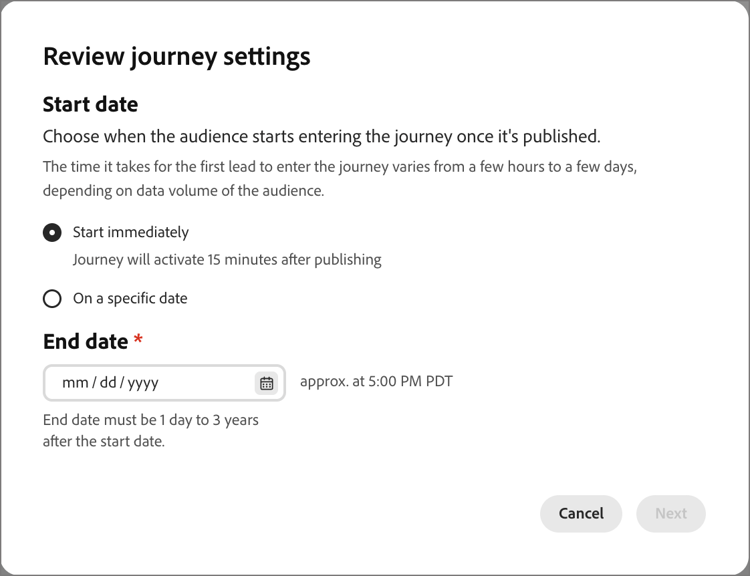
Può essere un massimo di tre anni dalla data di inizio. Questo campo è obbligatorio per la pubblicazione.
-
Fai clic su Avanti.
-
Nella finestra di dialogo di conferma, fai clic su Pubblica.
Interrompi un percorso abort-a-journey
Se si interrompe un percorso in tempo reale o un percorso pianificato per una data di inizio futura, le persone nel percorso interrompono immediatamente i loro progressi e non può accadere alcun ulteriore ingresso al percorso. Un percorso interrotto non può essere riavviato.
-
Apri il percorso dall’elenco percorsi di persone.
-
Fare clic su … Altro in alto a destra e scegli Interrompi.

-
Nella finestra di dialogo di conferma, fai clic su Interrompi.
Chiudi ai nuovi ingressi close-to-new-entries
Se chiudi un percorso in tempo reale ai nuovi ingressi, le persone attualmente nel percorso continuano il loro percorso in quel percorso e non può accadere alcun ulteriore ingresso al percorso. Un percorso chiuso non può essere riavviato, ma può essere duplicato.
-
Apri il percorso dall’elenco percorsi di persone.
-
Fare clic su … Altro in alto a destra e scegli Chiudi alle nuove voci.
-
Nella finestra di dialogo di conferma, fai clic su Chiudi a nuovi ingressi.
Duplicare un percorso duplicate-a-journey
Un’azione di duplicazione è simile a una funzione di clonazione, ma un percorso duplicato non include le risorse dei contenuti del percorso create. Potete duplicare i dettagli del percorso o semplicemente una semplice ossatura della struttura del flusso e del percorso.
-
Nell’elenco percorsi di persone fare clic sull’icona Altro ( … ) accanto al nome del percorso e scegliere Duplica.
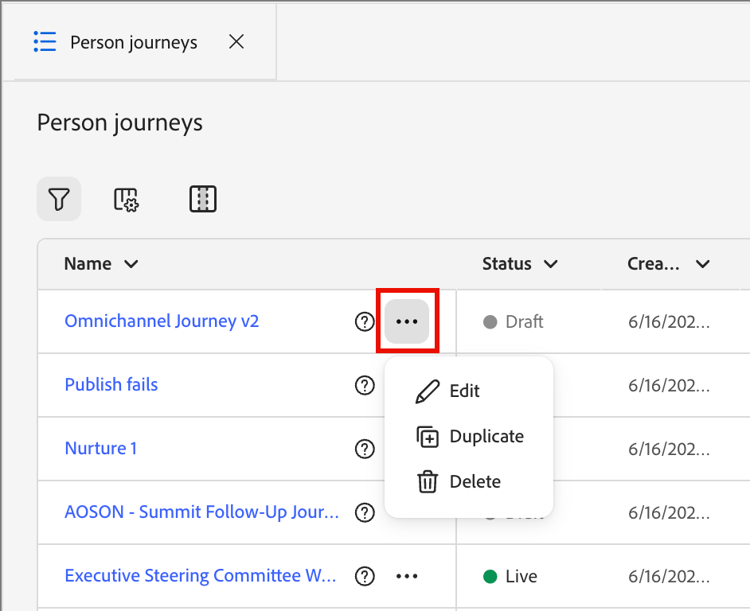
A seconda dello stato del percorso, puoi anche accedere all’azione duplicata dai dettagli del percorso o dall’area di lavoro del percorso:
- Per un percorso bozza, fare clic su … Altro in alto a destra e scegli Duplica.
- Per tutti gli altri stati del percorso, fai clic su Duplica in alto a destra.
-
Nella finestra di dialogo, seleziona il programma Principale per il percorso duplicato.
-
Immetti un Nome univoco (obbligatorio) e Descrizione (facoltativo).
Per impostazione predefinita, nella finestra di dialogo viene utilizzato il nome del percorso di origine aggiunto con
_copy. Immettere un nome univoco diverso per il percorso in base alle esigenze.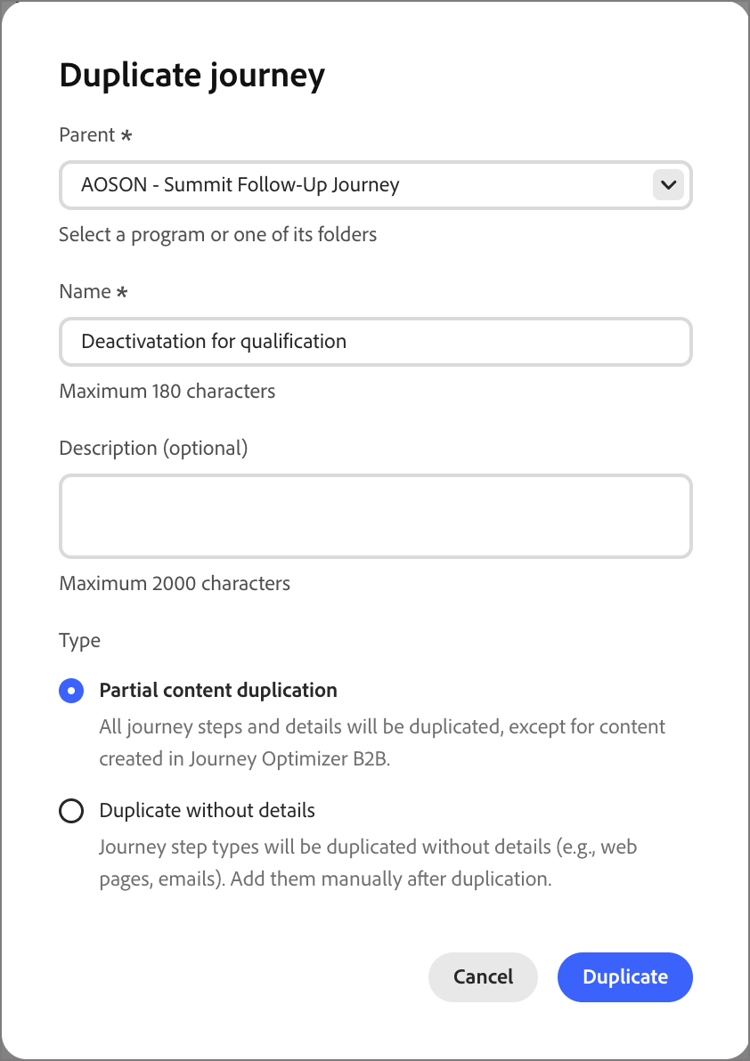
-
Scegli il Tipo di duplicazione:
-
Duplicazione parziale del contenuto: utilizza questo tipo per copiare tutto ciò che si trova nel percorso, esclusi i messaggi e-mail o SMS creati. I nodi che fanno riferimento a un messaggio e-mail o SMS di Marketo Engage rimangono completamente intatti.
-
Duplica senza dettagli - Utilizzare questo tipo per copiare solo la struttura e i percorsi dei nodi. Tutte le impostazioni del nodo e le condizioni del percorso non sono definite (impostazione predefinita), pertanto puoi riutilizzare il flusso di base con diverse impostazioni di pubblico, azioni e segmentazione del percorso. Tutti i nodi Wait (Attesa) utilizzano il valore predefinito di cinque giorni.
-
-
Fai clic su Duplica.
Il percorso duplicato viene aperto nell’area di lavoro del percorso, dove puoi impostare i dettagli e creare il contenuto del percorso in base alle esigenze.
Eliminare un percorso delete-a-journey
Utilizza un’azione di eliminazione per eliminare definitivamente un percorso. Non puoi eliminare un percorso attivo o un percorso pianificato per una data di inizio futura.
-
Nell’elenco percorsi di persone fare clic sull’icona Altro ( … ) accanto al nome del percorso e scegliere Elimina.
A seconda dello stato del percorso, puoi anche accedere all’azione di eliminazione dall’intestazione del percorso:
- Per un percorso bozza, fare clic su … Altro in alto a destra e scegli Elimina.
- Per altri stati del percorso, ad esempio Completato o Interrotto, fai clic su Elimina in alto a destra.
-
Nella finestra di dialogo di conferma, fai clic su Elimina.