Controllo traffico percorso
Il controllo del traffico di percorso (JTC) dà priorità al percorso migliore per una persona quando i tipi di pubblico si sovrappongono. Quando una persona è idonea per più percorsi abilitati per JTC, un modello di IA li valuta rispetto a ciascun candidato e li aggiunge al percorso più adatto, tenendoli fuori dagli altri.
Dopo che la persona ha completato il percorso, vengono rivalutati per i percorsi rimanenti per i quali rimane qualificata. JTC li aggiunge quindi al successivo percorso più adatto e così via. In questo modo, si evita di assegnare contemporaneamente la stessa persona a più percorsi sovrapposti e si garantisce che ogni contatto riceva per primo l’esperienza più rilevante.
Dimensioni punteggio scoring-dimensions
Il modello valuta ogni combinazione di percorso di persone in sette dimensioni di punteggio. Ogni dimensione viene valutata in modo indipendente e quindi combinata, in base ai pesi configurati, per produrre una probabilità di corrispondenza finale per quella persona e quel percorso. Viene selezionato il percorso con la corrispondenza più forte.
Le dimensioni per le quali una persona non dispone di dati vengono ignorate automaticamente, pertanto il punteggio non viene mai penalizzato per gli attributi mancanti.
Prerequisiti prerequisites
Prima che il controllo del traffico di percorso possa produrre risultati, tieni presente quanto segue:
- Autorizzazioni. È necessario disporre dell’autorizzazione Visualizza controllo del traffico di Percorso B2B per visualizzare le impostazioni di controllo del traffico di percorso e dell’autorizzazione Gestisci controllo del traffico di Percorso B2B per configurare il controllo del traffico di percorso, inclusa la simulazione dell’effetto. Per ulteriori informazioni, vedere Risorse di autorizzazione.
- Il reporting richiede un percorso pubblicato e abilitato per JTC. La scheda Generazione rapporti non mostra alcun dato finché non viene pubblicato almeno un percorso con il controllo del traffico di percorso abilitato.
- La simulazione richiede almeno un percorso pubblicato nell’istanza. La simulazione valuta profili già presenti in percorsi live, pertanto è necessario almeno un percorso pubblicato nell’istanza da cui estrarre i profili. La simulazione stessa non richiede l’attivazione di JTC (vedere Simulare punteggio).
Introduzione get-started
Selezionare Controllo del traffico di Percorso nel menu di navigazione a sinistra. La pagina visualizzata presenta due schede:
- Generazione rapporti - Visualizza i risultati delle esecuzioni del controllo del traffico (popolato solo dopo l’esecuzione di JTC nei percorsi live).
- Configurazione: regola le dimensioni di punteggio, simula i risultati e scegli i percorsi partecipanti.
Scheda Configurazione configuration-tab
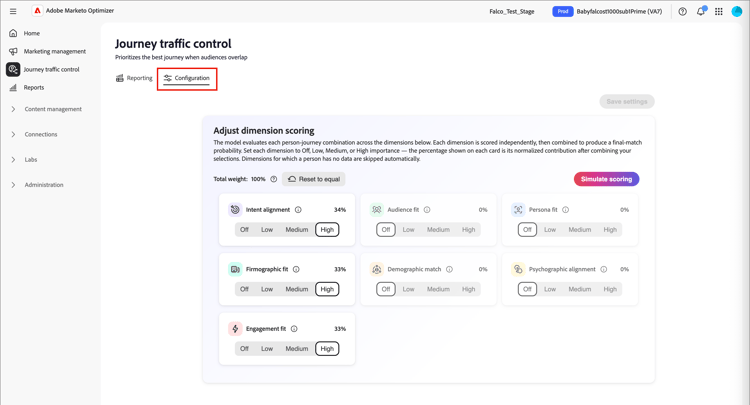
La scheda Configurazione include due sezioni: Regola punteggio dimensione e Seleziona percorsi.
Regolare il punteggio della dimensione adjust-dimension-scoring
In questa sezione viene impostato il contributo di ciascuna delle sette dimensioni al punteggio di corrispondenza finale. Ogni dimensione può essere impostata su Off, Low, Medium o High. La percentuale visualizzata su ogni carta è il contributo normalizzato di quella dimensione dopo aver combinato tutte le selezioni: i sette pesi totalizzano sempre il 100%. L’aumento di una dimensione normalizza automaticamente le altre in modo che il totale rimanga al 100%.
Fai clic su Ripristina uguale per riportare tutte le dimensioni a una ponderazione uniforme.
Simula punteggio simulate-scoring
Prima di eseguire il commit dei pesi in produzione, è possibile simulare il comportamento del controllo del traffico con tali modifiche. La simulazione non richiede l’attivazione del controllo del traffico di percorso. Valuta i profili già presenti nei percorsi live e applica loro la logica di controllo del traffico, in modo da poter giudicare se i risultati sono adatti per i pesi scelti.
-
Scegli quanti profili simulare.
-
Fare clic su Simula punteggio.
L’intestazione dei risultati riepiloga l’esecuzione:
- Profili valutati: quanti profili hanno ottenuto un punteggio e in quanti percorsi.
- Conflitti medi/profilo — il numero medio di percorsi concorrenti per profilo.
- Punteggio di corrispondenza medio: l’affidabilità media dei percorsi selezionati.
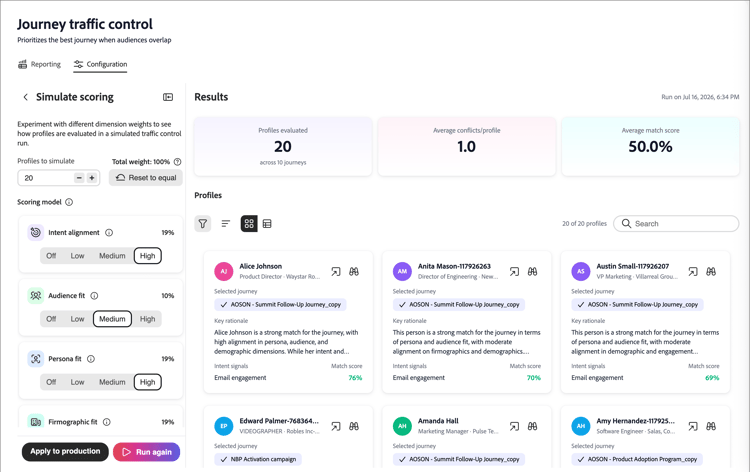
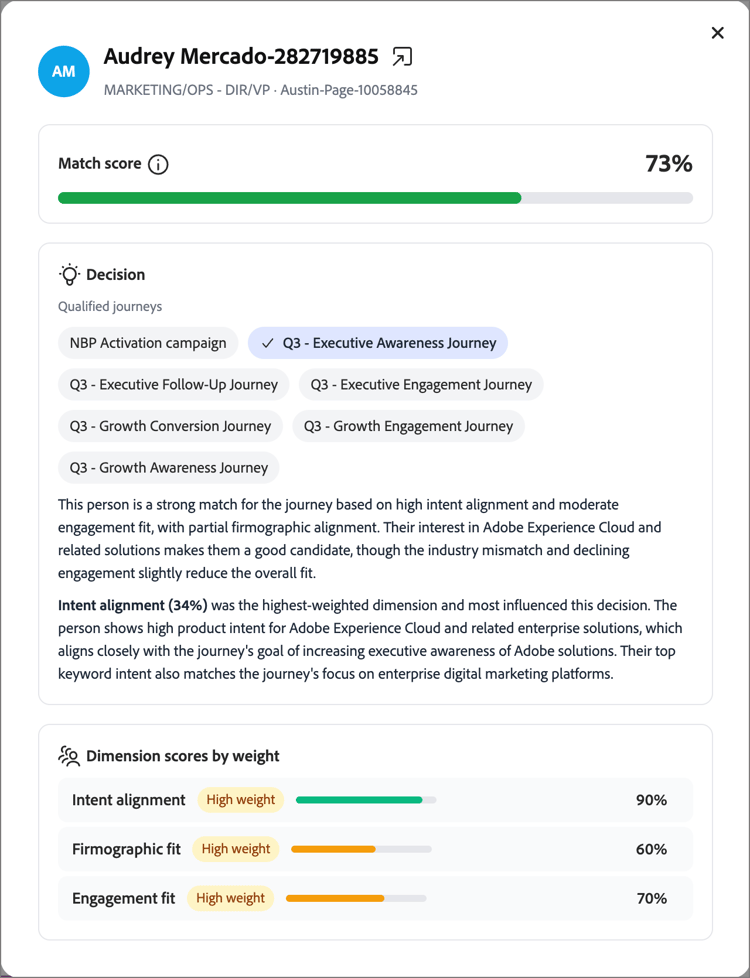
Sotto il riepilogo, ogni profilo valutato viene visualizzato come una scheda che mostra il percorso selezionato, la motivazione chiave, i segnali di intento e il punteggio di corrispondenza. Selezionare un profilo con cui aprire una visualizzazione dei dettagli:
- Match score — Corrispondenza complessiva, con una suddivisione a colori per dimensione.
- Decisione: i percorsi per i quali questa persona si è qualificata, per i quali è stata selezionata una decisione e perché.
- Punteggi Dimension per peso: i punteggi per dimensione che hanno determinato la decisione, espandibili per mostrare i segnali sottostanti.
Quando sei soddisfatto del risultato, puoi:
-
Regola i pesi delle dimensioni e fai clic su Esegui di nuovo per eseguire nuovamente la simulazione.
-
Fai clic su Applica alla produzione per confermare i pesi.
Le nuove decisioni sul controllo del traffico utilizzano immediatamente le nuove impostazioni; le decisioni passate non vengono influenzate. I pesi testati vengono visualizzati nella scheda principale Configurazione e vengono utilizzati per tutti i percorsi che il controllo del traffico sta valutando nell’ambiente live.
Puoi anche lasciare la pagina senza applicare i pesi.
Attiva controllo traffico per percorsi enable-traffic-control-journey
Quando il controllo del traffico di percorso è abilitato e vengono pubblicati due o più percorsi:
- Le persone idonee per uno o più di questi percorsi vengono valutate in base al loro profilo e ai metadati del percorso.
- Se una persona è idonea per più percorsi abilitati per JTC contemporaneamente (ad esempio, cinque), il modello determina quale sia il percorso migliore in quel momento e iscrive la persona a quel percorso solo. Sono tenuti fuori dagli altri.
- La persona procede attraverso quel percorso fino al completamento.
- Al termine, vengono rivalutati rispetto ai percorsi rimanenti per i quali sono ancora qualificati e aggiunti al migliore successivo, ripetendo fino a quando non rimangono percorsi qualificati.
Abilita JTC per un percorso 2D enable-traffic-control-draft-journey
Il controllo del traffico di percorso può essere abilitato direttamente su un singolo percorso quando si trova nello stato Bozza.
-
Nella barra di navigazione a sinistra, espandere Gestione marketing.
-
Sulla destra nell’elenco delle risorse Marketing, seleziona percorsi di persone.
-
Fare clic sul nome del percorso di persone in bozza per aprirlo.
-
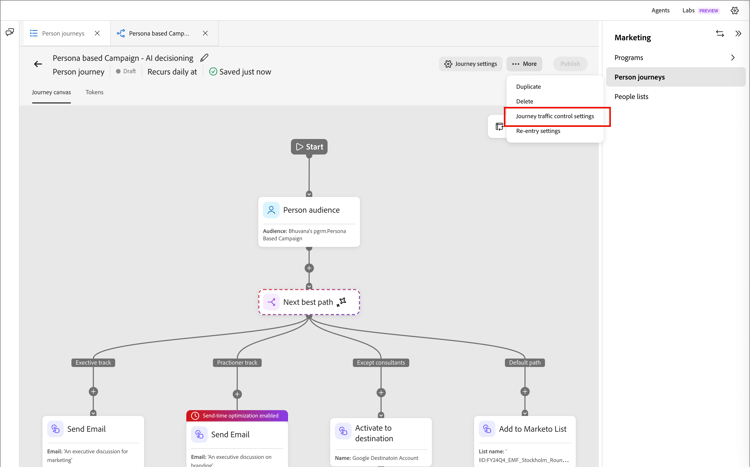
Fare clic su … Altro in alto a destra e scegli Impostazioni controllo traffico Percorso.
-
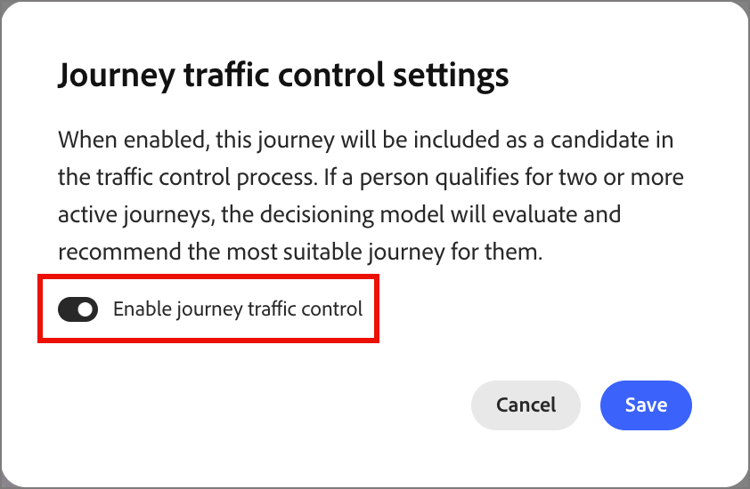
Nella finestra di dialogo, abilita l’opzione Abilita controllo traffico di percorso.
La finestra di dialogo delle impostazioni spiega il comportamento: se abilitata, il percorso diventa un candidato e il modello valuta e consiglia il percorso più adatto per una persona qualificata per più percorsi attivi.
-
Fai clic su Salva.
Ottimizza la descrizione del percorso optimize-journey-description
L’agente di controllo del traffico può utilizzare efficacemente i metadati di un percorso, i nodi del percorso, il nome del pubblico e segnali strutturali simili, per orientare la sua decisione. Tuttavia, trae grande vantaggio da una descrizione ricca e descrittiva del percorso che indica chiaramente lo scopo e gli obiettivi del percorso.
Una descrizione dettagliata fornisce al modello il contesto necessario per prendere una decisione più informata sull’appartenenza di una persona a quel percorso rispetto a un gruppo concorrente. Questo è più importante quando un percorso è molto basilare. Ad esempio, un percorso con pochi nodi offre un contesto limitato, pertanto una descrizione chiara del suo obiettivo e del pubblico di destinazione aiuta il modello a scegliere correttamente.
Scheda Report reporting-tab
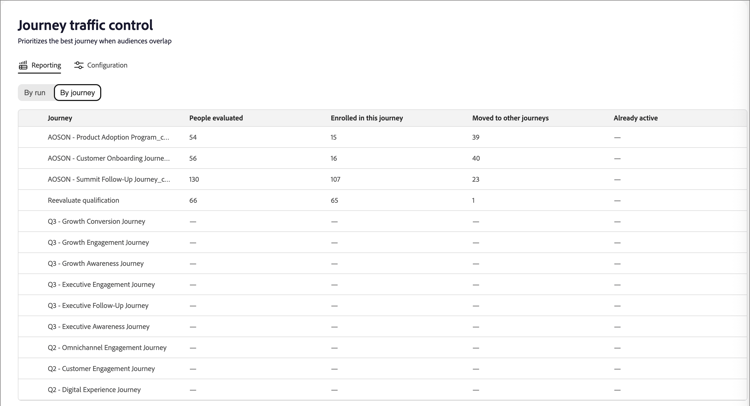
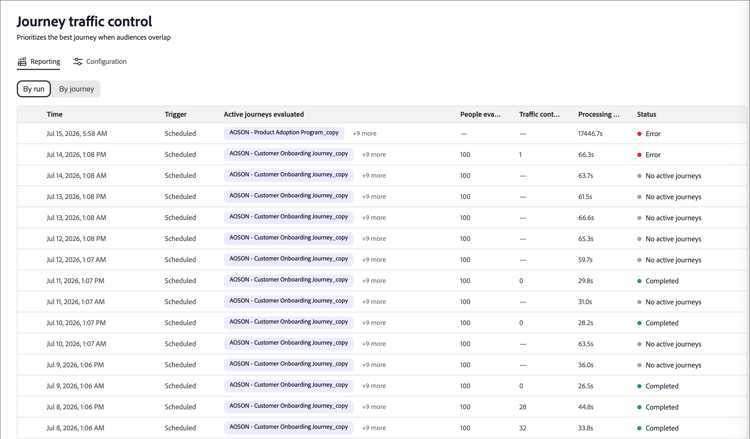
Dopo aver abilitato il controllo del traffico per due o più percorsi con esecuzioni completate, nella scheda Generazione rapporti vengono visualizzati i risultati. Sono disponibili due visualizzazioni: Per esecuzione e Per percorso.
Per esecuzione by-run
Nella visualizzazione Per esecuzione sono elencati tutti i controlli del traffico eseguiti. Per ogni esecuzione, puoi visualizzare il tempo, l’attivatore (pianificato o manuale), i percorsi attivi valutati, le persone valutate, le decisioni sul controllo del traffico, il tempo di elaborazione e lo stato. Seleziona un’esecuzione per aprire un pannello dei dettagli con queste metriche chiave per l’esecuzione, insieme all’elenco dei percorsi valutati in tale esecuzione.
Per percorso by-journey
Utilizza la visualizzazione Per percorso per verificare in che modo il controllo del traffico ha interessato un determinato percorso. La tabella mostra, per percorso, il numero di persone valutate, iscritte a questo percorso, spostate in altri percorsi e già attive.