Crea un nodo di azione
In un percorso di persone, utilizza un’azione sulle persone quando desideri applicare una modifica a tutte le persone nel percorso del nodo.
Azioni e vincoli actions
-
Seleziona o crea un elenco statico
-
Se l’elenco non ha una destinazione attivata, attivalo per una o più destinazioni
-
Seleziona un percorso pianificato o live
-
I criteri di pubblico del percorso target non vengono applicati
- Crea un nuovo elenco statico o selezionane uno esistente
- Seleziona un elenco statico in Marketo Engage
-
Seleziona attributo persona
-
Imposta nuovo valore
-
Seleziona programma
-
Seleziona nuovo stato
-
Seleziona programma
-
Seleziona nuovo stato
-
Seleziona elenco statico
-
Ignora la persona se non ne è attualmente membro
-
Seleziona un elenco statico in Marketo Engage
-
Ignora la persona se non ne è attualmente membro
-
Seleziona un percorso live
-
Ignora la persona se non è attualmente membro del percorso target
- Seleziona una campagna Marketo Engage
-
Creare, modificare o utilizzare un’e-mail personalizzata con IA
-
Ottimizzazione del tempo di invio (facoltativo)
- Seleziona un messaggio WhatsApp
Aggiungi un nodo azione add-an-action-node
-
Passa all’area di lavoro del percorso.
-
Fai clic sull’icona più ( + ) in un percorso e scegli Esegui un’azione.
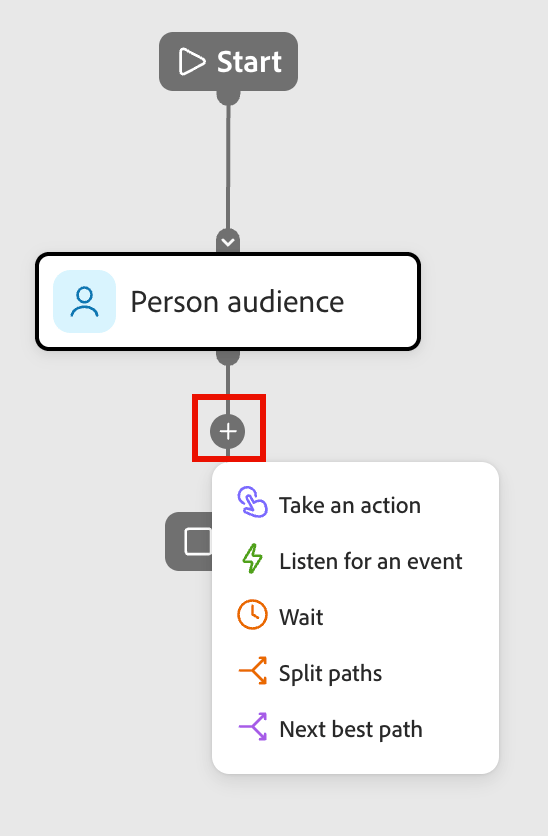
-
Nelle proprietà del nodo a destra, seleziona un’azione dall’elenco e imposta i valori per l’azione.
Utilizza questa azione per aggiungere persone a un elenco statico e attivare tale elenco in una destinazione direttamente dal percorso. È possibile utilizzare un elenco statico esistente o crearne uno specifico per il percorso.
| note prerequisites |
|---|
| PREREQUISITES |
| Prima di impostare un nodo di percorso Attiva nella destinazione, è necessario disporre di una o più destinazioni configurate per la sandbox Marketo Optimizer. |

In Aggiungi all’elenco scegliere una delle opzioni seguenti:
-
Crea — crea un nuovo elenco statico e aggiungi persone. L’elenco è immediatamente disponibile in Elenchi persone.
Selezionare un programma padre per l’elenco e immettere un Nome (obbligatorio) e una Descrizione (facoltativo). Fai clic su Crea per aggiungere il nuovo elenco per il nodo.

-
Seleziona — seleziona un elenco statico esistente in cui aggiungere le persone che raggiungono il nodo.
Selezionare la casella di controllo per l’elenco statico esistente e fare clic su Salva.

Chiunque raggiunga il nodo viene aggiunto all’elenco statico selezionato, ma l’azione non viene completata finché l’elenco non viene attivato su una destinazione:
- Se l’elenco selezionato è già attivato, le relative destinazioni vengono visualizzate in Destinazioni e l’azione è pronta.
- In caso contrario, viene visualizzato un messaggio È richiesta almeno una destinazione. Fai clic su Attiva elenco nella destinazione, seleziona la destinazione e fai clic su Salva. Fai clic su Attiva nella finestra di dialogo di conferma.

Al termine dell’attivazione, la destinazione viene visualizzata in Destinazioni e l’azione è pronta. Se necessario, puoi attivare l’elenco in altre destinazioni.
Chiunque raggiunga il nodo viene aggiunto all’elenco statico selezionato, che viene attivato nella destinazione scelta, in modo che vengano aggiunti al pubblico di destinazione e, a sua volta, a qualsiasi campagna feed dal pubblico.
Utilizza questa azione per aggiungere persone ad altri percorsi pianificati o live. Le persone aggiunte tramite questa azione vengono immediatamente aggiunte al pubblico del percorso target; i criteri di pubblico del percorso target non vengono applicati.

Utilizzare questa azione per aggiungere persone a un elenco statico in Marketo Optimizer.

Scegliere una delle opzioni seguenti:
- Crea — crea una nuova risorsa elenco statica e aggiungi persone. L’elenco è immediatamente disponibile per l’utilizzo da parte di altre risorse in Marketo Optimizer.
- Seleziona — seleziona una risorsa elenco statico esistente in cui desideri aggiungere persone che raggiungono il nodo.
Utilizzare questa azione per aggiungere persone a un elenco statico in Marketo Engage.

Utilizzare questa azione per aggiornare il valore di un attributo in un record persona. Selezionare l’attributo e impostare il nuovo valore.
| note tip |
|---|
| TIP |
Per cancellare il valore di un attributo, impostare il valore su NULL. |

Utilizzare questa azione per modificare lo stato di una persona in un programma Marketo Engage. Selezionare il programma e quindi il nuovo stato.

Utilizza questa azione per modificare lo stato di una persona in relazione a un webinar interattivo. Seleziona il webinar e quindi il nuovo stato.

Utilizzare questa azione per rimuovere persone da un elenco statico in Marketo Optimizer. Se una persona non è attualmente membro dell’elenco, l’azione viene ignorata per tale persona.

Utilizzare questa azione per rimuovere persone da un elenco statico in Marketo Engage. Se una persona non è attualmente membro dell’elenco, l’azione viene ignorata per tale persona.

Utilizza questa azione per rimuovere persone da altri percorsi di persone live. La persona viene immediatamente rimossa dal percorso target e non vengono intraprese ulteriori azioni nei suoi confronti. Se una persona non è attualmente membro del percorso target, l’azione viene ignorata per tale persona.

Utilizza questa azione per aggiungere persone a una campagna di richieste in un’istanza di Marketo Engage connessa. Seleziona la campagna Marketo Engage da richiedere.

Utilizza questa azione per inviare un’e-mail alle persone che hanno prestato il consenso. Le persone che hanno annullato l’abbonamento, sono state inserite nell’elenco Bloccati, hanno sospeso l’e-mail o il marketing saltano questa azione.

Puoi creare un’e-mail, modificare un’e-mail esistente o utilizzare un’e-mail personalizzata con IA. Per informazioni sulla creazione e la modifica delle e-mail, consulta Canale e-mail. Per generare varianti basate su persona per un indirizzo e-mail esistente, vedi Personalizzare il contenuto delle e-mail per persona.
Puoi utilizzare Ottimizzazione del tempo di invio per personalizzare la tempistica di consegna delle e-mail prevedendo quando è più probabile che ogni profilo sia coinvolto.
Utilizza questa azione per inviare un messaggio WhatsApp. Puoi creare, personalizzare e visualizzare in anteprima i messaggi WhatsApp nello spazio di progettazione visivo (vedi Authoring WhatsApp).
