Ottimizzazione dell’ora di invio delle e-mail
Utilizza la funzione di ottimizzazione del tempo di invio per personalizzare la tempistica di consegna delle e-mail per percorsi di persone prevedendo quando è più probabile che ogni profilo sia coinvolto. Invece di un tempo di invio fisso, STO utilizza segnali storici di coinvolgimento e-mail per pianificare la consegna al momento ottimale per ogni destinatario, migliorando il coinvolgimento complessivo.
STO analizza il coinvolgimento storico di ciascun profilo utilizzando un modello di linguaggio di grandi dimensioni. Prevede e classifica i potenziali tempi di invio, quindi pianifica la consegna al momento più alto nella finestra di ottimizzazione.
Informazioni approfondite sulle prestazioni, come l’utilizzo, l’incremento del coinvolgimento e i confronti STO rispetto a non-STO, sono disponibili tramite query in linguaggio naturale in Coworker.
Ci sono molti miglioramenti futuri pianificati per STO:
- Configurazione STO globale nell’area Amministratore
- Abilitazione STO a livello di percorso
- Divisioni di test/controllo configurabili
Configurazione configuration
Puoi configurare l’ottimizzazione dell’ora di invio quando aggiungi un Esegui un’azione nodo a un percorso di persone e scegli l’azione Invia e-mail.
-
Selezionare il nodo Invia e-mail azione di percorso.
-
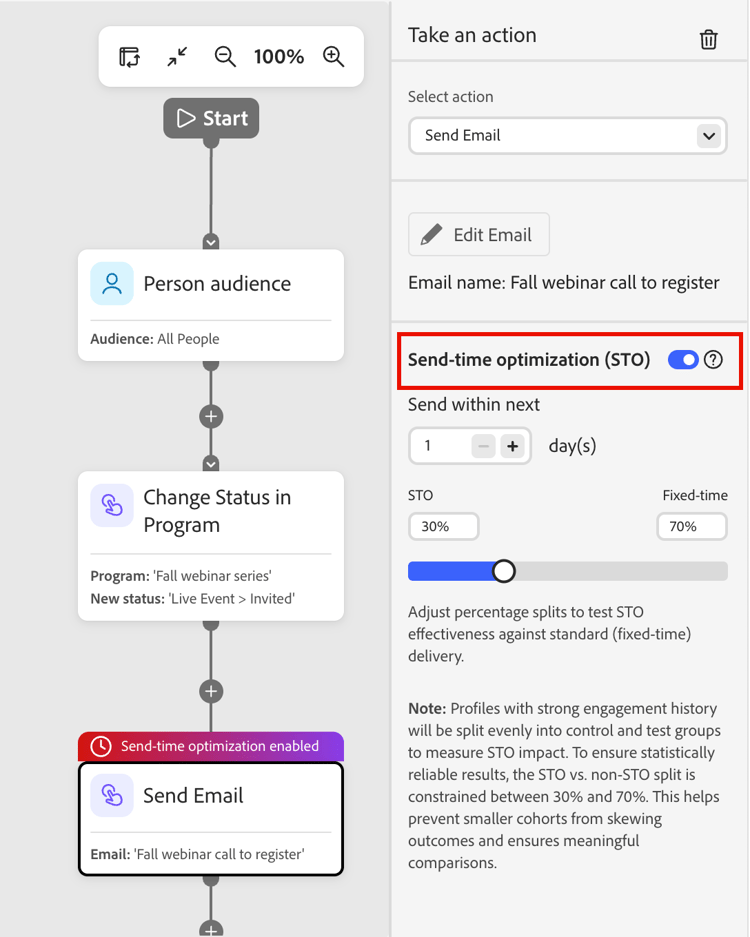
Nelle proprietà del nodo a destra, abilita l’opzione Ottimizzazione dell’ora di invio.
-
Per specificare la distribuzione della finestra e del test, impostare le opzioni STO:
-
Invia entro - Questo valore determina la finestra di ottimizzazione (in giorni), che è l’intervallo di tempo in cui è possibile recapitare le e-mail. Ad esempio, per un webinar che si svolge in cinque giorni, puoi impostare una finestra di quattro o cinque giorni. STO seleziona il tempo di invio migliore previsto per ciascun profilo all’interno di questa finestra.
-
STO / Distribuzione fissa - STO crea automaticamente una suddivisione test e controllo per suddividere i profili idonei tra i tempi di invio ottimizzati e quelli fissi. La suddivisione consente un confronto diretto delle prestazioni. (I miglioramenti futuri sono pianificati per consentire percentuali di suddivisione personalizzate).
note NOTE I profili con una solida cronologia di coinvolgimento vengono suddivisi in gruppi di controllo e di test in modo uniforme per misurare l’impatto dell’operazione STO. Per garantire risultati statisticamente affidabili, la suddivisione tra STO e non STO è limitata tra il 30% e il 70%. Questo aiuta a evitare che le coorti più piccole distorcano i risultati e garantisce confronti significativi. -
-
Subito dopo il nodo Invia e-mail, aggiungi un nodo Attendi.
Un nodo di attesa deve seguire immediatamente un’azione e-mail abilitata per STO. L’aggiunta di questo nodo assicura che i profili rimangano nel percorso fino a quando la finestra di ottimizzazione completa non viene cancellata e tutti gli invii dell’STO non vengono completati. Se si omette questo nodo, il sistema contrassegna la configurazione come non valida.
-
Dopo aver completato il resto del percorso di persone, procedi alla pubblicazione.
Generazione dei rapporti reporting
I dati sulle prestazioni STO sono disponibili tramite Collaboratore utilizzando l’abilità send-time-report. Puoi visualizzare un rapporto a livello di percorso che riepiloga tutti i nodi e-mail, oppure approfondire un rapporto a livello di nodo per una specifica azione e-mail.
Il report visualizza ogni nodo e-mail nel percorso e indica se STO è abilitato per esso. Mostra inoltre un confronto tabulare tra e-mail abilitate all’STO e non all’STO per valutare l’incremento del coinvolgimento.
Generare il rapporto STO generate-sto-report
Esistono tre modi per generare un rapporto STO utilizzando Collaboratore:
Usa il comando barra
-
Nel pannello Collaboratore, digita
/per visualizzare l’elenco delle abilità disponibili. -
Selezionare send-time-report dall’elenco e fare clic sulla freccia su per inviare la query.
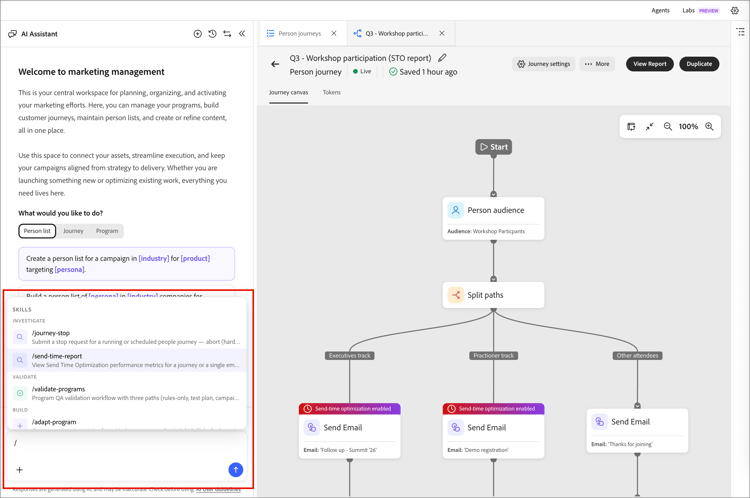
Se un percorso è aperto nell’editor, viene utilizzato automaticamente come contesto. In caso contrario, viene richiesto di specificare il percorso.
Collaboratore carica il rapporto e visualizza una scheda di riepilogo.
-
Fai clic su Apri report per visualizzare il report completo con i dettagli a livello di nodo.
Fare clic su un nodo e-mail
-
Nell’area di lavoro del percorso fare clic sul nodo Invia e-mail.
-
Nel pannello Collaboratore, chiedi il rapporto STO.
Poiché il nodo è selezionato, viene utilizzato come contesto e restituisce un report con ambito solo a tale nodo.
Carica il rapporto e visualizza una scheda di riepilogo.
-
Fai clic su Apri report per visualizzare il report completo.
Query in linguaggio naturale
-
Nel pannello Collaboratore, immetti una richiesta come Assegnami il rapporto STO per [Nome percorso].
Il collaboratore interpreta la richiesta, carica l’abilità
send-time-report, genera il rapporto e visualizza una scheda di riepilogo. -
Fai clic su Apri report per visualizzare il report completo.
Visualizzare i dati del rapporto e-mail sto-report-data
Puoi ridurre il pannello Collaboratore per aumentare le dimensioni del rapporto visualizzato, oppure scorrere per visualizzarne l’intera larghezza.

Nella colonna Dettagli fare clic su Visualizza risultati STO per aprire una finestra popup. La finestra fornisce visualizzazioni dei dati e-mail per Confronto prestazioni, Distribuzione al momento dell’invio e Integrità dati.
