Authoring WhatsApp
Utilizza Adobe Marketo Optimizer per inviare messaggi WhatsApp a persone sui loro dispositivi mobili. Puoi creare, personalizzare e visualizzare in anteprima i messaggi utilizzando modelli di messaggio approvati da Meta dall’editor WhatsApp.
Prima di creare messaggi WhatsApp per percorsi di persone, assicurati di disporre di un canale WhatsApp configurato nelle impostazioni Amministratore.
Utilizza le tabelle in questa sezione come riferimento per il contenuto WhatsApp in uscita che puoi includere nei modelli di Meta approvati e per i pulsanti interattivi che puoi aggiungere ai messaggi.
Nella tabella seguente sono riepilogati gli elementi del messaggio supportati e i relativi requisiti.
| table 0-row-2 1-row-2 2-row-2 3-row-2 4-row-2 5-row-2 6-row-2 7-row-2 8-row-2 | |
|---|---|
| Elemento del messaggio | Descrizione |
| Intestazioni | Testo opzionale visualizzato sopra il corpo del messaggio. |
| Testo | Supporta il contenuto dinamico tramite parametri. |
| Immagini (JPEG, PNG) | Deve essere in formato RGB o RGBA a 8 bit e di dimensioni inferiori a 5 MB. |
| Video | Deve essere 3GPP o MP4, di dimensioni inferiori a 16 MB e in hosting tramite URL. |
| Audio | Disponibile solo per i messaggi di risposta. Deve essere in formato AAC, AMR, MP3, MP4 audio o OGG, ospitato su un URL e inferiore a 16 MB. |
| Documenti | Deve essere inferiore a 100 MB, ospitato su un URL e in uno dei seguenti formati: .txt, .xls/.xlsx, .doc/.docx, .ppt/.pptx o .pdf. |
| Corpo del testo | Supporta il contenuto dinamico tramite parametri. |
| Testo piè di pagina | Supporta il contenuto dinamico tramite parametri. |
Nella tabella seguente sono elencati i tipi di pulsanti di call-to-action e il comportamento di ciascuno di essi nel messaggio.
| table 0-row-2 1-row-2 2-row-2 3-row-2 | |
|---|---|
| Call to action | Descrizione |
| Visita il sito web | È consentito un solo pulsante, con parametri variabili inclusi. |
| Chiamata su WhatsApp | Fornisce un pulsante che apre una chat WhatsApp con il numero di telefono specificato direttamente dal messaggio. |
| Numero di telefono della chiamata | Fornisce un pulsante che avvia una chiamata telefonica al numero specificato quando viene toccato dall’utente. |
Aggiungere un’azione WhatsApp in un percorso di persone add-whatsapp-journey-action
Puoi impostare le consegne dei messaggi WhatsApp in un percorso di persone quando aggiungi un Esegui un’azione nodo e scegli Invia WhatsApp dall’elenco delle azioni.
Creare il messaggio WhatsApp create-whatsapp-message
-
Nella parte inferiore del pannello Esegui un’azione, fai clic su Crea WhatsApp.
-
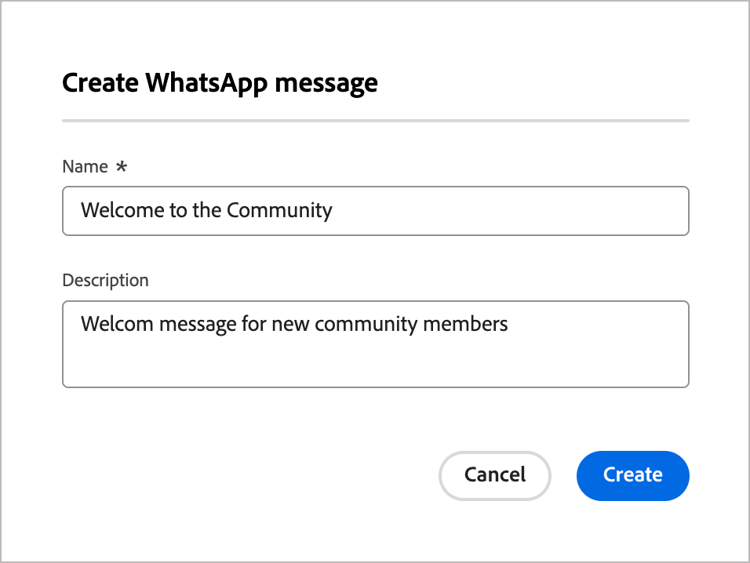
Nella finestra di dialogo, immetti un Nome (obbligatorio) e una Descrizione (facoltativo) univoci per il messaggio WhatsApp.
-
Fai clic su Crea.
Viene aperto lo spazio di progettazione WhatsApp in cui è possibile definire le azioni WhatsApp e creare il contenuto per l’invio del messaggio.
Seleziona la configurazione delle azioni select-actions-configuration
-
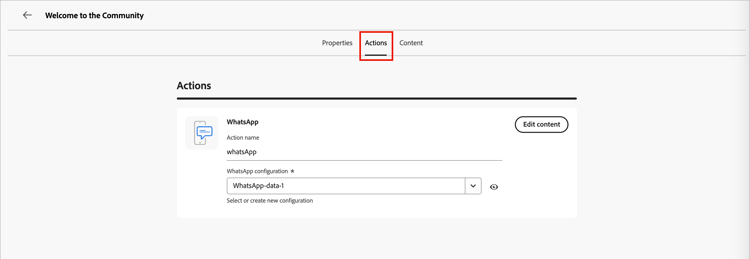
Nello spazio di progettazione di WhatsApp, seleziona la scheda Azioni.
-
Per Configurazione WhatsApp, seleziona la configurazione che supporta le azioni di marketing e le impostazioni di consegna dei messaggi in base alle tue esigenze.
-
Fare clic su Modifica contenuto per passare ai parametri e al testo del messaggio.
Seleziona un modello di messaggio select-message-template
I messaggi WhatsApp vengono inviati utilizzando modelli di messaggio preapprovati dal tuo account aziendale Meta WhatsApp. I modelli devono essere revisionati e approvati da Meta prima di poter essere utilizzati in Marketo Optimizer. Per gestire e inviare i modelli per l’approvazione, rivolgersi all’amministratore dell’account Meta Business Manager.
-
Per Selezionare la categoria modello, scegliere una delle opzioni seguenti:
- Marketing
- Utilità
- Autenticazione
-
Per Seleziona modello WhatsApp, scegli un modello approvato per l’account aziendale configurato.
Il contenuto del modello viene caricato nell’editor dei messaggi, visualizzando la struttura del modello ed eventuali campi di variabili disponibili per la personalizzazione.
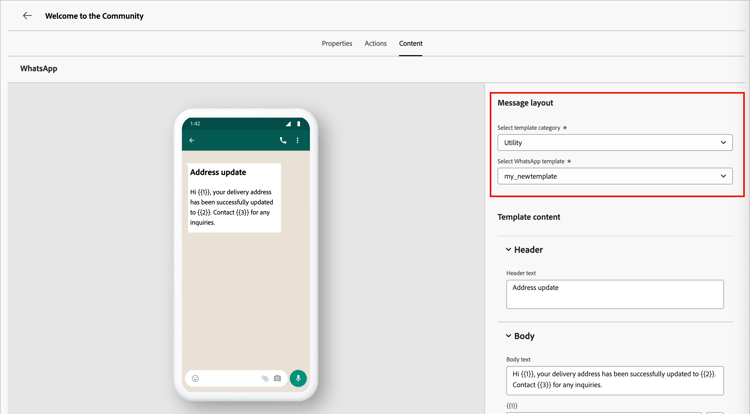
Il sistema organizza i modelli per categoria (Marketing, Utility e Autenticazione) e stato. Solo i modelli Approvati sono disponibili per la selezione. Per ulteriori informazioni sulla creazione di modelli WhatsApp, consulta Creare modelli di messaggio per il tuo account WhatsApp Business nella documentazione di Meta.
URL immagine image-urls
Se il modello include immagini, utilizza il campo URL immagine per aggiungere URL multimediali e sostituire eventuali segnaposto nel modello. I file multimediali modello di Meta sono solo segnaposto. Per visualizzare correttamente immagini, audio o video, è necessario utilizzare URL esterni da Adobe Experience Manager o da altre origini.
Personalizzare il contenuto del messaggio personalize-message-content
I modelli WhatsApp approvati possono includere segnaposto variabili che puoi definire utilizzando dati di profilo o valori dinamici.
Per ogni campo variabile visualizzato nel modello, fai clic sull’icona Personalizza (

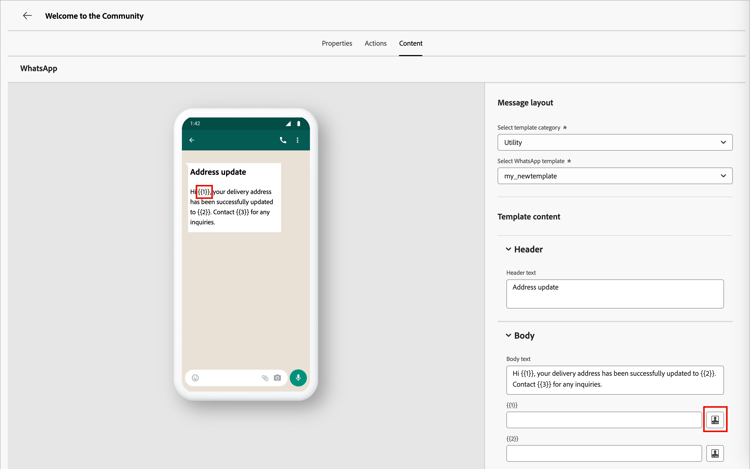
La finestra di dialogo consente di accedere ai token di persona e di sistema. Sono inclusi sia i token standard che quelli personalizzati. È possibile utilizzare la barra di Ricerca per individuare il token necessario oppure spostarsi nella struttura delle cartelle per trovare e selezionare uno dei token.
Una volta definiti i token di personalizzazione, fai clic su Salva per salvare le modifiche e tornare all’area di lavoro messaggi principale di WhatsApp.