Authoring dei contenuti e-mail
In Adobe Marketo Optimizer, lo spazio di progettazione delle e-mail fornisce un’area di lavoro visiva in cui gli addetti al marketing compongono le e-mail. Gli strumenti di progettazione delle e-mail nei pannelli sinistro e superiore (strutture, componenti di contenuto, modelli, frammenti e altro ancora) supportano la creazione da zero con il trascinamento della selezione. Puoi anche scegliere di iniziare da un modello, incollare HTML non elaborati o assemblare messaggi da frammenti visivi riutilizzabili.
- Visualizza e-mail B2B: obbligatorio per visualizzare i messaggi e-mail.
- Gestisci e-mail B2B: necessario per creare, modificare ed eliminare i messaggi e-mail.
- Gestisci Percorsi di persone B2B - Necessario per aggiungere l'e-mail a un percorso di persone.
In Marketo Optimizer, ogni e-mail è associata a un’azione Invia e-mail in un percorso di persone. L’intero flusso di lavoro dalla progettazione del percorso alla definizione dell’e-mail avviene in un’esperienza continua. Quando aggiungi un Invia e-mail nodo a un percorso di persone, fai clic su Crea e-mail per avviare il processo. Innanzitutto definisci le azioni e le impostazioni di contenuto per l’e-mail. Fai clic su Modifica corpo dell’e-mail per avviare lo spazio di progettazione del contenuto dell’e-mail, dove puoi scegliere come progettare l’e-mail dalle seguenti opzioni:
-
Progetta il tuo messaggio e-mail da zero utilizzando l’interfaccia di progettazione visiva. Crea il componente layout e-mail per componente trascinando la selezione su un’area di lavoro vuota. Questo metodo è ideale per creare nuovi modelli o e-mail una tantum.
-
Importa il contenuto HTML esistente nell’editor di codice o lavora fianco a fianco con l’area di lavoro visiva.
-
Selezionare un modello esistente da un elenco di modelli di posta elettronica predefiniti o personalizzati. Questo metodo è ideale per i casi di utilizzo di e-mail ripetibili.

Strumenti di progettazione e-mail email-design-tools
- Barra degli strumenti superiore: Salva, Indietro, Passa all’editor di codice, controlli di anteprima.
- Pannello sinistro: strutture (layout colonne), contenuto (testo, pulsante, immagine, divisore, social, HTML), frammenti, modelli, struttura di navigazione (gerarchia DOM dell’e-mail).
- Area di lavoro centrale: editor WYSIWYG con anteprima desktop e mobile.
- Pannello a destra: impostazioni e stili per il componente attualmente selezionato, incluse le proprietà del contenuto, lo sfondo, il bordo, la spaziatura interna e la personalizzazione.
Best practice per la progettazione e-mail design-best-practices
L’aderenza alle best practice HTML e CSS consente di garantire un rendering coerente tra i client e-mail.
Creare e-mail da zero design-from-scratch
Utilizza lo spazio di progettazione del contenuto visivo per definire la struttura e il contenuto dell’e-mail. Aggiungendo e spostando componenti strutturali con semplici azioni di trascinamento della selezione, puoi progettare il layout e l’organizzazione del contenuto dell’e-mail in pochi secondi.
- Dalla pagina Progetta la tua e-mail, seleziona l’opzione Progetta da zero.
-
Aggiungi componenti struttura e contenuto nell’area di lavoro.
Quando si è soddisfatti del contenuto, fare clic su Salva.
Importa contenuto HTML esistente import-html-content
Il contenuto importato può essere:
-
Un file HTML con un foglio di stile incorporato
-
Un file .zip che include un file HTML, il foglio di stile (.css) e le immagini
note NOTE La struttura del file .zip non è soggetta a specifici vincoli. Tuttavia, i riferimenti devono essere relativi e adattarsi alla struttura ad albero della cartella .zip. Le immagini vengono sempre caricate nell'archivio assets.
Per importare un file contenente contenuto HTML :
-
Nella home page di progettazione selezionare l’opzione Importa HTML.
-
Trascina il file HTML o .zip con il contenuto HTML e fai clic su Importa.

<table> come primo livello in un file HTML può causare la perdita di stile, incluse le impostazioni di sfondo e larghezza nel tag del livello superiore.Puoi personalizzare il contenuto importato in base alle esigenze con gli strumenti dell’editor e-mail visivo.
Seleziona un modello templates
Quando apri lo spazio di progettazione delle e-mail, utilizza la sezione Seleziona modello di progettazione per iniziare da un modello di esempio incorporato o da un modello personalizzato salvato. Vedi Utilizzare un modello in un messaggio e-mail per il flusso di lavoro completo.
Aggiungere struttura e contenuto structure-content
Utilizza l’editor e-mail visivo per creare il tuo messaggio e-mail. Aggiungi un preintestazione, struttura il layout con colonne e divisori, quindi popola tali strutture con componenti di contenuto come immagini, pulsanti e testo. Puoi anche applicare CSS personalizzati per lo stile avanzato e visualizzare in anteprima il rendering del design in modalità scura.
Impostare la preintestazione preheader
Il preheader è lo snippet di testo mostrato dopo la riga dell’oggetto nelle anteprime della casella in entrata. In Marketo Optimizer, il preheader è configurato nell’area di lavoro visiva nello spazio di progettazione dell’e-mail, non nella schermata delle proprietà dell’e-mail accanto alla riga dell’oggetto.
Con il Corpo selezionato nella struttura di navigazione a sinistra, apri il pannello Impostazioni a destra.
Fai clic nell’area di testo Preheader e immetti la copia del preheader. Fai clic sull’icona Aggiungi personalizzazione (

Modalità scura dark-mode
Il rendering in modalità scura è supportato tramite le query multimediali CSS prefers-color-scheme. Gli strumenti di progettazione delle e-mail includono un’anteprima in modalità scura e opzioni per definire uno stile personalizzato per i client e-mail di supporto, che consente di verificare che il testo rimanga leggibile, che i loghi siano visibili e che i colori del brand resistano su sfondi scuri.
Per istruzioni dettagliate sull’anteprima, sulla configurazione delle impostazioni della modalità scura personalizzata, sul supporto client e-mail e sulle best practice per i test, consulta Modalità scura per il contenuto delle e-mail.
Aggiungere componenti struttura e contenuto components
Crea il layout e-mail aggiungendo componenti struttura e componenti contenuto all’area di lavoro.
Trascina gli elementi dalle sezioni Strutture e Contenuti nel pannello a sinistra, quindi configura ogni componente nelle schede Impostazioni e Stili a destra.
Aggiungere CSS personalizzato custom-css
Puoi aggiungere CSS personalizzato direttamente nello spazio di progettazione delle e-mail per uno stile avanzato oltre le impostazioni standard dei componenti. È consigliabile aggiungere questo stile di livello più alto prima di includere componenti di contenuto quali immagini, pulsanti e testo.
Consulta Aggiungi CSS personalizzato per il contenuto per i passaggi, le regole di sintassi e la risoluzione dei problemi.
Aggiungi frammenti visual-fragments
Un frammento visivo è un componente di progettazione riutilizzabile a cui possono fare riferimento più risorse di contenuto in Marketo Optimizer. In genere si tratta di un blocco di contenuti che può essere precreato e inserito rapidamente per rendere l’authoring più rapido e coerente.
L’esempio seguente illustra i passaggi per aggiungere frammenti durante l’authoring dei contenuti.
-
Per aprire l’elenco dei frammenti, seleziona l’icona Frammenti (

Puoi eseguire le seguenti operazioni:
- Ordina l’inserzione.
- Sfoglia, cerca o filtra l’inserzione.
- Passa dalla visualizzazione delle miniature a quella dell’elenco e viceversa.
- Aggiorna l’elenco per riflettere eventuali frammenti creati di recente.

-
Trascina uno dei frammenti nel componente strutturale.
L’editor esegue il rendering del frammento all’interno della sezione/elemento della struttura e-mail.
Il contenuto del frammento viene aggiornato dinamicamente all’interno della struttura per visualizzare in anteprima il modo in cui viene eseguito il rendering del frammento nell’e-mail.
Dopo il salvataggio, l’e-mail viene visualizzata nella pagina dei dettagli del frammento quando si seleziona la scheda Usato da nel riepilogo.
Aggiungere risorse immagine insert-image
Quando viene eseguito il provisioning di Marketo Optimizer, le risorse Marketo Design Studio esistenti sono disponibili nello spazio di progettazione e-mail. Puoi sfogliare e inserire queste immagini nelle e-mail direttamente dal selettore delle risorse.
Tipi di file immagine supportati:
- Completamente supportato (visibile nel selettore, incorporabile in linea): JPG, PNG, GIF, WebP.
- Accessibile con attenzione: SVG (con un avviso che alcuni client di posta elettronica non eseguono il rendering di SVG).
- Non supportato in questa versione di Beta: TIFF, PDF, DOCX, XLSX, PPTX, CSS, JS, HTML, TXT, file binari, PSD, AI, INDD.
Nello spazio di progettazione del contenuto visivo, seleziona l’icona Assets (

-
Aggiungi una nuova risorsa trascinando la risorsa immagine in un componente struttura.
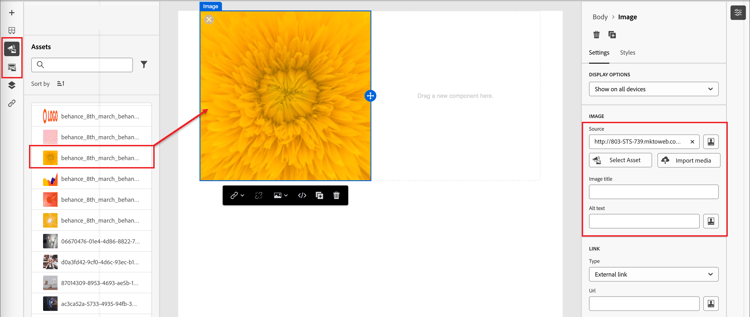
-
Sostituisci una risorsa immagine esistente selezionandola nell’area di lavoro e facendo clic su Seleziona risorsa negli strumenti origine immagine.
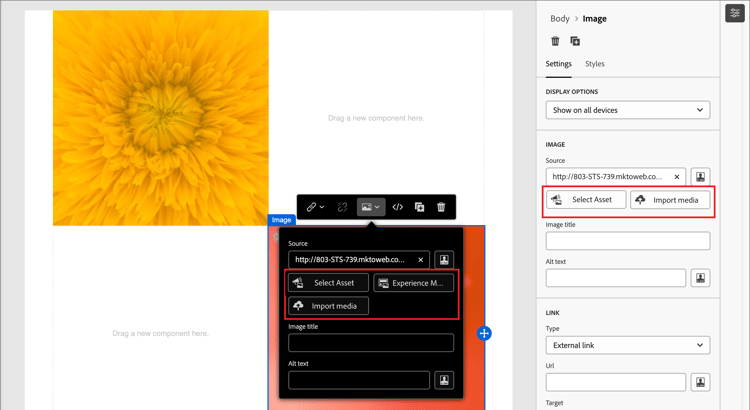
Per ulteriori informazioni sull’utilizzo delle risorse, vedere Utilizzare le risorse per la creazione dei contenuti.
Spostarsi tra livelli, impostazioni e stili navigation-layers
Utilizza la struttura di navigazione per selezionare componenti e colonne, quindi regolane impostazioni e stili nel pannello di destra. Vedi Struttura di navigazione.
Personalizzazione dei contenuti personalize-content
Marketo Optimizer utilizza la sintassi Handlebars per la personalizzazione. I token vengono sostituiti al momento dell’invio con i valori dei dati di profilo di ciascun destinatario. In diverse posizioni è possibile utilizzare la personalizzazione in un’e-mail:
- Oggetto: punto di personalizzazione più comune.
- Preheader — impostato nell’area di lavoro visiva; supporta i token di attributi di profilo.
- Testo del corpo dell’e-mail: nomi e altri attributi di profilo inseriti in linea.
- URL pulsante — aggiungi parametri per destinatario.
Per aggiungere la personalizzazione :
- Nell’area di progettazione e-mail (o nella pagina delle proprietà e-mail per la riga dell’oggetto), fai clic sul campo in cui desideri inserire un token.
- Fai clic sull’icona Personalizza (
- Nella finestra di dialogo di personalizzazione, sfoglia la struttura dello schema a sinistra. Sono elencati gli attributi del profilo (nome, cognome, e-mail, titolo del processo e altri campi del profilo).
- Seleziona un attributo. L’editor inserisce l’espressione Handlebars corrispondente, ad esempio
{{profile.firstName}}. - Aggiungere un valore di fallback per gestire i dati mancanti:
{{profile.firstName | default: "there"}}. - Fai clic su Conferma o Inserisci. L’espressione viene visualizzata in linea nel campo.
Utilizza espressioni Handlebars come le seguenti (la personalizzazione utilizza la stessa sintassi descritta in Personalizza contenuto):
{{profile.lastName}}- Inserire il cognome del destinatario.{{profile.jobTitle}}— Fare riferimento al titolo del processo del destinatario nella copia del corpo.{{profile.firstName}}, ready to take the next step?- Combina token e testo statico in linea.
Per un saluto di nome con un fallback quando manca il valore, utilizza l’helper default come mostrato nei passaggi di personalizzazione precedenti (ad esempio, nome con "there" predefinito).
Oltre a default, l’editor di personalizzazione include helper Handlebars incorporati per logica condizionale, trasformazione del testo e formattazione della data. Utilizza il browser delle funzioni dell’editor per esplorare gli helper disponibili e inserirli con la sintassi corretta.
| note tip |
|---|
| TIP |
Nello spazio di progettazione delle e-mail, digita {{ direttamente in qualsiasi campo di testo per attivare un elenco a discesa di completamento automatico in linea contenente gli attributi di profilo disponibili. Non è necessario aprire la finestra di dialogo di personalizzazione completa per gli inserimenti rapidi. |
Per informazioni dettagliate sugli strumenti e sulla sintassi dell’editor di espressioni, vedere Espressioni Personalization.
Modifica tracciamento URL collegato preview-and-edit-linked-urls
Il pannello di tracciamento dei collegamenti fornisce una vista centralizzata in cui è possibile individuare facilmente ogni URL nel contenuto. Fai clic sull’icona Collegamenti (

Per definire il tracciamento per un collegamento di contenuto elencato, fai clic sull’icona Modifica (

Controllare e testare l’e-mail check-and-test-the-email
Utilizza i controlli per l’anteprima desktop e mobile nella barra degli strumenti e-mail design space per rivedere il layout dell’e-mail prima di salvarla. Passa all’anteprima in modalità scura per verificare la leggibilità e il contrasto (vedi Modalità scura per contenuti e-mail).
I profili di test, Simula contenuto e invia flussi di lavoro di bozza non sono disponibili in questa versione di Beta. Consulta Limitazioni correnti nella panoramica del canale e-mail.
Rivedi Convalida del contenuto delle e-mail per gli avvisi sul contenuto da risolvere prima dell’attivazione del percorso.
Convalida del contenuto delle e-mail validation
Prima di poter attivare il percorso, il contenuto dell’e-mail deve essere valido. Marketo Optimizer genera avvisi a livello di contenuto nel messaggio e-mail e nell’area di lavoro del percorso. Questa sezione descrive gli avvisi che potresti visualizzare e come risolverli.
Avvisi di contenuto comuni content-alerts
default come descritto in Personalizzare il contenuto. In alternativa, limita il pubblico di percorso ai profili in cui l’attributo è garantito.