Risorse
In Adobe Marketo Optimizer, le risorse sono in genere le immagini utilizzate durante la progettazione del contenuto per supportare i percorsi. Puoi utilizzare queste immagini nei tuoi messaggi e-mail, modelli e-mail e frammenti visivi dal selettore risorse o da una semplice interfaccia a trascinamento all’interno dello spazio di progettazione visiva.
Formati di file supportati: JPG, JPEG, GIF, PNG, EPS, SVG e RGB
La libreria Assets fornisce l’accesso all’archivio centralizzato per l’archiviazione e la gestione delle immagini e di altre risorse creative. Include funzionalità basate sull’intelligenza artificiale che generano automaticamente metadati e consentono la ricerca in linguaggio naturale.
Nel menu di navigazione a sinistra, espandi Gestione contenuto e seleziona Assets.

La prima volta che accedi alla libreria Assets, rivedi le Condizioni d’uso generative per l’intelligenza artificiale e conferma il tuo contratto.
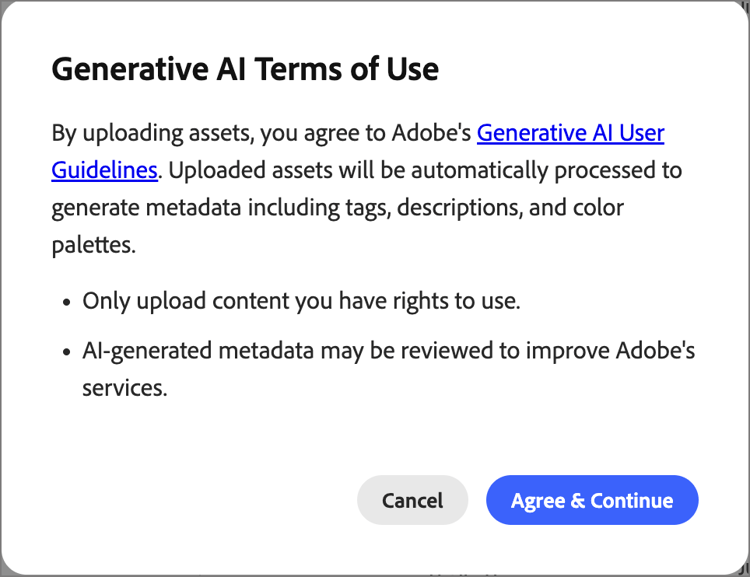
La libreria supporta due opzioni di layout:
- Elenco — Fai clic sull’icona Vista a elenco (

- Galleria — Fai clic sull’icona Visualizzazione Raccolta (

- Visualizza Assets B2B: necessario per visualizzare la libreria Assets e i dettagli del file di risorse.
- Gestisci Assets B2B: necessario per creare, modificare ed eliminare i file di risorse.
Cercare risorse find-assets
Utilizza il campo Cerca per trovare le risorse descrivendo cosa ti serve in linguaggio naturale. I risultati della ricerca si basano su metadati generati dall’intelligenza artificiale, pertanto non sei limitato alla ricerca per nome file.
Esempi:
team membersnatureexercise
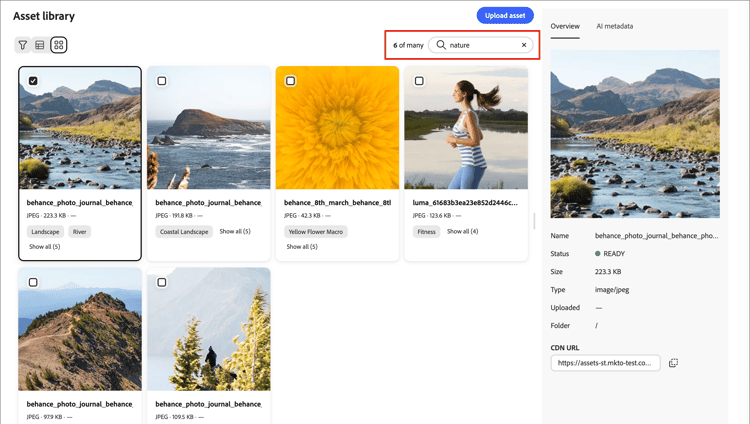
Visualizza dettagli risorsa view-details
Seleziona una risorsa nella vista a elenco o a galleria per aprirne la vista dei dettagli a destra, che mostra una descrizione generata dall’intelligenza artificiale, tag, parole chiave e campi di metadati aggiuntivi. Queste informazioni vengono generate automaticamente al caricamento della risorsa. Seleziona la scheda Metadati IA per rivedere la descrizione, i tag e i metadati generati.

Caricare una risorsa upload
-
Fai clic su Carica in alto a destra.
-
Nella finestra di dialogo, trascina e rilascia un file dal sistema locale.
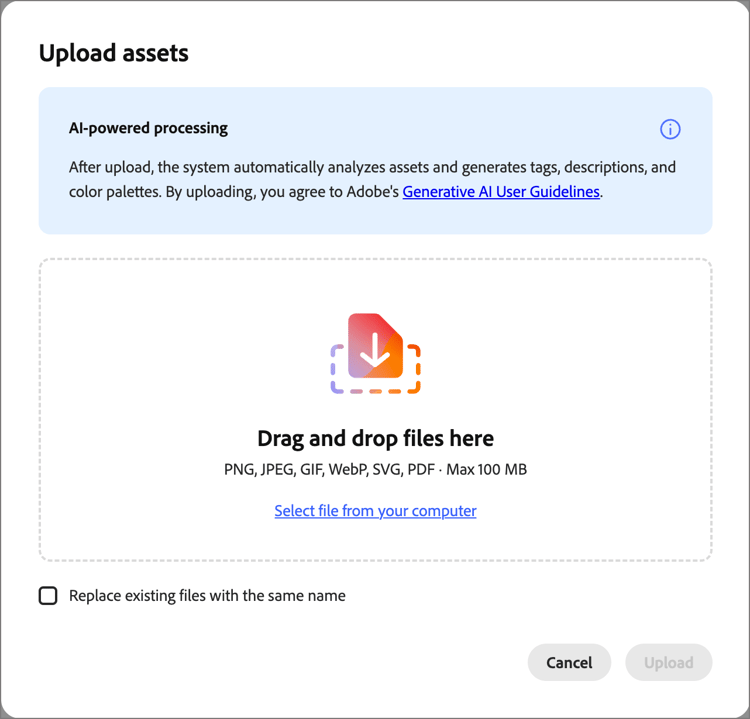
In alternativa, è possibile fare clic su Seleziona file dal computer per utilizzare il file system locale per individuare e selezionare il file.
-
Fare clic su Carica file per confermare e caricare il file nel repository.
Al termine del caricamento, il sistema genera automaticamente una descrizione, assegna tag e parole chiave ed estrae attributi visivi come l’oggetto e l’impostazione. Non è richiesta alcuna assegnazione tag manuale. La nuova immagine viene visualizzata con lo stato ELABORAZIONE fino al completamento del processo.

Utilizzare le risorse per l’authoring dei contenuti assets-authoring
Utilizza le risorse durante l’authoring di e-mail, modelli di e-mail e frammenti visivi. L’editor del contenuto visivo fornisce l’accesso alle immagini nella libreria Assets. Puoi anche caricare una risorsa di immagine, che la inserisce nell’archivio delle risorse interno.
Puoi scegliere la risorsa immagine quando modifichi le impostazioni per un componente immagine o direttamente sull’area di lavoro:
-
Componente vuoto - Quando si aggiunge un componente immagine all’area di lavoro, questo è vuoto e consente di scegliere o importare facilmente un file di immagine.

-
Barra degli strumenti del componente immagine - Se nell’area di lavoro è selezionato un componente immagine, la barra degli strumenti consente di scegliere facilmente un’origine e selezionare il file immagine.

-
Impostazioni del componente immagine - Se nell’area di lavoro è selezionato un componente immagine, è possibile visualizzare e modificare le impostazioni nel pannello di destra. Per aggiungere o modificare il file immagine visualizzato nel componente, scegli il tipo di origine e seleziona un file di immagine.

Fai clic su Seleziona risorsa per aprire il selettore risorse, in cui puoi scegliere un’immagine dall’archivio risorse Marketo Optimizer.
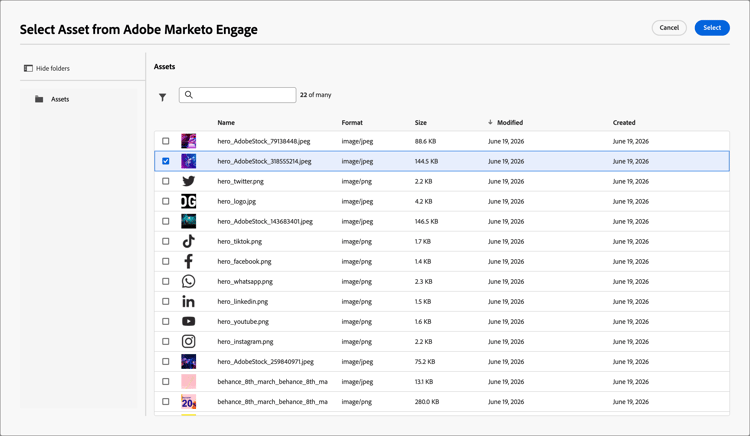
Puoi utilizzare la ricerca e i filtri per individuare la risorsa immagine desiderata. Seleziona la risorsa e fai clic su Seleziona per utilizzarla per il componente immagine.
Puoi anche scegliere una risorsa immagine nelle impostazioni dello sfondo di un componente struttura.