Componenti della struttura structure-components
Utilizza i componenti struttura nell’area di progettazione visiva per definire la struttura del contenuto. Aggiungendo e spostando elementi strutturali con semplici azioni di trascinamento della selezione, puoi definire rapidamente la forma del layout del contenuto. Ogni componente struttura occupa lo spazio orizzontale e può essere impilato per creare il layout in verticale.
Libreria struttura structure-library
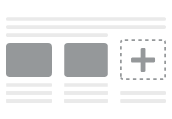
Nella parte superiore della libreria Components, la sezione Structures visualizza i componenti struttura disponibili:


Aggiungere componenti struttura add-structure-components
Quando progetti il contenuto per l’e-mail, la pagina di destinazione o il frammento, aggiungi ciascun componente struttura per creare il layout. Trascinare un elemento dalla sezione Strutture a sinistra e rilasciarlo nell’area di lavoro. Puoi utilizzare la barra degli strumenti per selezionare una colonna e utilizzare le schede Impostazioni e Stili nel pannello di destra per definire i parametri per il componente o la colonna selezionati.

Barra degli strumenti del componente component-toolbar
La barra degli strumenti viene visualizzata nell’area di lavoro quando questa viene selezionata nell’area di lavoro. Gli strumenti disponibili consentono di selezionare facilmente una colonna e applicare le funzioni dei componenti.


Impostazioni del componente component-settings
Dopo aver aggiunto un componente, questo viene selezionato nello spazio di progettazione visiva e le relative proprietà vengono visualizzate nel pannello di destra. La scheda Impostazioni è visualizzata per impostazione predefinita. Puoi anche selezionare un componente struttura in qualsiasi momento per modificare le impostazioni.
Opzioni di visualizzazione
Se desideri escludere il componente dalla visualizzazione del desktop o del dispositivo mobile, modifica l’impostazione Opzioni di visualizzazione. Il valore predefinito, Mostra su tutti i dispositivi, consente la visualizzazione su tutti i dispositivi.
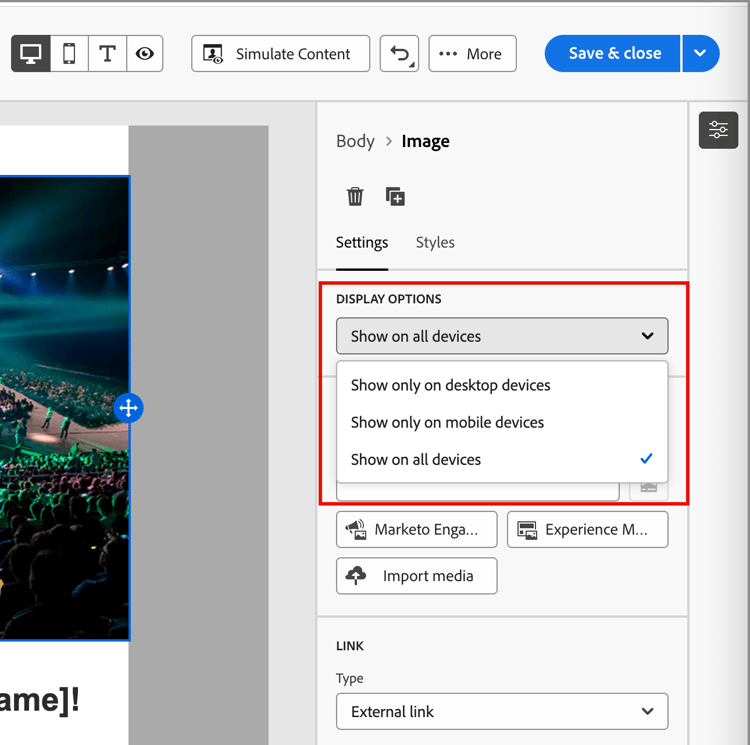
Scegli un’altra impostazione per rendere il componente esclusivo per tipo di dispositivo:
- Mostra solo su dispositivi desktop - Scegliere questa impostazione quando si desidera visualizzare il componente su dispositivi desktop ed escluderlo per dispositivi mobili.
- Mostra solo su dispositivi mobili - Scegliere questa impostazione per visualizzare il componente su dispositivi mobili, ad esempio telefoni e tablet, ed escluderlo per i dispositivi desktop.
Intestazione e piè di pagina
Puoi designare un componente struttura come intestazione o piè di pagina HTML nel messaggio e-mail o nella pagina di destinazione. Con il componente struttura selezionato nell’area di lavoro, fai clic sull’opzione Intestazione o Piè di pagina. Può essere presente una sola intestazione o un solo piè di pagina e l’opzione non è disponibile se è stato assegnato un altro componente.

Per rimuovere la designazione di intestazione o piè di pagina, seleziona il componente e fai clic sull’opzione per rimuoverlo.
Colonne sovrapposte stacked-columns
Per schermate o finestre di visualizzazione più piccole, le colonne nel componente struttura vengono visualizzate in pila a meno che non si modifichi l’impostazione predefinita. Con il componente struttura a più colonne selezionato, modifica l’impostazione Non impilare le colonne sul dispositivo mobile spostando il cursore di attivazione/disattivazione a destra.

Stili dei componenti component-styles
Dopo aver aggiunto un componente, questo viene selezionato nello spazio di progettazione visiva e le relative proprietà vengono visualizzate nel pannello di destra. Puoi anche selezionare un componente in qualsiasi momento per modificare le impostazioni e gli stili.
Informazioni di base background
Con la scheda Stili selezionata nel pannello di destra, utilizza la sezione Sfondo per definire il colore e l’immagine facoltativa da utilizzare come sfondo per il componente struttura.
Colore di sfondo
Selezionare la casella di controllo e fare clic sul quadrato di colore per scegliere un colore dal selettore. È possibile scegliere un colore immettendo un valore RGB, HSL, HSB o esadecimale noto. In alternativa, utilizzare il cursore del colore e il campo del colore per selezionare il colore.

Immagine di sfondo background-image
Sposta il selettore per attivare le impostazioni dell’immagine di sfondo.

Fai clic su Seleziona risorsa per aprire il selettore risorse, in cui puoi scegliere un’immagine dalla libreria Assets.
Utilizza l’opzione Posizionamento immagine per scegliere in che modo l’immagine riempie il componente struttura. Le impostazioni di posizionamento seguono gli attributi standard di riempimento e allineamento dell’immagine di sfondo di HTML.

Altri stili other-styles
Puoi applicare altri stili dei componenti struttura per regolarne la visualizzazione nel messaggio e-mail o nella pagina di destinazione. Per ulteriori informazioni sullo stile oltre queste opzioni predefinite, consulta Aggiungere CSS personalizzato per il contenuto.
Colonne columns
Utilizza lo strumento Seleziona una colonna nella barra degli strumenti del componente per selezionare una colonna. Puoi quindi utilizzare la barra degli strumenti delle colonne per modificare la selezione delle colonne, rimuoverle o applicare varianti di contenuto condizionale alla colonna. I parametri per la colonna vengono visualizzati nelle schede Impostazioni e Stili a destra.

Modifica n:n colonne change-nn-columns
La larghezza delle colonne è statica per la maggior parte dei componenti della struttura. Quando si aggiunge il componente n:n column, è possibile modificare il numero di colonne e il ridimensionamento delle colonne. Il componente colonna n:n inizia con cinque colonne di larghezza uguale (20%).
Con il componente selezionato nell’area di lavoro, utilizza l’opzione Numero colonne nel pannello di destra per modificare il numero di colonne. Fare clic sulle icone freccia su e freccia giù per aumentare o diminuire il numero di colonne oppure immettere il numero nel campo.

Nell’area di lavoro, sposta l’icona di dimensionamento della colonna per regolare la larghezza della colonna selezionata. Quando aumentate o diminuite la larghezza, anche la colonna adiacente viene regolata in modo che tutte le colonne occupino il 100% della larghezza del componente.

Stili colonna column-styles
Con la colonna selezionata nell’area di lavoro, puoi impostare gli stili da applicare a tale colonna.
-
Colore di sfondo - Selezionare la casella di controllo e fare clic sul quadrato del colore per scegliere un colore dal selettore. È possibile scegliere un colore immettendo un valore RGB, HSL, HSB o esadecimale noto. In alternativa, è possibile utilizzare il cursore del colore e il campo del colore per selezionare il colore.
-
Immagine di sfondo - Sposta il selettore di attivazione/disattivazione per abilitare le impostazioni dell’immagine di sfondo.
Scegli il tipo di origine della risorsa e seleziona un file di immagine.
Struttura di navigazione navigation-tree
Nello spazio di progettazione visiva è possibile accedere ai componenti strutturali, inclusi le colonne e il contenuto, utilizzando la struttura di navigazione. Fai clic sull’icona Struttura di navigazione (


L’elemento Body è la radice della struttura ad albero. Fai clic su uno dei componenti o degli elementi figlio di colonna nella struttura per selezionarlo nell’area di lavoro. Nelle schede Impostazioni e Stili a destra vengono visualizzati i parametri per il componente o la colonna.
