Frammenti
Un frammento è un componente riutilizzabile a cui è possibile fare riferimento in uno o più e-mail e modelli di e-mail in Marketo Optimizer. In genere si tratta di un blocco di contenuto (testo, immagine o entrambi) che può essere precreato e inserito rapidamente in un modello e-mail o e-mail. Con questa funzionalità, puoi precreare più blocchi di contenuto personalizzati da utilizzare da parte dei membri del team di marketing per assemblare contenuti e-mail e migliorare il processo di progettazione. I casi d’uso comuni includono blocchi di contenuto di intestazione/piè di pagina per e-mail, banner di invito per eventi e saluti stagionali.
Frammenti visivi
I frammenti visivi sono blocchi visivi predefiniti creati utilizzando gli strumenti di progettazione visiva che puoi riutilizzare in più e-mail o modelli e-mail. L’ambito corrente di Marketo Optimizer e questa documentazione includono solo frammenti visivi.
Per utilizzare al meglio i frammenti nei flussi di lavoro:
- Crea frammenti personalizzati - Crea frammenti visivi da zero o salvando il contenuto come frammento dallo spazio di progettazione del contenuto visivo.
- Riutilizza frammenti - Puoi utilizzarli tutte le volte che è necessario nel contenuto del modello e-mail o e-mail.
- Visualizza frammenti B2B - Necessario per visualizzare l'elenco dei frammenti e i dettagli.
- Gestisci frammenti B2B: necessario per creare, modificare ed eliminare frammenti.
- Pubblica frammenti B2B: necessario per pubblicare frammenti da utilizzare in modelli, e-mail e pagine di destinazione.
Accedere e gestire i frammenti access-manage-fragments
Per accedere ai frammenti visivi in Marketo Optimizer, passare alla barra di navigazione a sinistra ed espandere Gestione contenuto. Quindi, seleziona Frammenti. Questa azione apre una pagina di elenco con tutti i frammenti creati nell’istanza elencata in una tabella.

La tabella è ordinata in base alla colonna Modificato, con i frammenti aggiornati più di recente nella parte superiore per impostazione predefinita. Fai clic sul titolo della colonna per passare da crescente a decrescente.
La struttura di cartelle a sinistra consente di organizzare i frammenti. Per impostazione predefinita, vengono visualizzati tutti i frammenti. Quando selezioni una cartella, vengono visualizzati solo i frammenti e le sottocartelle inclusi nella cartella selezionata.
Stato del frammento fragment-status
Lo stato del frammento determina la sua disponibilità per l’utilizzo in un messaggio o in un modello e-mail e le modifiche che puoi apportarvi.
Quando crei un frammento, questo si trova nello stato Bozza. Rimane in questo stato mentre definisci o modifichi lo spazio di progettazione visiva fino a quando non lo pubblichi per l’utilizzo in un modello e-mail o e-mail. Azioni disponibili:
- Modifica tutti i dettagli
- Modifica nello spazio di progettazione visiva
- Pubblica
- Duplica
- Elimina
Quando pubblichi un frammento, questo diventa disponibile per l’utilizzo in un’e-mail o in un modello e-mail. Il contenuto del frammento pubblicato non può essere modificato nello spazio di progettazione visiva. Azioni disponibili:
- Modifica descrizione
- Aggiungi a un messaggio e-mail o a un modello
- Crea versione bozza
- Duplica
- Elimina (se non in uso)
Quando crei una bozza da un frammento live, la versione live rimane disponibile per l’utilizzo in un modello e-mail o e-mail e il contenuto della bozza può essere modificato nello spazio di progettazione visiva. Se pubblichi la versione bozza, questa sostituisce la versione live corrente e il contenuto viene aggiornato nelle e-mail e nei modelli e-mail in cui è in uso. Azioni disponibili:
- Modifica descrizione
- Aggiungi a un messaggio e-mail o a un modello
- Modifica versione bozza nello spazio di progettazione visivo
- Pubblica versione bozza
- Duplica
- Elimina (se non in uso)
Filtrare l’elenco dei frammenti filter-list
Per cercare un frammento in base al nome, immetti una stringa di testo nella barra di ricerca per trovare una corrispondenza. Quando è selezionata una cartella, la ricerca viene applicata a tutti i frammenti o cartelle del primo livello gerarchico della cartella.

Fai clic sull’icona Filtro (

Personalizzare la visualizzazione delle colonne column-display
Personalizza le colonne da visualizzare nella tabella facendo clic sull’icona Personalizza tabella (

Nella finestra di dialogo, seleziona le colonne da visualizzare e fai clic su Applica.

Azioni in blocco bulk-actions
Puoi selezionare più frammenti utilizzando le caselle di controllo e applicare a tutti le operazioni in blocco. Le azioni disponibili vengono visualizzate in una barra delle azioni in blocco nella parte inferiore della pagina dell’elenco. Sono disponibili le seguenti operazioni:
- Sposta nella cartella - Sposta i frammenti selezionati in una cartella.
- Archivio - Archivia frammenti selezionati.
Puoi anche ordinare l’elenco dei frammenti facendo clic su un’intestazione di colonna qualsiasi e ridimensionare le colonne trascinando il bordo della colonna in modo che si adatti ai dati necessari.
Creare i frammenti create-fragments
Puoi creare nuovi frammenti visivi in Marketo Optimizer facendo clic su Crea frammento in alto a destra.
-
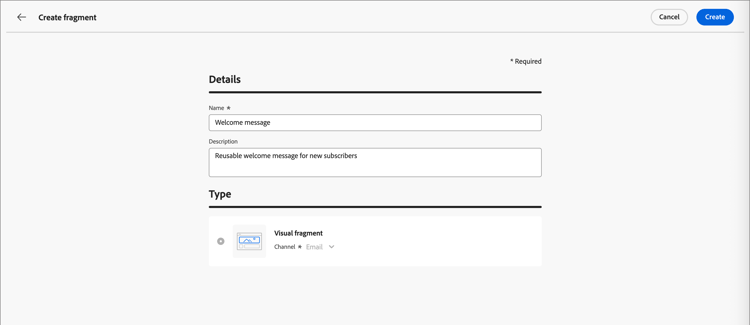
Nella pagina Crea frammento, immetti un Nome (obbligatorio) e Descrizione (facoltativo) utili.
-
Nome: massimo 100 caratteri, deve essere univoco, senza distinzione tra maiuscole e minuscole
-
Descrizione: massimo 300 caratteri
-
Alpha, caratteri numerici e speciali sono consentiti
-
I caratteri riservati sono non consentiti:
\ / : * ? " < > |
-
-
Fai clic su Crea.
Lo spazio di progettazione visivo si apre con un’area di lavoro vuota.
-
Utilizza gli strumenti di progettazione del contenuto per creare il contenuto del frammento visivo:
-
Fai clic su Salva in qualsiasi momento per salvare la bozza del frammento.
-
Quando sei pronto a rendere il frammento disponibile per l’utilizzo in un messaggio e-mail o in un modello e-mail, fai clic su Pubblica.
Visualizza dettagli frammento view-details
Fai clic sul nome di un frammento nella pagina dell’elenco per aprire la pagina dei dettagli del frammento. Puoi scegliere di modificare il frammento, rinominarlo o aggiornare la descrizione del frammento. Per salvare automaticamente le modifiche, apporta gli aggiornamenti e fai clic all’esterno del campo nome o descrizione.

Fai clic su Modifica frammento per aprire il frammento nell’editor di contenuti visivi.
Uscire dalla visualizzazione in qualsiasi momento facendo clic sulla freccia Indietro in alto a sinistra, per tornare alla pagina dell’elenco Frammenti.
Visualizzare i riferimenti ai frammenti references
Per un frammento Live, puoi visualizzare un elenco di risorse che attualmente fanno riferimento al frammento (utilizzarlo).
-
Nella pagina dei dettagli del frammento fare clic su Altro (…) in alto a destra.
-
Seleziona Esplora riferimenti.
La pagina Utilizzo frammento visualizza un elenco di risorse in cui il frammento è attualmente utilizzato in Marketo Optimizer, tra e-mail e modelli di e-mail.
note important IMPORTANT Non è possibile eliminare i frammenti attualmente utilizzati da e-mail o modelli e-mail. I riferimenti vengono visualizzati in base alla categoria: E-mail o Modello e-mail. Ogni e-mail in Marketo Optimizer è definita all’interno di un nodo azione Invia e-mail di un percorso di persone, pertanto il percorso padre dell’e-mail che utilizza il frammento viene visualizzato in riferimenti.
-
Fai clic sul collegamento per aprire l’e-mail o il modello e-mail corrispondente in cui viene utilizzato il frammento.
Utilizzare le cartelle per gestire i frammenti folders
Per navigare facilmente nei frammenti, puoi utilizzare le cartelle per organizzarle in modo più efficace in una gerarchia strutturata. Questo consente di categorizzare e gestire gli articoli in base alle esigenze dell’organizzazione.
Selezionare la cartella Root per visualizzare tutti i frammenti, inclusi quelli presenti in tutte le sottocartelle. Seleziona una cartella della struttura per visualizzarne il contenuto. Dopo aver selezionato una cartella, fai clic su Crea frammento per crearne uno nuovo.
Creare cartelle folders-create
-
Con la cartella principale selezionata (radice o altra cartella), fare clic su Crea cartella in alto a destra.
-
Immetti un Nome per la nuova cartella e fai clic su Salva.
La nuova cartella viene visualizzata sopra l’elenco all’interno della cartella padre selezionata.
È possibile fare clic sull’icona Altro ( … ) per rinominare, spostare o eliminare la cartella.
Spostare le cartelle folders-move
-
Fai clic sul menu Altro (…) accanto al nome del frammento che desideri spostare.
-
Scegliere Sposta nella cartella.
-
Nella finestra di dialogo, passa alla struttura delle cartelle e seleziona la cartella in cui desideri spostare il frammento.
-
Fare clic su Sposta.
Eliminare le cartelle folders-delete
-
Nella struttura delle cartelle, seleziona l’elemento padre della cartella da eliminare.
-
Fai clic sul menu Altro (…) accanto al nome della sottocartella visualizzata da eliminare.
-
Scegliere Elimina cartella.
Modificare i frammenti edit-fragments
Le modifiche apportate a un frammento dipendono dal suo stato corrente:
- Quando un frammento è nello stato Bozza, puoi modificarne i dettagli e il contenuto visivo.
- Quando un frammento è nello stato Live, puoi modificare la descrizione del frammento, ma non il nome. Non è possibile modificare il contenuto visivo a meno che non si crei una bozza.
- Quando un frammento è nello stato Live con una bozza esistente, la modifica dei dettagli è limitata alla descrizione. Puoi anche modificare il contenuto visivo della versione bozza.
-
Nella pagina dell’elenco Frammenti fare clic sul nome del frammento per aprirlo.
Viene visualizzata un’anteprima del contenuto visivo.
-
Se necessario, modifica la descrizione.

-
Per apportare modifiche al contenuto nello spazio di progettazione visivo, fai clic su Modifica in alto a destra.
Utilizza gli strumenti di progettazione visiva secondo necessità:
- Aggiungere struttura e contenuto
- Aggiungere risorse
- Spostarsi tra livelli, impostazioni e stili
- Personalizzazione dei contenuti
- Modifica tracciamento URL collegato
Fai clic su Salva o Salva e chiudi per tornare ai dettagli del frammento.
-
Quando il frammento soddisfa i criteri e desideri renderlo disponibile per l’utilizzo in un’e-mail o in un modello e-mail, fai clic su Pubblica.
-
Nella pagina dell’elenco Frammenti fare clic sul nome del frammento per aprirlo.
Viene visualizzata un’anteprima del contenuto visivo, con i dettagli del frammento a destra.
-
Se necessario, modifica la descrizione.
-
Se desideri aggiornare il contenuto, fai clic su Modifica in alto a destra.
-
Nella finestra di dialogo, fai clic su Conferma per creare una versione bozza del frammento.

-
Fai clic su Modifica in alto a destra.
-
Utilizza gli strumenti di progettazione visiva necessari per aggiornare il contenuto della bozza:
- Aggiungere struttura e contenuto
- Aggiungere risorse
- Spostarsi tra livelli, impostazioni e stili
- Personalizzazione dei contenuti
- Modifica tracciamento URL collegato
Fai clic su Salva o Salva e chiudi per tornare ai dettagli del frammento.
-
Quando il frammento bozza soddisfa i criteri e desideri rendere le modifiche disponibili per l’utilizzo in un messaggio e-mail o in un modello e-mail, fai clic su Pubblica.
Quando pubblichi la versione bozza, questa sostituisce la versione live corrente e il contenuto viene aggiornato nelle e-mail e nei modelli e-mail in cui è già in uso.
Esistono due modi per aprire la versione bozza per la modifica dalla pagina di elenco Frammenti:
-
Fai clic sull’icona Bozza (

-
Fai clic sul nome del frammento per aprirlo. Fai clic sull’icona Altro menu (…) in alto a destra e scegli Apri versione bozza.
Viene visualizzata un’anteprima del contenuto visivo della versione bozza.
Per aggiornare il contenuto della bozza :
-
Fai clic su Modifica in alto a destra.
-
Utilizza gli strumenti di progettazione visiva secondo necessità:
- Aggiungere struttura e contenuto
- Aggiungere risorse
- Spostarsi tra livelli, impostazioni e stili
- Personalizzazione dei contenuti
- Modifica tracciamento URL collegato
Fai clic su Salva o Salva e chiudi per tornare ai dettagli del frammento.
-
Quando il frammento bozza soddisfa i criteri e desideri rendere le modifiche disponibili per l’utilizzo in un messaggio e-mail o in un modello e-mail, fai clic su Pubblica.
Quando pubblichi la versione bozza, questa sostituisce la versione pubblicata corrente e il contenuto viene aggiornato nelle e-mail e nei modelli e-mail in cui è già in uso.
Frammenti duplicati duplicate-fragments
Puoi duplicare un frammento utilizzando uno dei seguenti metodi:
- Dalla pagina dell’elenco dei frammenti, fare clic sull’icona Altro (…) accanto al nome del frammento e scegliere Duplica.
- Nella parte superiore destra della pagina dei dettagli del frammento, fai clic su Altro (…) e scegliere Duplica.
Nella finestra di dialogo, inserisci un nome utile (univoco) e una descrizione. Fai clic su Duplica per completare l’azione.
Il frammento duplicato (nuovo) viene quindi visualizzato nell’elenco Frammenti, che si trova nella stessa cartella.
Aggiungere frammenti visivi all’e-mail o al contenuto del modello add-to-content
I frammenti sono progettati per il riutilizzo e possono essere inseriti per la creazione di modelli e-mail e e-mail. Puoi aggiungere fino a 30 frammenti in un messaggio e-mail o in un modello. I frammenti possono essere nidificati fino a un solo livello.
-
Passare a un percorso di persone e aprire un nodo azione Invia e-mail esistente o aggiungerne uno nuovo.
-
Fai clic su Modifica corpo dell’e-mail per aprire o continuare a creare il contenuto dell’e-mail.
-
Trascina e rilascia un elemento dal menu Strutture per fornire una struttura per il frammento.
-
Per aprire l’elenco dei frammenti pubblicati, fare clic sull’icona Frammenti.
Puoi eseguire le seguenti operazioni:
- Ordina l’inserzione.
- Sfoglia, cerca e filtra l’inserzione.
- Passa dalla visualizzazione scheda (miniatura) a quella elenco e viceversa.
- Aggiorna l’elenco per riflettere eventuali frammenti creati di recente.

-
Trascina e rilascia uno dei frammenti nel segnaposto del componente struttura.
L’editor esegue il rendering del frammento all’interno della sezione/elemento della struttura e-mail.
Il contenuto del frammento viene aggiornato dinamicamente all’interno della struttura per eseguire il rendering di un’immagine del modo in cui il contenuto viene visualizzato nell’e-mail.
| note tip |
|---|
| TIP |
| Se desideri che il frammento occupi l'intero layout orizzontale all'interno del messaggio e-mail, aggiungi una struttura di 1:1 colonna, quindi trascina e rilascia il frammento al suo interno. |
Dopo il salvataggio, l’e-mail viene visualizzata nella pagina dei dettagli del frammento quando viene selezionata la scheda Usato da. I frammenti aggiunti a un’e-mail non sono modificabili all’interno dell’e-mail o del modello; il frammento di origine pubblicato definisce il contenuto.
-
Dalla barra di navigazione a sinistra, espandi Gestione contenuto e seleziona Modelli.
-
Crea un nuovo modello o apri un modello e-mail esistente.
-
Nel pannello delle proprietà del modello a destra, fai clic su Modifica corpo dell’e-mail.
-
Trascina e rilascia un elemento dal menu Strutture per fornire una struttura contenente il frammento.
-
Per aprire l’elenco dei frammenti, fare clic sull’icona Frammenti a sinistra.
Puoi eseguire le seguenti operazioni:
- Ordina l’inserzione.
- Sfoglia, cerca e filtra l’inserzione.
- Passa dalla visualizzazione scheda (miniatura) a quella elenco e viceversa.
- Aggiorna l’elenco per riflettere eventuali frammenti creati di recente.
-
Trascina e rilascia un frammento nel componente struttura.
L’editor esegue il rendering del frammento all’interno della sezione/elemento della struttura del modello e-mail.
| note tip |
|---|
| TIP |
| Se desideri che il frammento occupi l'intero layout orizzontale all'interno del modello e-mail, aggiungi una struttura di 1:1 colonna, quindi trascina e rilascia il frammento al suo interno. |
Dopo il salvataggio, il modello e-mail viene visualizzato nella pagina dei dettagli del frammento quando viene selezionata la scheda Usato da. I frammenti aggiunti a un modello e-mail non sono modificabili all’interno del modello: il frammento di origine pubblicato definisce il contenuto.
Azioni sui frammenti durante l’authoring di e-mail e modelli fragment-actions
Quando un frammento viene aggiunto a un’e-mail o a un modello e-mail, non è possibile modificarne il contenuto all’interno dell’e-mail o del modello. Tuttavia, puoi applicare le seguenti azioni:
- Elimina - Questa azione rimuove il frammento dal contenuto del modello e-mail o e-mail corrente (l’origine del frammento non è interessata).
- Aggiorna - Questa azione aggiorna il contenuto del frammento nel modello e-mail o e-mail corrente. L’aggiornamento è utile quando desideri riflettere eventuali modifiche recenti apportate al frammento dopo l’aggiunta all’e-mail o al modello e-mail.
- Duplicato - Questa azione duplica il frammento all’interno dello stesso e-mail o modello e-mail all’interno dell’editor, con le stesse dimensioni e aggiunto appena sotto di esso.
- Apri frammento - Questa azione apre una nuova scheda del browser con la pagina e i dettagli dell’editor frammenti.
- Esplora riferimenti - Questa azione apre la pagina Utilizzo frammento, in cui è possibile visualizzare l’utilizzo del frammento per tipo.
- Interrompi ereditarietà - Questa azione interrompe l’ereditarietà del frammento (e delle relative modifiche) dall’origine. Utilizza questa azione per rendere il contenuto del frammento disponibile come contenuto indipendente e modificabile all’interno del modello e-mail o e-mail. Questa azione rimuove anche il modello e-mail o e-mail dal riferimento Usato da per il frammento originale.
Quando selezioni il frammento nella pagina dell’editor, queste azioni sono disponibili nella barra degli strumenti contestuale e nel pannello delle proprietà a destra.
