Authoring dei frammenti
Dopo aver creato un frammento, utilizza lo spazio di progettazione visiva per creare la struttura e i componenti di contenuto nel frammento.
Aggiungere struttura e contenuto design-fragment
-
Per iniziare la progettazione del contenuto, trascina un elemento dalle Strutture e rilascialo nell’area di lavoro.
Aggiungi tutti gli elementi da Strutture necessari e modifica le impostazioni per ciascuno nel riquadro a destra.
note tip TIP Seleziona il componente n:n column per definire il numero di colonne desiderato (tra tre e 10). Puoi anche definire la larghezza di ciascuna colonna spostando le frecce sotto di essa. 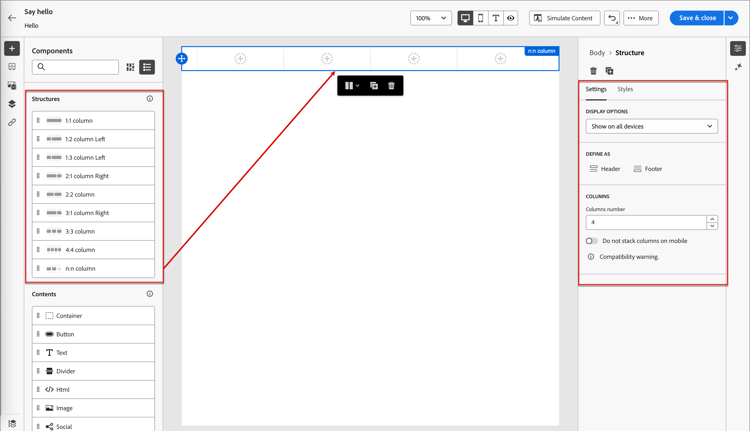
Le dimensioni di ogni colonna non possono essere inferiori al 10% della larghezza totale del componente struttura. È possibile rimuovere solo colonne vuote.
Per ulteriori informazioni sull’utilizzo e la formattazione di questi componenti, vedere Componenti struttura.
-
Espandi la sezione Contents e aggiungi tutti i componenti di contenuto necessari in uno o più componenti della struttura.

-
Se necessario, puoi effettuare ulteriori personalizzazioni per ciascun componente nelle schede Impostazioni o Stile.
Ad esempio, puoi modificare lo stile del testo, la spaziatura interna o il margine di ciascun componente.
-
Per aggiungere contenuto condizionale e adattarlo ai profili target in base alle regole condizionali, selezionare un componente di contenuto e fare clic sull’icona Abilita contenuto condizionale nella barra degli strumenti del componente.
Per ulteriori informazioni, vedere Contenuto condizionale.
Aggiungere risorse add-assets
Nello spazio di progettazione visiva, seleziona l’icona Assets (

Per i passaggi per selezionare, sostituire o caricare le risorse immagine, consulta Utilizzare le risorse per l’authoring dei contenuti.
Spostarsi tra livelli, impostazioni e stili navigate-layers-settings-styles
Quando si lavora con il contenuto nello spazio di progettazione visivo, è possibile accedere ai componenti, alle colonne e agli elementi di contenuto utilizzando la struttura di navigazione. Fai clic sull’icona Struttura di navigazione (


L’esempio seguente illustra i passaggi per regolare la spaziatura e l’allineamento verticale all’interno di un componente struttura con le colonne.
-
Selezionare la colonna nel componente struttura direttamente nell’area di lavoro o utilizzando la struttura di spostamento visualizzata a sinistra.
-
Dalla barra degli strumenti della colonna, fare clic sullo strumento Seleziona una colonna e scegliere quello che si desidera modificare.
Puoi anche selezionarla dall’albero della struttura. I parametri modificabili per tale colonna vengono visualizzati nelle schede Impostazioni e Stili a destra.

-
Per modificare le proprietà della colonna, fai clic sulla scheda Stili a destra e modificale in base alle tue esigenze:
-
Per Sfondo, modifica il colore di sfondo in base alle esigenze.
Deselezionare la casella di controllo relativa a uno sfondo trasparente. Abilita l’impostazione Immagine di sfondo per utilizzare un’immagine come sfondo invece di un colore a tinta unita.
-
Per Allineamento, seleziona l’icona Superiore, Centro o Inferiore.
-
Per Spaziatura interna, definire la spaziatura per tutti i lati.
Selezionare Spaziatura interna diversa per ogni lato per ottimizzare la spaziatura. Fai clic sull’icona Blocca per interrompere la sincronizzazione.
-
Espandi la sezione Avanzate per definire gli stili in linea per la colonna.

-
-
Se necessario, ripeti questi passaggi per regolare l’allineamento e la spaziatura per le altre colonne del componente.
-
Salva le modifiche.
Personalizzazione dei contenuti personalize-content
Marketo Optimizer utilizza la sintassi Handlebars per la personalizzazione. I token vengono sostituiti al momento dell’invio con i valori dei dati di profilo di ciascun destinatario.
Per aggiungere la personalizzazione :
- Seleziona il componente testo e fai clic sull’icona Aggiungi personalizzazione (

- Nella finestra di dialogo di personalizzazione, sfoglia la struttura dello schema a sinistra e seleziona un attributo di profilo. L’editor inserisce l’espressione Handlebars corrispondente, ad esempio
{{profile.firstName}}. - Aggiungere un valore di fallback per gestire i dati mancanti, se necessario, ad esempio
{{profile.firstName | default: "there"}}. - Fai clic su Conferma o Inserisci. L’espressione viene visualizzata in linea nel campo.
Per informazioni dettagliate sugli strumenti e sulla sintassi dell’editor espressioni, vedere Editor Personalization.
Modifica tracciamento URL collegato edit-linked-url-tracking
Il pannello di tracciamento dei collegamenti fornisce una vista centralizzata in cui è possibile individuare facilmente ogni URL nel contenuto. Fai clic sull’icona Collegamenti (

Per definire il tracciamento per un collegamento di contenuto elencato, fai clic sull’icona Modifica (
