Abilita Hub live (Beta) in Adobe Learning Manager
Gli amministratori possono abilitare Live Hub per un account Adobe Learning Manager e configurare gli assistenti basati sull’intelligenza artificiale per supportare gli istruttori durante le sessioni dal vivo. Una volta abilitato l’Hub live, gli Autori possono utilizzare gli strumenti di formazione virtuale dell’Hub live per creare e gestire i moduli aula virtuale per i corsi.
Per abilitare Live Hub:
-
Accedi a Adobe Learning Manager come Amministratore.
-
Seleziona IA in Learning nel riquadro di navigazione a sinistra.

Seleziona IA in Learning per abilitare Hub dal vivo. -
Seleziona Hub live.
Viene aperta la pagina Hub live.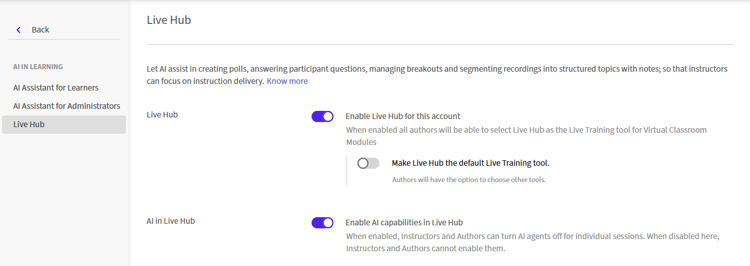
Le impostazioni Live Hub mostrano l’opzione per abilitare Live Hub in ALM. -
Attiva Abilita Live Hub per questo account.
Viene visualizzata la finestra di dialogo Imposta hub dinamico come predefinito.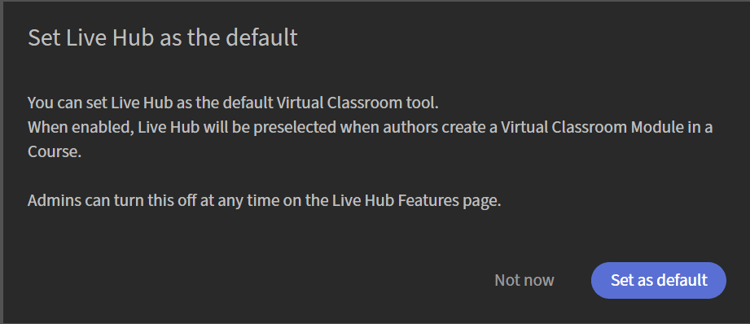
Selezionare Imposta come predefinito nella finestra popup. -
Scegliete una delle seguenti opzioni:
-
Imposta come predefinito: rende Live Hub il provider predefinito per classi virtuali. L’Hub live è preselezionato quando gli Autori creano un modulo aula virtuale per un corso.
-
Non ora: chiude la finestra di dialogo senza modificare il provider dell’aula virtuale predefinito. Puoi abilitare questa impostazione successivamente dalla pagina Hub live.
-
-
Attiva L’intelligenza artificiale nell’hub live per rendere disponibili gli assistenti basati sull’intelligenza artificiale nelle sessioni dal vivo.
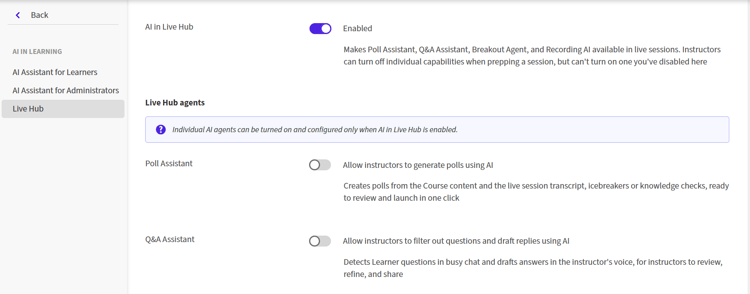
Abilita l’intelligenza artificiale in Live Hub per abilitare gli agenti Live Hub. -
Abilita gli assistenti dagli agenti Live Hub:
-
Poll Assistant: genera i sondaggi dal contenuto del corso e dalla trascrizione della sessione dal vivo, creando rompighiaccio o controlli delle conoscenze pronti per la revisione e l’avvio con un clic. Visualizza Crea e avvia un sondaggio per ulteriori informazioni.
-
Assistente domande e risposte: rileva le domande dei partecipanti nella chat di sessione e redige le risposte in base al contenuto caricato e alla trascrizione della sessione, per consentire agli istruttori di rivedere, perfezionare e condividere. Per ulteriori informazioni, visualizza Utilizza il pannello Chat come Istruttore.
-
Breakout Monitoring Assistant: legge le trascrizioni di ogni breakout room in base all’obiettivo dell’istruttore, pubblica una scheda di stato a intervalli di pochi minuti e fornisce riepiloghi delle discussioni in ogni sala oltre a una singola sintesi in più stanze di temi, decisioni e spazi vuoti per una descrizione immediata. Per ulteriori informazioni, visualizzare Creare e gestire sessioni di interruzione.
-
Generatore di argomenti per le registrazioni: suddivide automaticamente le registrazioni delle sessioni in argomenti denominati con marche temporali e note strutturate, in modo che un partecipante possa accedere direttamente a ciò di cui ha bisogno o imparare dalle note senza guardare la registrazione completa. Per ulteriori informazioni, consulta Informazioni sulle registrazioni e le trascrizioni.
-
Assistente Finder Istruttori: consiglia gli istruttori per una sessione valutando abilità, disponibilità, utilizzo, ore di istruzione preferite e altri criteri. Per ulteriori informazioni, consulta Creare una sessione di Hub live.
-
Per ulteriori informazioni, consulta Guida introduttiva a Live Hub.