Creazione e avvio di un sondaggio
Utilizza i sondaggi per rendere le sessioni di Live Hub più interattive e coinvolgenti. Dal pannello Sondaggi e quiz, puoi creare i sondaggi manualmente selezionando i tipi di domande come Scelta multipla o Risposta breve oppure generarli utilizzando l’intelligenza artificiale con le opzioni Icebreaker e Controllo conoscenza.
Durante una sessione dal vivo, puoi avviare e chiudere i sondaggi, monitorare le risposte in tempo reale, rivedere le risposte dei partecipanti e scegliere se condividere i risultati con gli Allievi. Questo articolo spiega come creare, gestire e condividere i sondaggi durante una sessione di Live Hub.
Creazione manuale di un sondaggio
Crea sondaggi per porre domande e raccogliere le risposte degli Allievi durante una sessione dal vivo. Puoi creare sondaggi in anticipo o al volo per verificare la comprensione, raccogliere feedback e incoraggiare la partecipazione.
Per creare un sondaggio manualmente:
-
Seleziona

-
Seleziona la scheda Sondaggio, quindi seleziona Crea il tuo.
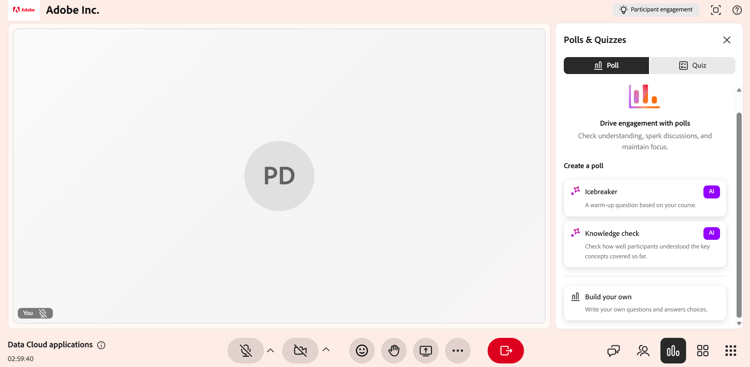
Per creare un sondaggio manualmente, seleziona Crea il tuo sondaggio nella scheda Sondaggio. -
Nella scheda Sondaggio, seleziona uno dei seguenti tipi di domande dal menu a discesa:
-
Scelta multipla
-
Risposta breve
-
-
Configura il sondaggio in base al tipo di domanda selezionato:
-
Scelta multipla: immettere ogni opzione di risposta su una riga separata. Per impostazione predefinita, sono disponibili tre campi di opzione. Puoi effettuare le seguenti operazioni:
-
Per aggiungere altre opzioni, seleziona Aggiungi opzione.
-
Per consentire più selezioni, abilita Più risposte corrette.
-
-
Risposta breve: non sono richieste opzioni di risposta. Gli Allievi inseriscono le risposte in un campo di testo.
-
-
Seleziona Salva.
Creare un sondaggio utilizzando l’intelligenza artificiale
Puoi utilizzare le opzioni basate sull’intelligenza artificiale nel pannello Polling e quiz per generare domande per sondaggio senza crearle manualmente. Sono disponibili due tipi di sondaggio dell’intelligenza artificiale:
-
Sondaggio Icebreaker: genera domande introduttive o di conversazione per incoraggiare la partecipazione all’inizio di una sessione o quando si riprende dopo una pausa.
-
Sondaggio del controllo delle conoscenze: genera domande per il controllo delle conoscenze che aiutano gli Istruttori a comprendere in che modo gli Allievi seguono l’argomento e, se necessario, a modificare il loro approccio.
Creare un sondaggio Icebreaker
Creare un sondaggio Icebreaker per coinvolgere gli Allievi all’inizio di una sessione. I sondaggi Icebreaker aiutano gli Istruttori a comprendere le preferenze, le aspettative o le conoscenze precedenti degli Allievi e incoraggiano la partecipazione in anticipo alla sessione.
Per creare un sondaggio Icebreaker:
-
Seleziona
-
Seleziona la scheda Sondaggio e quindi seleziona Sondaggio Icebreaker.
-
Esamina le opzioni di domanda e risposta generate e modificale se necessario. Puoi effettuare le seguenti operazioni:
-
Modifica la domanda.
-
Aggiornare o rimuovere le opzioni di risposta esistenti.
-
Modifica il tipo di domanda in Risposta breve.
-
Selezionare Aggiungi opzione per includere opzioni aggiuntive.
-
Abilita Più risposte corrette in caso di domande a scelta multipla.
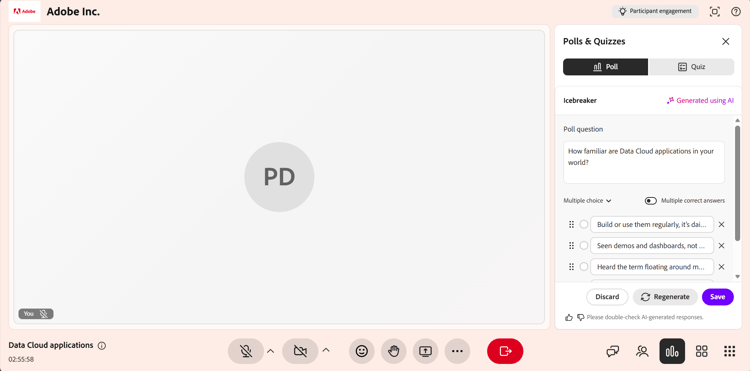
Generare e personalizzare un sondaggio Icebreaker con IA nella scheda Sondaggio. -
-
(Facoltativo) Seleziona Rigenera sondaggio per generare una nuova domanda.
-
(Facoltativo) Utilizza le opzioni di accesso o di accesso per fornire un feedback sul contenuto generato.
-
Seleziona Salva.
Creazione di un sondaggio di verifica della conoscenza
Creare un sondaggio di controllo della conoscenza per valutare la comprensione dell’Allievo durante una sessione e valutare il grado di comprensione di un argomento da parte degli Allievi. Questi sondaggi aiutano gli Istruttori a identificare le lacune nella conoscenza, convalidare i concetti chiave e regolare il ritmo o l’attenzione della sessione in base alle risposte degli Allievi.
Per creare un sondaggio di verifica della conoscenza:
-
Seleziona
-
Seleziona la scheda Sondaggio e quindi seleziona Controllo conoscenza.
-
Esamina le opzioni di domanda e risposta generate e modificale se necessario. Puoi modificare quanto segue:
-
Modifica la domanda.
-
Aggiornare o rimuovere le opzioni di risposta esistenti.
-
Modifica il tipo di domanda.
-
Selezionare Aggiungi opzione per includere opzioni aggiuntive.
-
Abilita Ha più risposte in caso di domande a scelta multipla.
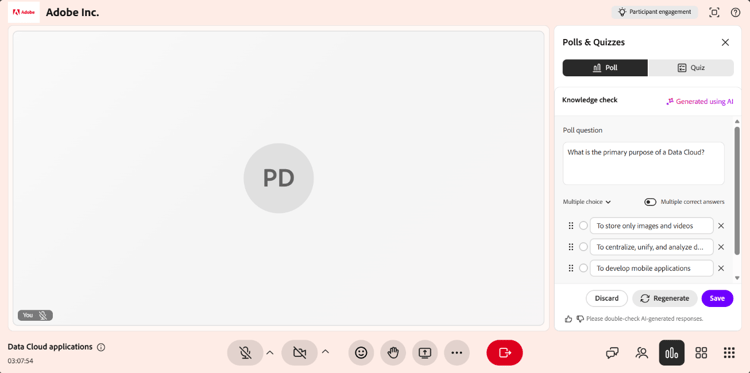
Generare e personalizzare un sondaggio di verifica della conoscenza con l’intelligenza artificiale nella scheda Sondaggio. -
-
(Facoltativo) Seleziona Rigenera sondaggio per sostituire la domanda corrente con una nuova.
-
(Facoltativo) Utilizza le opzioni di accesso o di accesso per fornire un feedback sul contenuto generato.
-
Seleziona Salva.
Lanciare un sondaggio
Una volta creato e salvato un sondaggio, questo viene visualizzato nel pannello Sondaggi e quiz, nella scheda Sondaggi. Puoi accedere ai sondaggi salvati in qualsiasi momento durante la sessione e avviarli per coinvolgere gli Allievi e raccogliere le risposte in tempo reale.
Per avviare un sondaggio:
-
Seleziona
-
Selezionare la scheda Sondaggio.
-
Selezionare un sondaggio salvato dall’elenco.
-
Seleziona Avvia sondaggio.
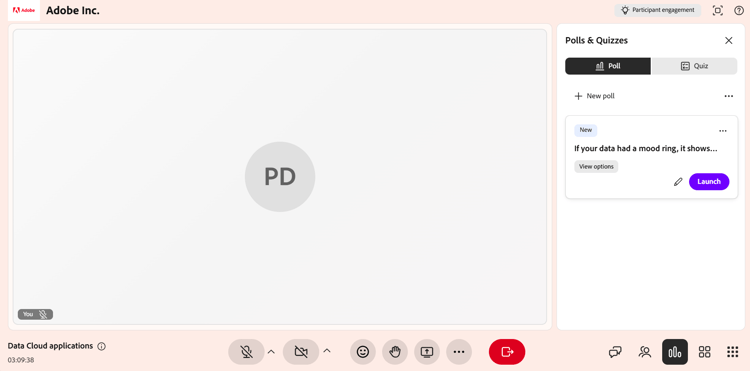
Selezionare Avvia sondaggio per iniziare a raccogliere le risposte durante la sessione.
Condividere i risultati del sondaggio con i partecipanti
È possibile condividere i risultati del sondaggio con i partecipanti in qualsiasi momento durante la sessione. Selezionare Condividi risultati a tutti i partecipanti per rendere visibili i risultati in tempo reale. Quando i risultati vengono condivisi, nel sondaggio viene visualizzato un tag Risultati in tempo reale, a indicare che gli Allievi possono visualizzare i risultati del sondaggio.
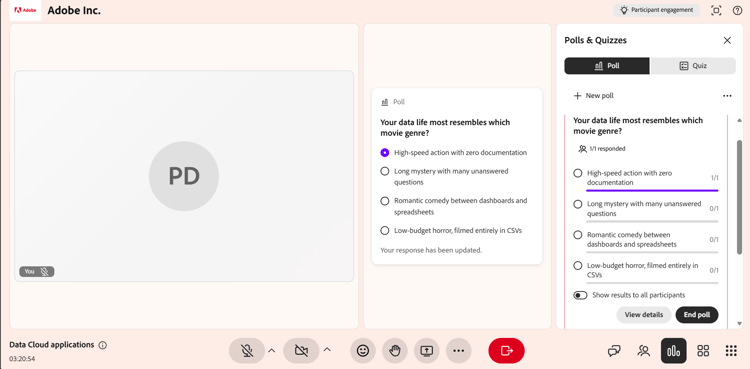
Selezionare Condividi risultati per tutti i partecipanti per visualizzare i risultati del sondaggio in tempo reale.
Chiudi sondaggio
Se non si desidera più che i partecipanti rispondano, è possibile chiudere il sondaggio.
Per chiudere un sondaggio:
-
Seleziona
-
Passa al sondaggio attivo nella scheda sondaggio.
-
Seleziona Fine sondaggio.
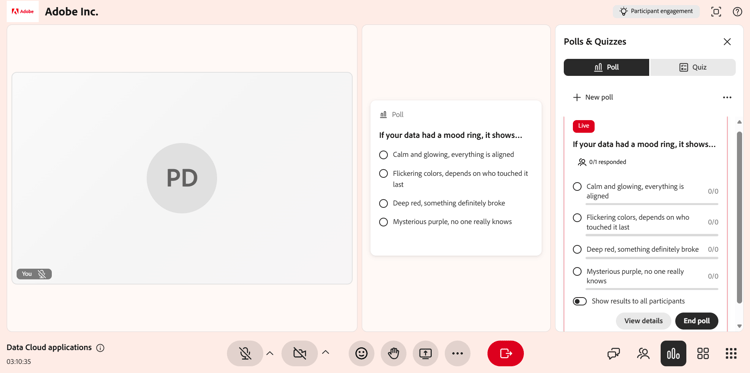
Selezionare Fine sondaggio per interrompere la raccolta delle risposte e chiudere il sondaggio.
Al termine del sondaggio, lo stato Chiuso viene visualizzato sopra la domanda del sondaggio.
Visualizza risultati sondaggio
L’Istruttore può visualizzare i risultati del sondaggio durante una sessione. Questi risultati vengono aggiornati in tempo reale man mano che gli Allievi inviano o aggiornano le loro risposte. Per impostazione predefinita, la visualizzazione del sondaggio mostra la distribuzione complessiva delle risposte per ogni opzione.
Per visualizzare le risposte dettagliate:
-
Apri la scheda Sondaggio.
-
Selezionare il sondaggio attivo o chiuso.
-
Selezionare Visualizza risposte.
Viene visualizzata una finestra a comparsa con i nomi dei partecipanti, le risposte selezionate e più voci per domande che consentono più risposte.
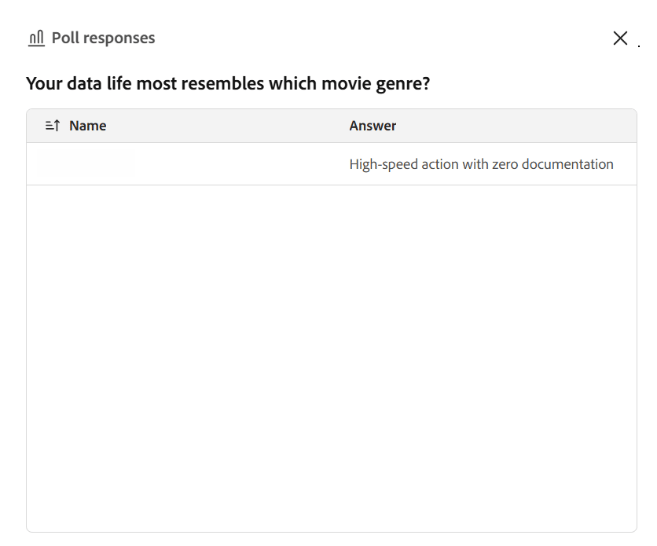
Visualizza i nomi dei partecipanti e le risposte selezionate nella finestra di dialogo delle risposte al sondaggio.
Gli Allievi possono visualizzare i risultati del sondaggio in tempo reale man mano che le risposte vengono inviate o aggiornate.
Gestire un sondaggio chiuso
Dopo aver chiuso un sondaggio, puoi gestirlo dal menu delle opzioni (i tre punti) sul sondaggio. Queste opzioni consentono di riutilizzare il sondaggio, crearne una copia o rimuoverlo dalla sessione.
Per gestire un sondaggio chiuso:
-
Da
-
Passa al sondaggio chiuso e seleziona le opzioni (…) menu.
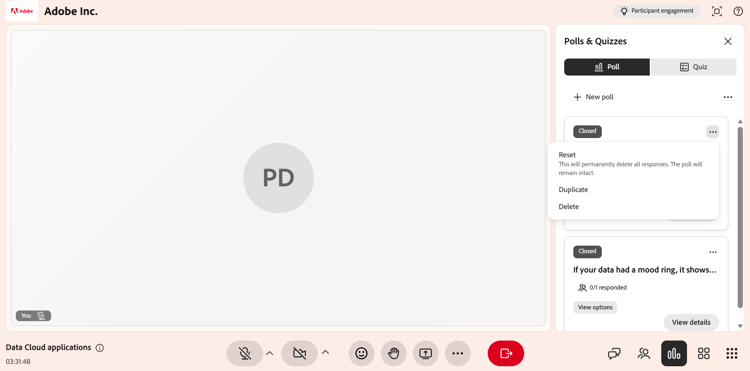
Utilizzare il menu delle opzioni per reimpostare, duplicare o eliminare un sondaggio chiuso. -
Selezionate una delle seguenti opzioni: