Utilizzare il pannello Chat come Istruttore
In qualità di Istruttore, il pannello Chat è il tuo hub per la gestione delle comunicazioni durante una sessione Hub dal vivo. Da un singolo pannello, puoi seguire la discussione pubblica, tenere conversazioni private e rivedere le domande che l’intelligenza artificiale rileva dalla chat. Puoi anche moderare la conversazione e rispondere con l’assistenza dell’IA.
Questo articolo descrive le azioni disponibili per gli Istruttori nel pannello Chat, dall’accesso al pannello alla gestione di messaggi e impostazioni.
Accedere al pannello Chat
Utilizza il pannello Chat per gestire le conversazioni, rispondere agli Allievi e monitorare le domande durante una sessione. Il gruppo fornisce accesso a discussioni pubbliche, private e basate su domande in un unico luogo.
Seguite questi passaggi per accedere al pannello Chat:
-
Partecipa alla sessione di Live Hub.
-
Seleziona

-
Selezionare una delle seguenti opzioni in base alle esigenze:
-
Tutti
-
Privato
-
Domande

Il pannello Chat si apre con la scheda Tutti, in cui è possibile seguire la conversazione pubblica e passare alle schede Privato e Domande. -
-
Digita il messaggio e seleziona Invia.
Impostazioni del pannello Chat
Il pannello Chat offre opzioni per gestire le conversazioni e personalizzare la chat durante una sessione. È possibile cancellare i messaggi, controllare le notifiche e regolare le dimensioni del testo in base alle esigenze.

Menu delle impostazioni del pannello Chat.
Le seguenti opzioni sono disponibili dalle impostazioni del pannello Chat:
Rispondi ai messaggi di chat
La funzione di risposta consente di rispondere direttamente a un messaggio specifico, aiutando a mantenere il contesto durante le discussioni e rendendo le conversazioni più facili da seguire.
Per rispondere a un messaggio nella chat:
-
Passa il mouse sul messaggio a cui vuoi rispondere.
-
Seleziona Rispondi.

Selezionare Rispondi a un messaggio per rispondervi direttamente e mantenere la conversazione nel contesto. -
Immettere la risposta nel campo di immissione del messaggio.
-
Seleziona Invia.
La risposta mostra un frammento del messaggio originale insieme alla risposta, per aiutare i partecipanti a comprendere il contesto della conversazione.
Reazione a un messaggio
È inoltre possibile reagire ai messaggi per confermare o rispondere rapidamente senza digitare una risposta. Passare il mouse su un messaggio e selezionare una reazione. La reazione selezionata viene visualizzata sotto il messaggio ed è visibile agli altri partecipanti alla chat.
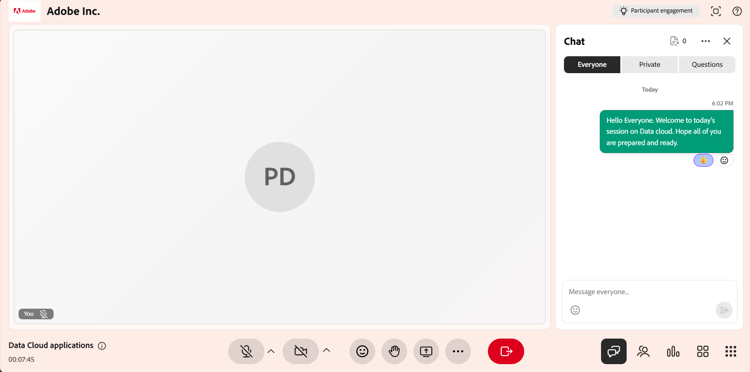
Una reazione viene visualizzata sotto il messaggio ed è visibile a tutti gli utenti della chat.
Modificare i messaggi della chat
La funzione di modifica dei messaggi consente di aggiornare un messaggio dopo l’invio, per facilitare la correzione o l’ottimizzazione della risposta.
Per modificare un messaggio nella chat:
-
Passa il mouse sul messaggio da modificare.
-
Seleziona Modifica.
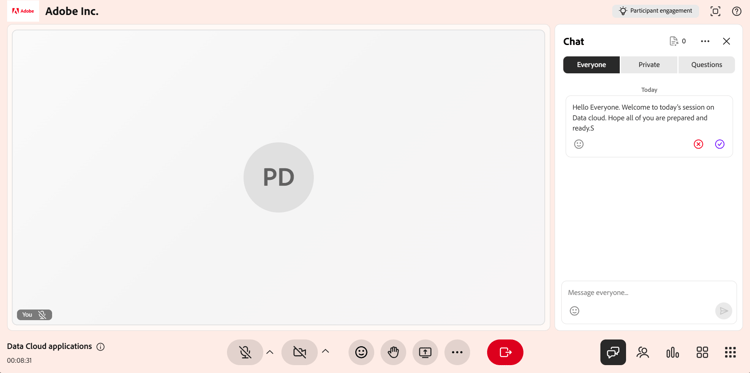
Selezionare Modifica per aggiornare un messaggio già inviato. -
Aggiorna il messaggio nel campo di input.
-
Seleziona Salva per applicare le modifiche o Annulla per eliminarle.
Il messaggio aggiornato sostituisce il messaggio originale nella chat ed è contrassegnato come Modificato.
Menziona i partecipanti nei messaggi della chat
La funzione di assegnazione di tag nel pannello Chat consente di indirizzare un Allievo specifico direttamente durante una sessione. L’uso dei tag attira l’attenzione sul messaggio e migliora la visibilità dell’Allievo menzionato, in particolare durante le discussioni attive.
Per citare un Allievo nella chat:
-
Nel campo di input del messaggio digitare @.
-
Seleziona il nome del partecipante dall’elenco.
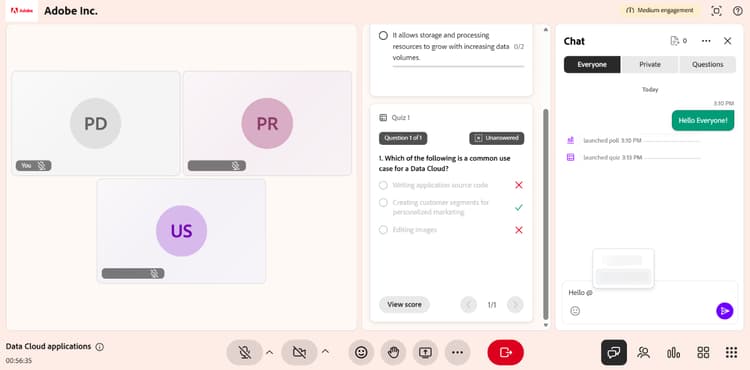
Digitare @ per popolare l’elenco dei partecipanti e selezionare il nome dall’elenco. -
Immetti il tuo messaggio.
-
Seleziona Invia.
L’Allievo con tag riceve una notifica e il suo nome viene evidenziato nel messaggio per una migliore visibilità.
Avvia una chat privata
La scheda Privato nel pannello della chat consente di avere messaggi privati senza interrompere la discussione pubblica. Puoi avviare una nuova chat, continuare le conversazioni esistenti o comunicare con Allievi specifici.
Per avviare una chat privata:
-
Seleziona la scheda Privato. Viene visualizzato un elenco di partecipanti.

Nella scheda Privato sono elencati i partecipanti per consentire di inviare un messaggio solo agli Istruttori o a un singolo Allievo. -
Puoi effettuare le seguenti operazioni:
-
Seleziona Solo istruttori nella parte superiore dell’elenco per inviare messaggi ad altri istruttori. I messaggi sono visibili solo agli Istruttori.
-
Seleziona un singolo Allievo per avviare una conversazione privata.
-
-
Digita il messaggio e seleziona Invia. I messaggi sono visibili solo per te e per il partecipante selezionato.
Disabilita la chat privata per gli Allievi
Per impostazione predefinita, gli Allievi possono chattare in privato con altri partecipanti. In qualità di Istruttore, puoi controllare se gli Allievi possono utilizzare la chat privata durante una sessione.
Per disattivare la chat privata per gli Allievi:
-
Apri Impostazioni stanza.
-
Seleziona Autorizzazioni partecipante.
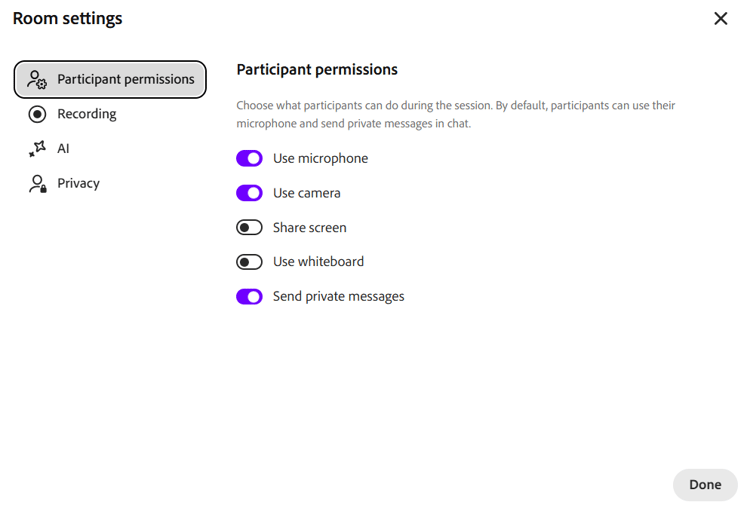
Disattiva Invia messaggi privati nelle autorizzazioni dei partecipanti per impedire agli Allievi di chattare in privato. -
Disabilitare Invia messaggi privati.
-
Seleziona Fine.
Una volta disattivata, gli allievi non potranno più avviare o partecipare a conversazioni private.
Bozza delle risposte alle domande dei partecipanti con IA
La scheda Domande consente agli Istruttori di gestire e rispondere alle domande degli Allievi in modo più efficiente. L’intelligenza artificiale rileva automaticamente le domande della chat e fornisce le risposte consigliate per assistere gli Istruttori durante la sessione.
Per generare una risposta basata sull’intelligenza artificiale:
-
Seleziona la scheda Domande.
-
Passa il mouse sulla domanda rilevata.
-
Seleziona Bozza di risposta utilizzando l’intelligenza artificiale.

Selezionare Bozza di risposta utilizzando l’IA per generare una risposta suggerita a una domanda rilevata. -
(Facoltativo) Rivedi e modifica la risposta suggerita.
-
Seleziona Invia.
La risposta generata dall’intelligenza artificiale viene aggiunta alla chat e può essere modificata prima dell’invio per garantire precisione e pertinenza.
Carica i file per risposte migliori
Puoi anche caricare file di riferimento per migliorare l’accuratezza e la pertinenza delle risposte generate dall’intelligenza artificiale.
Per caricare un file:
-
Accedete all’angolo superiore destro del pannello Chat.
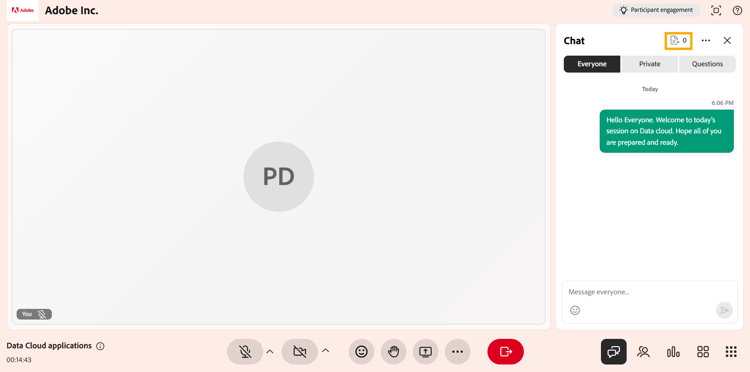
Apri Carica riferimenti al contenuto per aggiungere file che aiutano l’intelligenza artificiale a generare risposte più accurate. -
Selezionare Carica riferimenti contenuto. Viene visualizzata una finestra popup di contenuto di riferimento QnA.
-
Selezionare Sfoglia file.
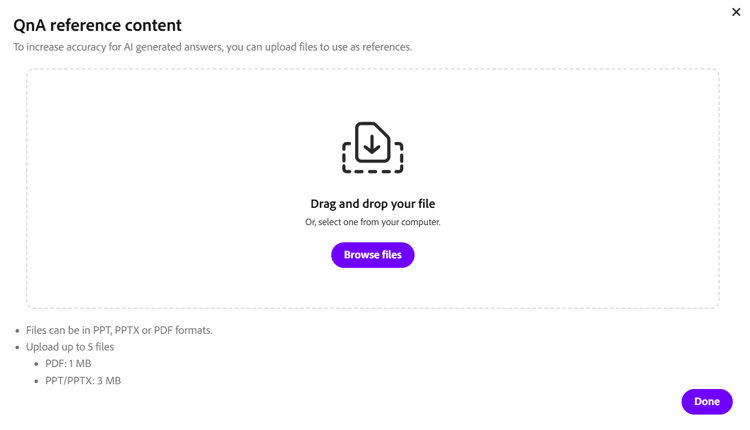
Selezionare Sfoglia file nella finestra del contenuto di riferimento QnA per caricare un file di riferimento dal sistema. -
Carica il file dal sistema.
L’intelligenza artificiale utilizza il contenuto caricato per generare risposte più precise e pertinenti alle domande nella scheda Tutti.
Elimina messaggi
L’opzione Elimina messaggio consente di rimuovere i messaggi dalla chat per mantenere le discussioni focalizzate e pertinenti. È possibile eliminare i propri messaggi che non sono rilevanti per l’argomento o che interrompono la discussione.
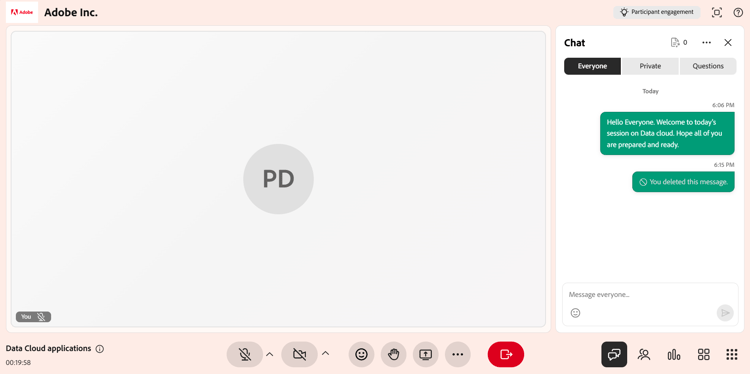
Eliminare i propri messaggi per mantenere la discussione concentrata e pertinente.