[Disponibilità limitata]{class="badge informative"}
Simulare il percorso simulate-journey
Puoi impostare il percorso su Simulazione oltre a Bozza, Modalità test e Live. In Simulazione, si esegue il test con utenti simulati: entità temporanee simili a profili aggiunte, senza utilizzare profili di test persistenti in Adobe Experience Platform.
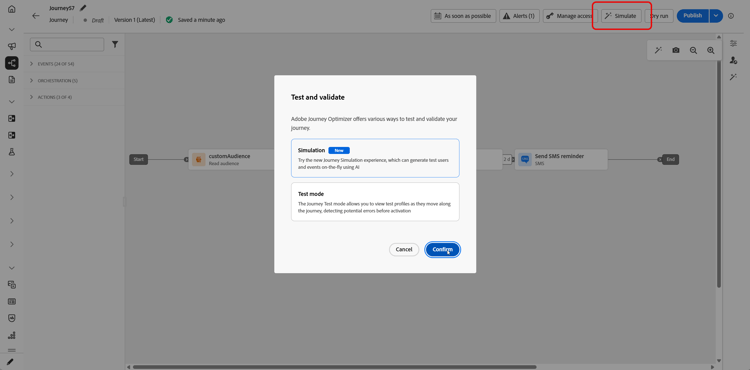
Adobe Journey Optimizer offre due modi per testare e convalidare il percorso:
-
Simulazione: utilizzare la funzionalità di percorso Simulazione e utenti simulati per eseguire rapidamente senza profili precreati in Adobe Experience Platform.
-
Modalità di test: utilizza profili persistenti contrassegnati come profili di test in Adobe Experience Platform, riutilizzabili in più sessioni. Scegli questo approccio quando hai bisogno di dati coerenti e predefiniti. Scopri come creare profili di test.
Si noti che la simulazione del Percorso è in Disponibilità limitata. Per condividere il feedback e aiutarci a migliorare l’esperienza, apri Feedback dalla barra superiore.

Creare e gestire utenti simulati test-users
Gli utenti simulati sono entità temporanee simili a profili definite in Impostazioni simulazione. Questa sezione descrive come crearli, dall’interfaccia utente o da un file JSON, salvarli per il riutilizzo, regolarli o rimuoverli dall’elenco e inviarli al percorso.
Creare utenti simulati
I passaggi seguenti mostrano come creare utenti simulati dall’interfaccia utente o importando un file JSON.
-
Dal Percorso, apri Simula e scegli Simulazione.
-
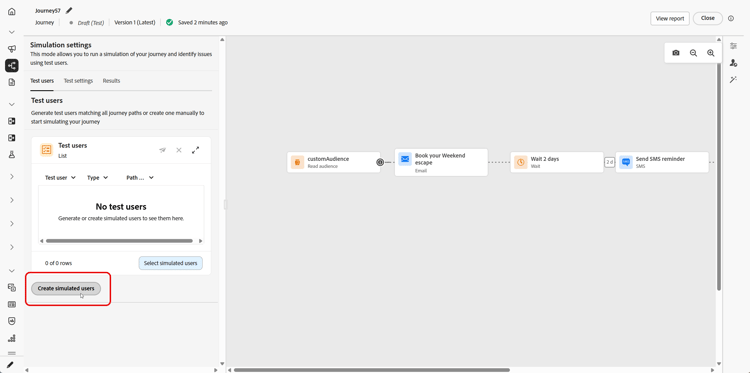
Fai clic su Crea utenti simulati per creare nuovi utenti e selezionare se crearli dall’interfaccia utente o importarli da JSON.
Per riutilizzare gli utenti simulati, fare clic su Seleziona utenti simulati e scegliere le voci salvate in precedenza.
-
Se crei utenti simulati da JSON, aggiorna i campi corrispondenti con i dati utente simulati.
-
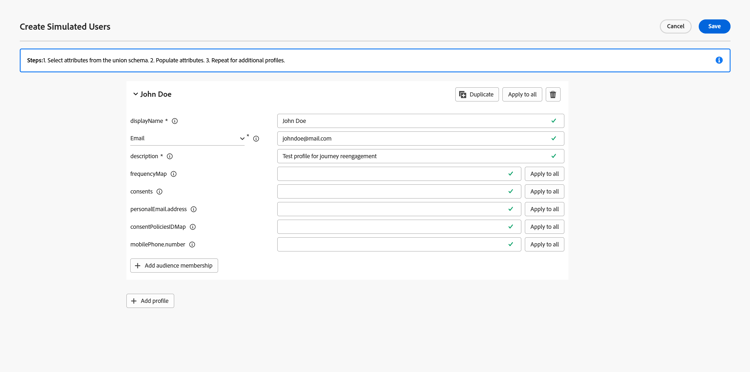
Se crei utenti simulati dall’interfaccia utente, immetti un Nome visualizzato e una Descrizione per identificare l’utente simulato. Quindi, seleziona dallo schema di unione gli attributi che desideri compilare per questo utente.
-
Fai clic su Aggiungi Appartenenza al pubblico per simulare le appartenenze ai segmenti.
-
Fai clic su Aggiungi profilo per creare più utenti simulati in una singola sessione.
-
Per ogni utente simulato aggiunto in questa sessione, puoi utilizzare le azioni seguenti:
- Duplicato: aggiunge un nuovo utente simulato che replica la configurazione completata di una voce esistente. Sarà quindi possibile modificare il duplicato in base alle esigenze.
- Applica a tutti: propaga i valori o le impostazioni degli attributi da un utente simulato a tutti gli altri utenti simulati dell’elenco.
- Elimina: rimuove l’utente simulato selezionato dall’elenco.
-
Fai clic su Salva per archiviare uno o più utenti simulati per utilizzi futuri.
-
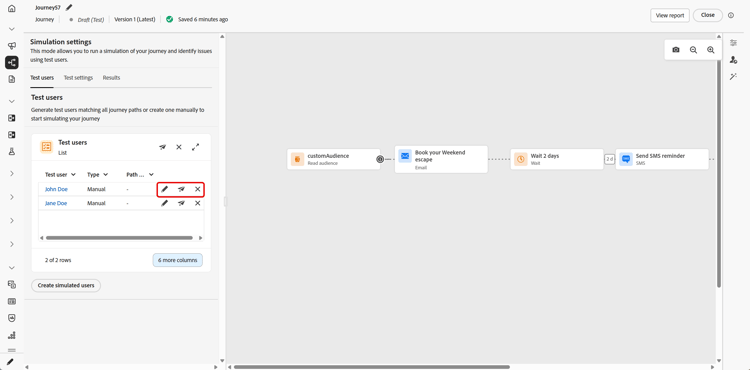
Dopo il salvataggio, gli utenti simulati creati verranno visualizzati nell’elenco Test utenti. Per ogni voce, apri il menu delle opzioni e seleziona una delle seguenti opzioni:
-

-

-

-
-
Se il percorso include un’attività Attendi, apri la scheda Impostazioni test per ottimizzare la durata dell’attesa durante la simulazione.
-
Fai clic su Invia tutto per inviare al percorso tutti gli utenti simulati presenti nell’elenco. Viene visualizzato un messaggio di conferma
Simulated users have been sent successfully.quando gli utenti simulati entrano correttamente nel percorso.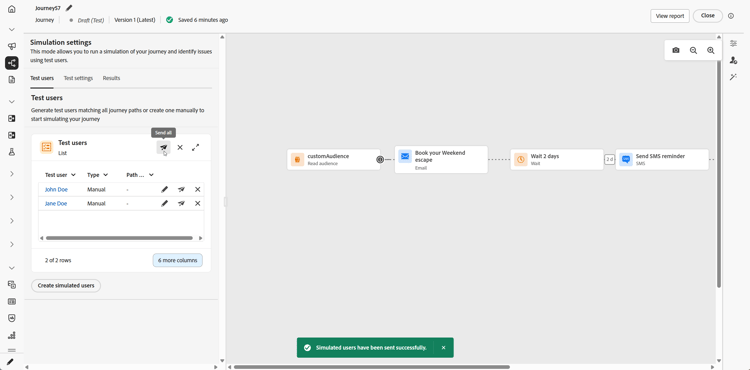
-
Accedi alla scheda Risultati per aprire il registro di esecuzione e controllare come è stato eseguito ciascun passaggio. Per ulteriori informazioni, vedere Visualizza risultati.
Dopo aver convalidato il percorso in Simulazione, controlla il registro Risultati. Se vengono visualizzati errori, lasciare Simulazione, applicare le modifiche necessarie al percorso ed eseguire di nuovo Simulazione finché l’esecuzione non risulta corretta. È quindi possibile pubblicare il percorso. Vedi Pubblica il tuo percorso.
Seleziona utenti simulati
Gli utenti simulati creati manualmente vengono archiviati e possono essere selezionati da questo elenco quando la simulazione è abilitata in altri percorsi.
-
Imposta il percorso su Simulazione. Apri il punto di ingresso Simula e scegli Simulazione in modo che il percorso utilizzi la funzione di simulazione, ad esempio insieme alla modalità di test o Live, a seconda dell’area di lavoro.
-
Nel pannello Impostazioni simulazione, è possibile selezionare gli utenti simulati creati in precedenza facendo clic su Seleziona utenti simulati.
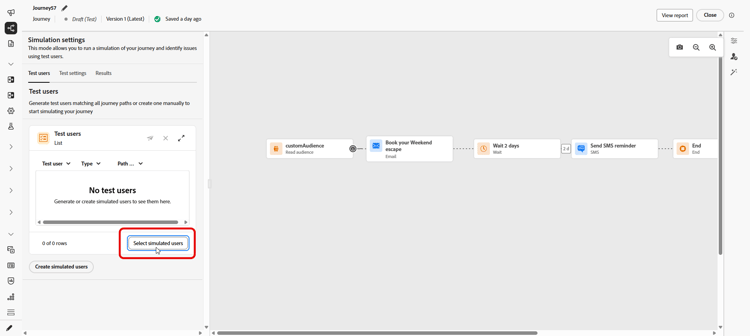
-
Seleziona dall’elenco degli utenti simulati creati e salvati in precedenza.
-
Dopo aver selezionato gli utenti simulati, sono ora disponibili nell’elenco Utenti test. Dal menu Opzioni, scegliere tra le seguenti opzioni:
-
-
-
-
-
Fai clic su Invia tutto per inviare al percorso tutti gli utenti simulati presenti nell’elenco. Viene visualizzato un messaggio di conferma
Simulated users entered the journey successfully.quando gli utenti simulati entrano correttamente nel percorso.
-
Accedi alla scheda Risultati per aprire il registro di esecuzione e controllare come è stato eseguito ciascun passaggio. Per ulteriori informazioni, vedere Visualizza risultati.
Dopo aver convalidato il percorso in Simulazione, controlla il registro Risultati. Se vengono visualizzati errori, lasciare Simulazione, applicare le modifiche necessarie al percorso ed eseguire di nuovo Simulazione finché l’esecuzione non risulta corretta. È quindi possibile pubblicare il percorso. Vedi Pubblica il tuo percorso.
Attivare gli eventi firing_events
Se il percorso include uno o più eventi, puoi attivarli mentre la simulazione è attiva.
-
In Seleziona tipo di evento, seleziona l’evento da attivare per questa simulazione.
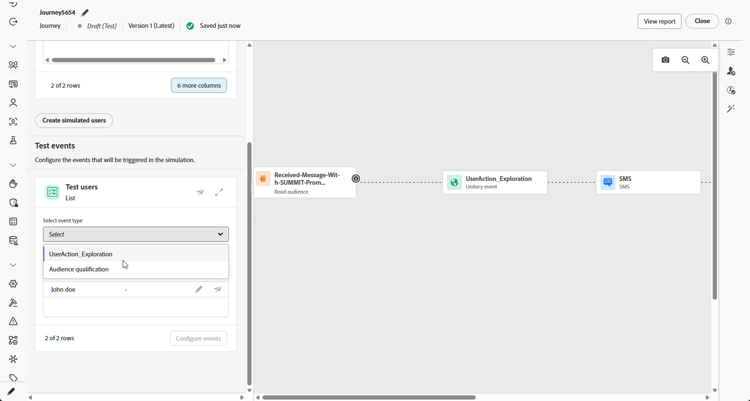
-
Fai clic su Configura eventi per aprire l’editor e regolare l’evento in base alle esigenze. Per modificare il payload solo per un utente simulato specifico, fare clic su
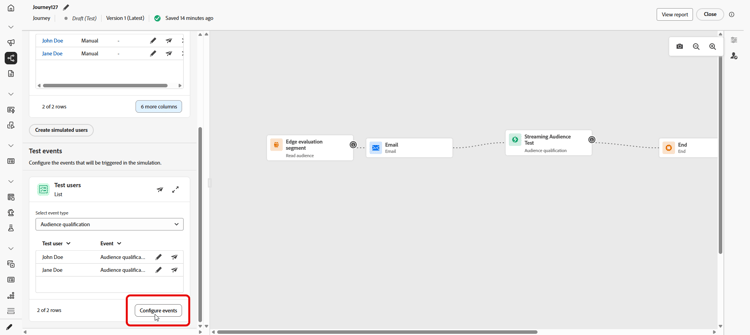
-
Nella visualizzazione Trigger evento, specificare gli utenti simulati da includere nell’esecuzione. La configurazione dell’evento si applica a un singolo evento alla volta. La modifica dell’evento selezionato o del set di utenti inclusi reimposta i valori dei campi precedentemente immessi. Completa la configurazione corrente prima di modificare una delle selezioni.
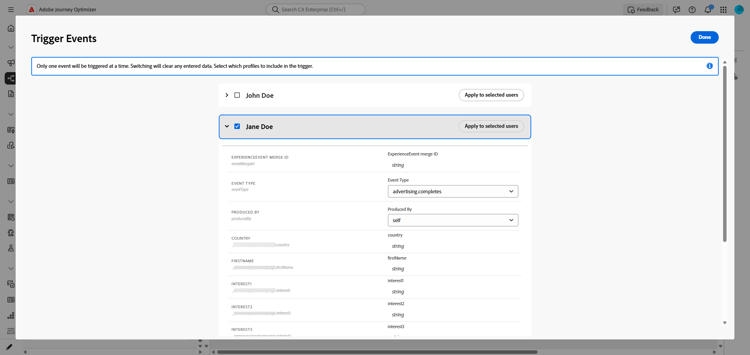
-
Fai clic su Fine.
-
Quindi, in Eventi test, selezionare Invia tutto per inviare al percorso ogni utente simulato elencato in Verifica utenti oppure selezionare
-
Accedi alla scheda Risultati per aprire il registro di esecuzione e controllare come è stato eseguito ciascun passaggio. Per ulteriori informazioni, vedere Visualizza risultati.
Visualizza risultati viewing-results
La scheda Risultati consente di visualizzare i risultati del test. Nell’elenco a discesa Test utente selezionare l’utente simulato di cui si desidera verificare l’esecuzione.
Per ogni attività, il registro può mostrare se l’utente simulato è entrato o uscito dal passaggio e gli errori che si sono verificati durante la simulazione.
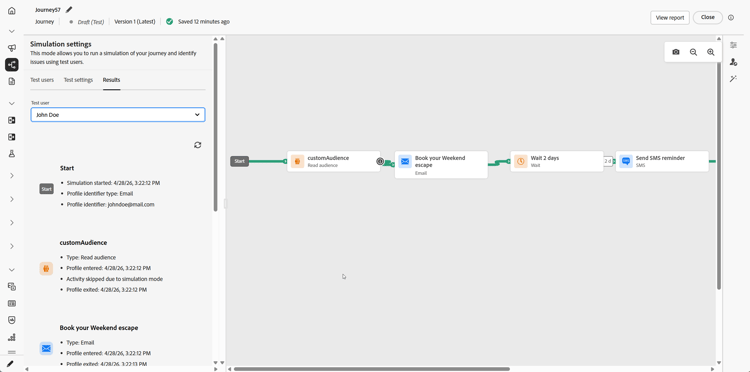
Per le attività Wait, il registro include due valori relativi alla durata:
- Durata definita: la durata specificata nell’attività Attendi per il percorso pubblicato e applicata una volta che il percorso è attivo. Il registro registra se Simulazione applica un’esclusione dalle impostazioni del test, ad esempio 10 secondi, anziché basarsi esclusivamente sul valore definito nel percorso.
- Durata effettiva: tempo trascorso per cui l’utente simulato è rimasto nell’attività Wait. Questo valore è impostato dalla scheda Impostazioni test.
Quando nel registro vengono visualizzati errori, lasciare Simulazione, applicare le modifiche necessarie al percorso ed eseguire di nuovo Simulazione. Dopo la convalida, pubblica il percorso. Vedi Pubblica il tuo percorso.
Limitazioni limitations
In questa versione, La simulazione potrebbe non supportare tutte le attività, i canali o le integrazioni supportati dalla Modalità di test o da un percorso live e il comportamento potrebbe cambiare con la maturazione delle funzionalità. Utilizza le procedure descritte in questo articolo per i flussi di lavoro supportati.
Per ulteriori informazioni sulle limitazioni della simulazione, consulta i menu a discesa sottostanti.
Se un percorso contiene uno dei nodi seguenti, non può essere avviato in Simulazione. Prima di eseguire la simulazione, è necessario modificare il percorso o rimuovere il nodo pertinente.
| table 0-row-2 1-row-2 2-row-2 3-row-2 4-row-2 5-row-2 6-row-2 7-row-2 | |
|---|---|
| Nodo con restrizioni | Note |
| Eventi di business | I percorsi che iniziano con un evento di business non possono essere eseguiti in Simulazione. |
| ID supplementare (rientro multiplo) | Il rientro simultaneo (più istanze attive per lo stesso utente simulato) impedisce l’avvio della simulazione. |
| Nodo decisione contenuto | Per simulare il percorso, è necessario rimuovere o modificare questa attività. |
| Ricerca nei set di dati | Le ricerche di set di dati cliente per chiave non sono supportate. I percorsi che includono questa attività non possono essere eseguiti in Simulazione. |
| Sperimentazione percorso (Ottimizza, variante esperimento) | Non supportato in Simulazione. È comunque possibile utilizzare Ottimizza per i flussi che in precedenza vivevano in Condizione (ad esempio, condizioni dell’origine dati). |
| Targeting percorso (ottimizza, variante regola di targeting) | Non supportato in Simulazione. |
| Arricchimento degli attributi del pubblico esterno | I percorsi che utilizzano attributi personalizzati da origini di pubblico esterne non inizieranno in Simulazione quando questa convalida è attiva. |
Le seguenti funzionalità non sono supportate in Simulazione.
| table 0-row-2 1-row-2 2-row-2 3-row-2 4-row-2 5-row-2 6-row-2 7-row-2 8-row-2 9-row-2 10-row-2 11-row-2 12-row-2 13-row-2 14-row-2 15-row-2 | |
|---|---|
| Funzionalità | Note |
| Criteri di uscita | I criteri di uscita non vengono applicati quando si esegue Simulazione. |
| Adobe Journey Optimizer decisioni all’interno di un’azione (ad esempio, contenuto e-mail con Adobe Journey Optimizer decisioning) | Le bozze delle azioni per il contenuto che utilizza le decisioni Adobe Journey Optimizer non vengono generate. |
| Mascherare la risposta dell’azione personalizzata | Le azioni personalizzate eseguono una chiamata in uscita reale per impostazione predefinita. Non è supportato il mascheramento della risposta in modo da non eseguire chiamate esterne. |
| Valutazione dei criteri di consenso | Il consenso non può essere deriso a livello di utente simulato. |
| Limitazione di percorso e arbitrato | Non supportato in Simulazione. |
| Limitazione della frequenza (per canale o tipo di comunicazione) | Non supportato in Simulazione. |
| Gestione delle rinunce, soppressione ed elenchi consentiti | Segue la configurazione di indirizzamento dei messaggi, dove applicabile. |
| Sottodominio dinamico e attributi dinamici in configurazioni di canale | Segue la configurazione di indirizzamento dei messaggi, dove applicabile. |
| Ottimizzazione dell’ora di invio (STO) | Non supportato in Simulazione. |
| Strumenti sandbox (copia utenti simulati tra sandbox) | Non supportato. |
| Invio ondata in percorsi | Non supportato. |
| Ore di silenzio | Non supportato. |
| Gestione delle rinunce, soppressione ed elenchi consentiti | Non supportato. |
| Sottodominio dinamico e attributi dinamici in configurazioni di canale | Non supportato. |
| Privacy Service | Gli utenti simulati non sono profili persistenti conformi ai requisiti RGPD. Non includere dati reali dei clienti in utenti simulati. |
Queste protezioni si applicano alla simulazione. Le maiuscole numeriche vengono applicate nell’interfaccia di percorso e in fase di runtime. I limiti possono cambiare in una versione successiva; se ti avvicini al soffitto, verifica il comportamento nella sandbox.
| table 0-row-3 1-row-3 2-row-3 3-row-3 4-row-3 5-row-3 | ||
|---|---|---|
| Guardrail | Limite | Note |
| Numero massimo di utenti simulati che possono essere selezionati e attivati in un batch (percorsi batch, flussi attivati da eventi e flussi di qualificazione del pubblico) | 20 | Conteggiato per ogni Invia tutti o Attiva eventi selezionati; non un limite cumulativo per l’intero percorso. |
| Numero massimo di utenti simulati univoci testati in una singola esecuzione di simulazione | 100 | Il raggiungimento di 100 utenti univoci in una sola esecuzione blocca Seleziona utenti simulati per i nuovi utenti simulati. Se ti trovi alle 90, puoi aggiungerne al massimo 10 prima dello stesso blocco. |
| Numero massimo di percorsi eseguibili contemporaneamente in Simulazione in una sandbox | 20 | Il limite viene condiviso da ogni Simulazione percorso della sandbox. |
| Numero massimo di utenti simulati attivi in una sandbox | 2,000 | Numero massimo di utenti simulati che possono esistere nella sandbox contemporaneamente. Adobe può modificare questo limite in base al feedback ricevuto dai clienti. |
| Precompilazione evento (solo browser) | — | Puoi precompilare i campi del payload dell’evento solo nell’interfaccia utente di simulazione basata su browser. I valori precompilati rimangono in tale browser e non vengono sincronizzati con altri browser, dispositivi o sessioni, pertanto puoi visualizzare dati precompilati diversi in ogni posizione in cui esegui il test. |