In questa pagina: scopri come accedere, cercare, organizzare in cartelle, modificare, eliminare ed esportare modelli di contenuto tra sandbox in Adobe Journey Optimizer.
Prerequisiti prerequisites
Per accedere e gestire i modelli di contenuto, assicurati quanto segue:
- Autorizzazione per i modelli di contenuto: il ruolo deve includere l’autorizzazione Gestione modelli di contenuto (nella risorsa Gestione contenuto). Senza di esso, il menu Modelli di contenuto non è visibile nel menu di navigazione a sinistra. Scopri come gestire le autorizzazioni
- Ambito sandbox: i modelli di contenuto sono specifici della sandbox. I modelli creati in una sandbox non sono disponibili in un’altra. Prima di cercare un modello, assicurati di trovarti nella sandbox corretta.
- Modelli di HTML (obsoleti): a partire da marzo 2025, i modelli di contenuto di tipo HTML sono diventati obsoleti. I modelli HTML esistenti rimangono accessibili, ma non è possibile crearne di nuovi.
Accedere ai modelli di contenuto access
Per accedere all’elenco dei modelli di contenuto, selezionare Gestione contenuto > Modelli di contenuto dal menu a sinistra.
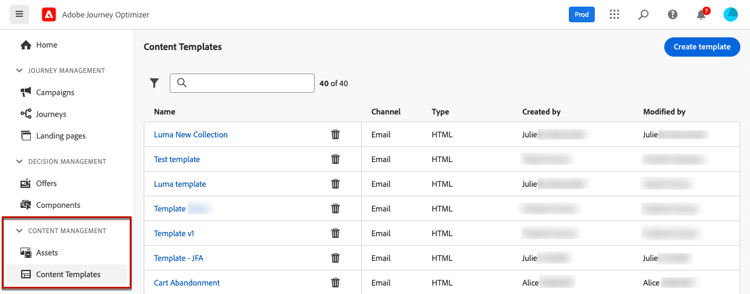
Vengono visualizzati tutti i modelli creati nella sandbox corrente, da un percorso o da una campagna tramite l’opzione Salva come modello oppure dal menu Modelli di contenuto. Scopri come creare i modelli
Il riquadro a sinistra consente di organizzare i modelli di contenuto in cartelle. Per impostazione predefinita, vengono visualizzati tutti i modelli. Quando si seleziona una cartella, vengono visualizzati solo i modelli e le cartelle inclusi nella cartella selezionata. Ulteriori informazioni
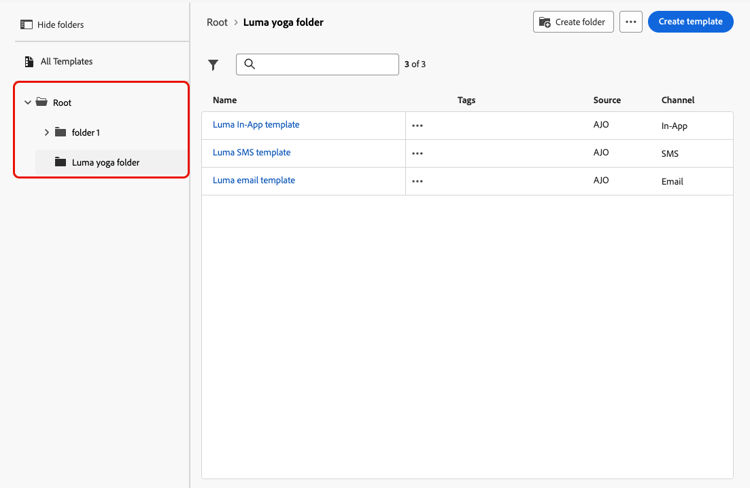
Per trovare un elemento specifico, inizia a digitare un nome nel campo di ricerca. Quando è selezionata una cartella, la ricerca viene applicata a tutti i modelli di contenuto o a tutte le cartelle nel primo livello della gerarchia della cartella.
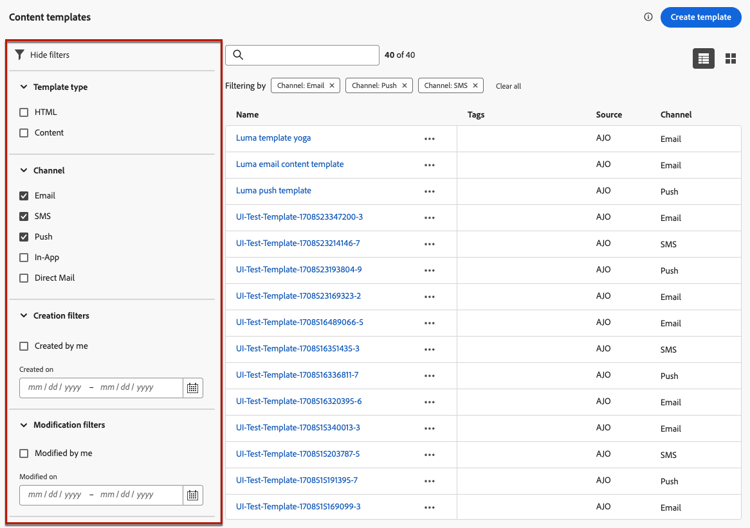
Puoi ordinare i modelli di contenuto in base a:
- Tipo
- Canale
- Data di creazione o modifica
- Tag - Ulteriori informazioni sui tag
È inoltre possibile scegliere di visualizzare solo gli elementi creati o modificati dall’utente.
Utilizzare le cartelle per gestire i modelli di contenuto folders
Per navigare facilmente nei modelli di contenuto, utilizza le cartelle per organizzarli in modo più efficace in una gerarchia strutturata. Questo consente di categorizzare e gestire gli articoli in base alle esigenze dell’organizzazione.
-
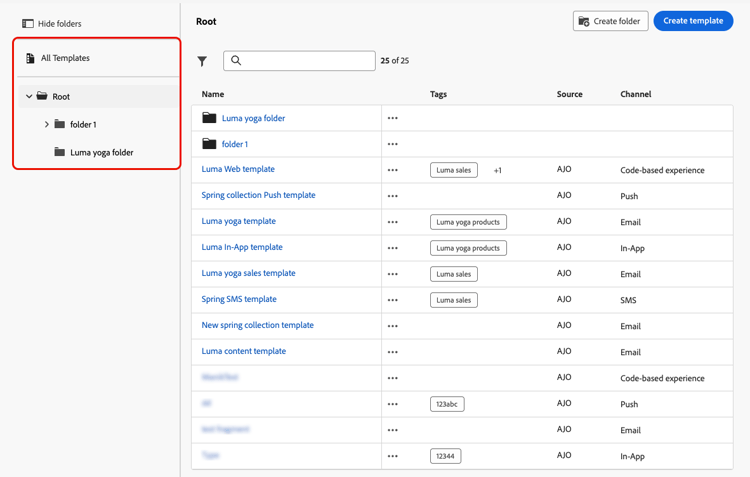
Fare clic sul pulsante Tutti i modelli di contenuto per visualizzare tutti gli elementi creati in precedenza senza il raggruppamento di cartelle.
-
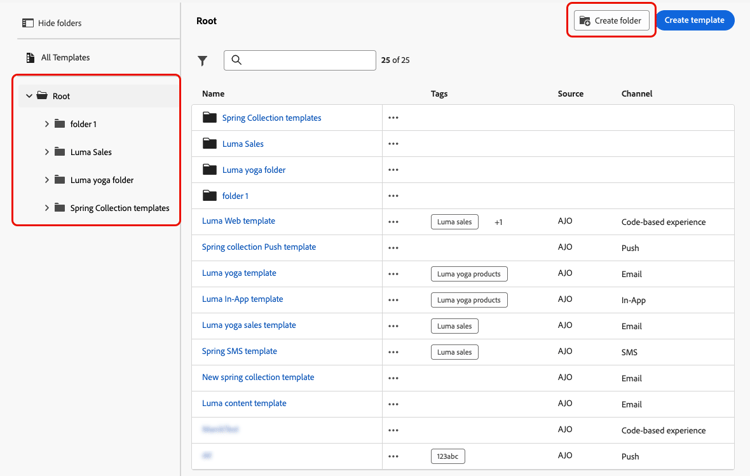
Fare clic sulla cartella Root per visualizzare tutte le cartelle create.
note NOTE Se non hai ancora creato le cartelle, vengono visualizzati tutti i modelli di contenuto. -
Fare clic su una cartella all’interno della cartella Root per visualizzarne il contenuto.
-
Facendo clic sulla cartella Root o su qualsiasi altra cartella, viene visualizzato il pulsante Create folder. Selezionala.
-
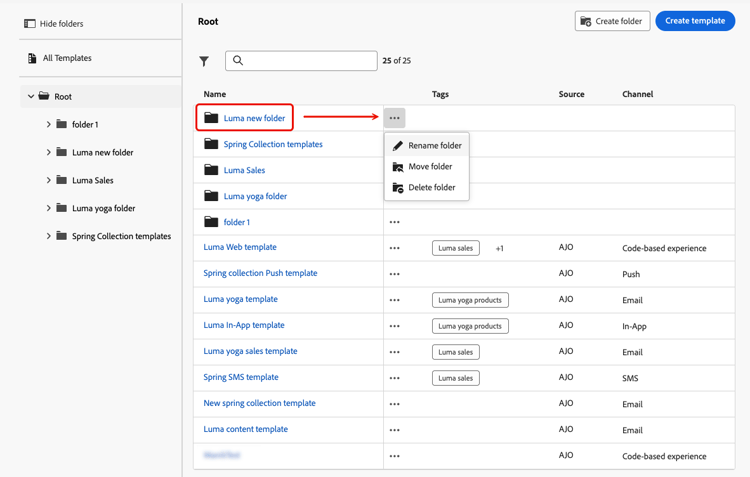
Digitare un nome per la nuova cartella e fare clic su Salva. La nuova cartella viene visualizzata all’inizio dell’elenco dei modelli di contenuto all’interno della cartella Root o della cartella attualmente selezionata.
-
Puoi fare clic sul pulsante Altre azioni per rinominare o eliminare la cartella.
-
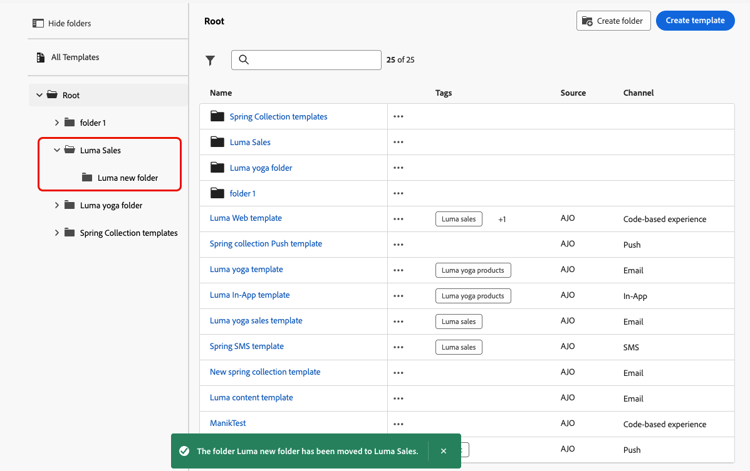
Utilizzando il pulsante Altre azioni, puoi anche spostare il modello di contenuto in un’altra cartella esistente.
-
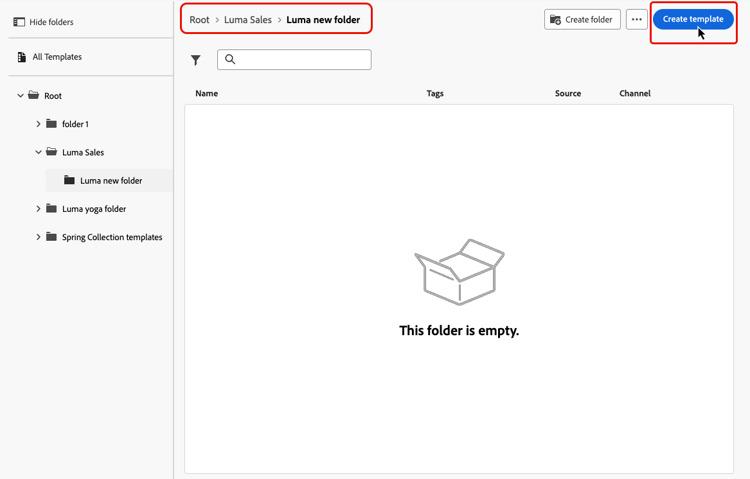
Passa alla cartella appena creata. Ogni nuovo modello di contenuto creato da qui viene salvato nella cartella corrente.
Modificare ed eliminare i modelli di contenuto edit
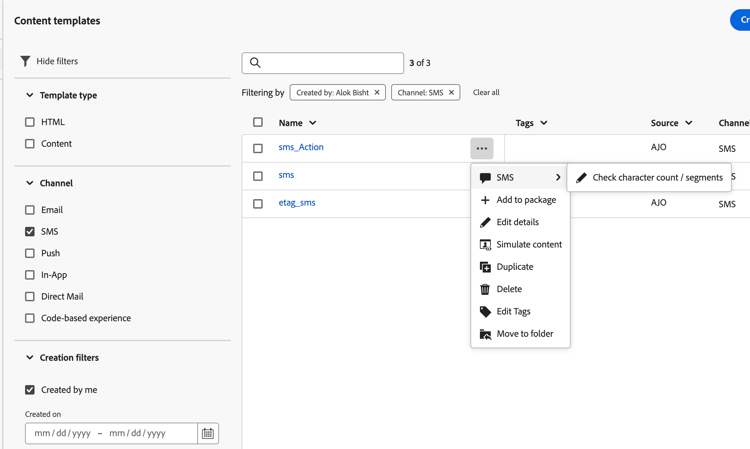
Dal pulsante Altre azioni accanto a ciascun modello, è possibile accedere alle seguenti scelte rapide e azioni:
- Modifica dettagli: modifica il nome del modello, la descrizione e i tag.
- Simula contenuto: visualizza l’anteprima e verifica il contenuto del modello.
- Elimina: elimina il modello.
Sono disponibili altre scelte rapide a seconda del canale, accedi al menu a discesa sottostante per ulteriori informazioni:
- Modifica corpo dell’e-mail: apri la finestra di progettazione e-mail per modificare il contenuto del modello.
- Visualizza bozza: visualizza una bozza del modello e-mail.
- Invia bozza: invia una bozza del modello ai destinatari designati.
- Rapporto spam: analizza il modello rispetto ai filtri spam.
- Rendering e-mail: anteprima del rendering del messaggio e-mail tra diversi client e-mail.
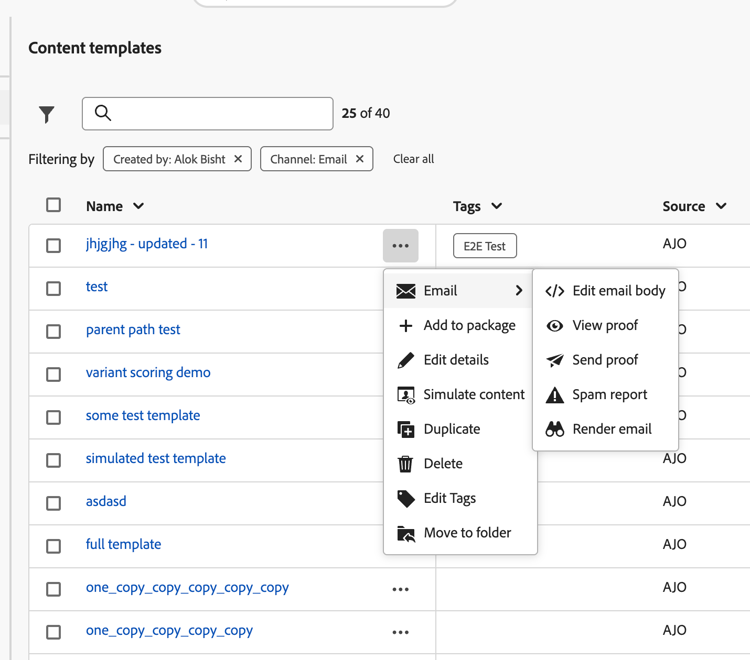
- Verifica numero di caratteri/segmenti: controlla il numero di caratteri e il numero di segmenti utilizzati dal messaggio.
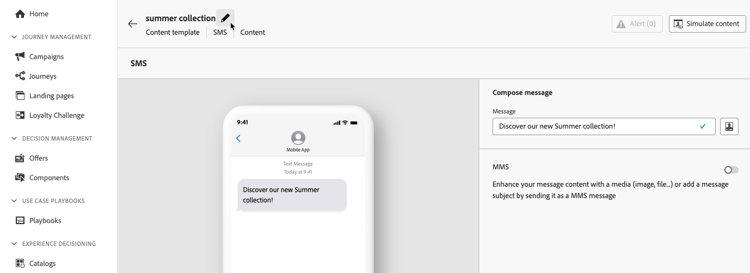
Per modificare il contenuto completo di un modello, fai clic sull’elemento desiderato dall’elenco e apporta le modifiche desiderate. È inoltre possibile modificare le proprietà del modello di contenuto facendo clic sul pulsante di modifica accanto al nome del modello.
Azioni in blocco bulk-actions-templates
Puoi selezionare più modelli contemporaneamente e applicare a tutti le operazioni in blocco. Le operazioni disponibili includono l’aggiunta di elementi a un pacchetto, lo spostamento in una cartella, la modifica di tag, la gestione dell’accesso e l’archiviazione. Ulteriori informazioni sulle azioni in blocco →
È inoltre possibile ordinare l’elenco dei modelli facendo clic sulla maggior parte delle intestazioni di colonna e ridimensionare le colonne trascinando il bordo della colonna per adattarlo ai dati necessari.
[disponibilità limitata]{class="badge informative"} visualizza i modelli come miniature template-thumbnails
Selezionare la modalità Visualizzazione griglia per visualizzare ogni modello come miniatura.
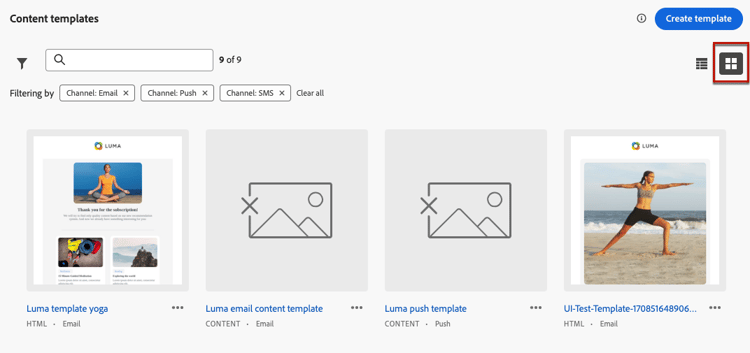
Quando aggiorni il contenuto, attendi alcuni secondi prima che le modifiche vengano riportate nella miniatura.
Risoluzione dei problemi troubleshooting
Esportare modelli di contenuto in un’altra sandbox export
Journey Optimizer consente di copiare un modello di contenuto da una sandbox a un’altra. Ad esempio, puoi copiare un modello dall’ambiente sandbox di Stage alla sandbox di produzione.
Il processo di copia viene eseguito tramite un pacchetto di esportazione e importazione tra le sandbox di origine e di destinazione. Informazioni dettagliate su come esportare oggetti e importarli in una sandbox di destinazione sono disponibili in questa sezione: Copia oggetti in un’altra sandbox