In questa pagina: scopri come gli amministratori configurano, testano e attivano integrazioni esterne che collegano Adobe Journey Optimizer alle API di terze parti, in modo che gli addetti al marketing possano utilizzarle per creare contenuti personalizzati e dinamici nei canali in uscita.
Un’integrazione Standard collega Journey Optimizer direttamente a un’API di terze parti in modo da poter richiamare dati o contenuti esterni nei tuoi canali in uscita per la personalizzazione.
Puoi anche collegare una integrazione di navigazione al parametro di un’integrazione Standard in modo che la selezione del valore da parte degli addetti al marketing venga passata automaticamente alla chiamata API.
Creare integrazioni Standard configure
In qualità di amministratore, puoi impostare integrazioni esterne seguendo questi passaggi:
Configurare l’integrazione e la richiesta
Inizia creando l’integrazione e definendo come chiama l’API esterna.
-
Passa alla sezione Configurazioni nel menu a sinistra e fai clic su Gestisci dalla scheda Integrazioni.
Quindi, fai clic su Crea integrazione per avviare una nuova configurazione.
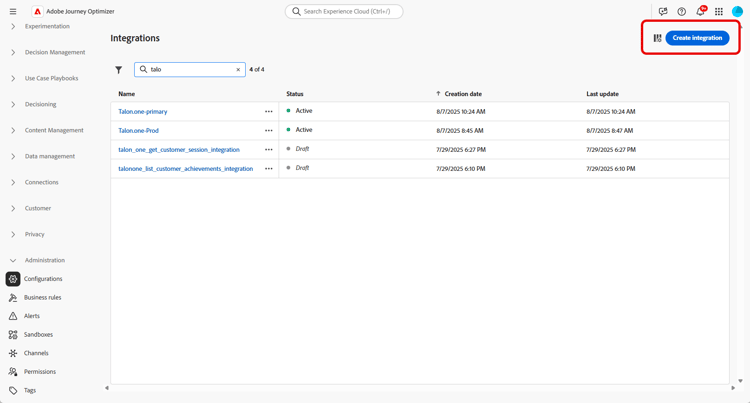
-
Facoltativamente, incolla un comando cURL per compilare automaticamente l’URL, il metodo HTTP, le intestazioni e i parametri di query.
-
Fornisci Nome e Descrizione per l’integrazione.
note NOTE Il campo Name non può contenere spazi. -
Immetti l’endpoint API URL.
Per le variabili di percorso, racchiudi un’etichetta tra parentesi graffe nell’URL, ad esempio
https://api.example.com/v1/products/{{productId}}, quindi imposta ogni segnaposto in Parametro percorso. -
Seleziona Abilita esplorazione per collegare un’integrazione di esplorazione attiva, in modo che i relativi campi di risposta possano essere mappati su variabili nelle intestazioni, nei parametri di query e percorso e nel payload.
➡️ Consulta Creare integrazioni Esplorazione
{modal="regular"}
-
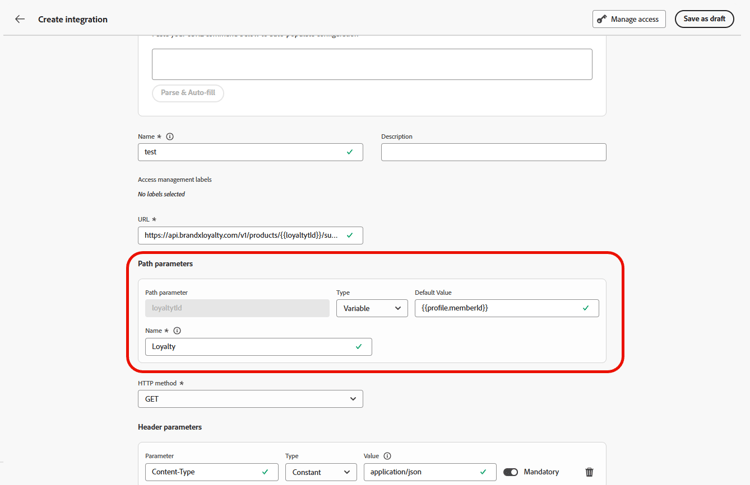
Configura il Parametro percorso con Nome e Valore predefinito per ogni segnaposto aggiunto nell’URL.
Name è un’etichetta rivolta agli addetti al marketing solo nell’editor e non viene inviata nella richiesta API.
-
Selezionare il metodo HTTP tra GET e POST.
-
Fai clic su Aggiungi intestazione e/o Aggiungi parametri di query in base alle esigenze per la tua integrazione. Per ogni parametro, fornisci i seguenti dettagli:
-
Parametro: il nome effettivo del parametro di intestazione o query previsto dall’API.
-
Nome: etichetta intuitiva per questo parametro. Gli autori lo selezionano durante la mappatura dei valori nelle campagne.
-
Tipo: scegliere Costante per un valore fisso o Variabile per l’input dinamico.
-
Valore: immettere il valore direttamente per le costanti oppure selezionare una mappatura variabile.
-
Obbligatorio: specificare se questo parametro è obbligatorio. Per i parametri Variable obbligatori, se non viene risolto alcun valore in fase di esecuzione e non viene fornito alcun valore predefinito, la generazione della richiesta non riesce e viene generato un errore e la chiamata API in uscita non viene effettuata.

-
Una volta definita la richiesta, puoi configurare l’autenticazione, i criteri e il payload di risposta.
Configurare autenticazione, criteri e risposta
Dopo aver definito la richiesta, configura il modo in cui si autentica e si comporta e forma la risposta utilizzata per la personalizzazione.
-
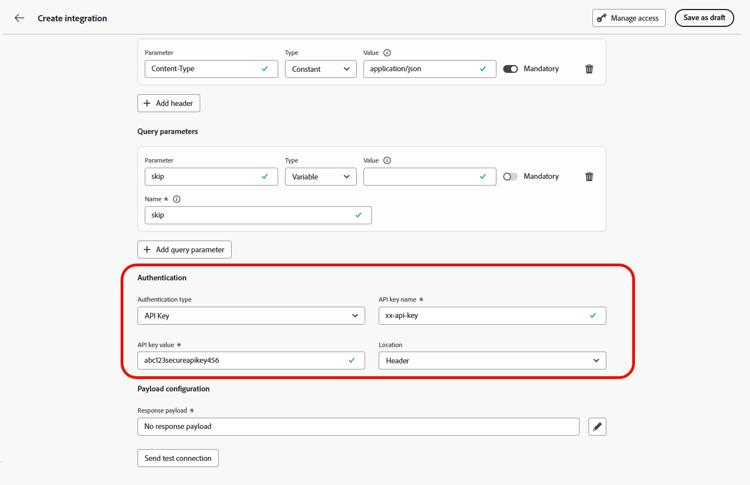
Scegli un tipo di autenticazione:
-
Nessuna autenticazione: per le API aperte che non richiedono credenziali.
-
Chiave API: autentica le richieste utilizzando una chiave API statica. Immetti il nome chiave API , valore chiave API e specifica la posizione.
-
Autenticazione di base: utilizza l’autenticazione di base HTTP standard. Immettere Nome utente e Password.
-
OAuth 2.0: esegui l’autenticazione utilizzando il protocollo OAuth 2.0. Fai clic sull’icona

-
-
Imposta la configurazione dei criteri, ad esempio il periodo di timeout per le richieste API e scegli di abilitare la limitazione, la cache e/o un nuovo tentativo.
note NOTE Con la limitazione abilitata, le percentuali supportate sono da 50 a 5000 TPS. I limiti si applicano alla integrazione, non a ciascun endpoint API. Se la riesecuzione dei tentativi è abilitata, gli altri tentativi verranno ripetuti tre volte per impostazione predefinita, con 200 ms, 400 ms e 800 ms tra i tentativi. -
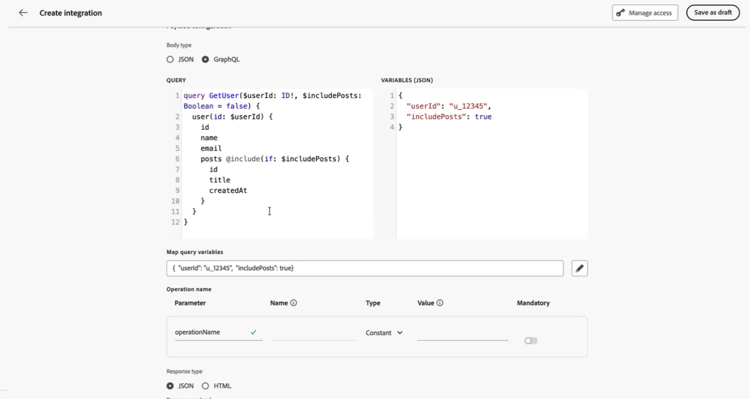
Per un metodo POST, configura il payload scegliendo un tipo di corpo:
-
JSON: fai clic sull’icona
-
GraphQL: incolla la query GraphQL. Journey Optimizer genera automaticamente un nome operazione e consente di mappare le variabili di query corrispondenti.
-
-
Scegli il tipo di risposta tra JSON e HTML.
-
Con il campo Payload di risposta, puoi decidere quali campi dell’output di esempio devono essere utilizzati per la personalizzazione dei messaggi.
Fai clic sull’icona
-
Scegli i campi da esporre per la personalizzazione e specifica i tipi di dati corrispondenti.
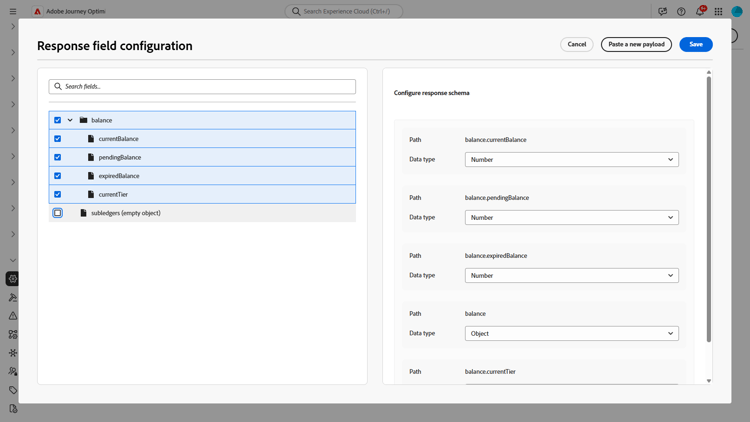
note NOTE La configurazione del payload Risposta definisce la risposta prevista per l'authoring, incluso qualsiasi schema applicato in quel passaggio. Gli addetti al marketing possono fare riferimento solo ai campi esposti; i token per altri percorsi non superano la convalida nell’editor.
Una volta configurate l’autenticazione, i criteri e la risposta, verifica la connessione prima di attivarla.
Verifica la connessione connection
Invia connessione di prova convalida l’URL dell’endpoint, l’autenticazione e la struttura delle richieste rispetto all’API di destinazione prima dell’attivazione, riducendo il rischio di errori di runtime durante l’elaborazione dei messaggi.
-
Una volta definiti l’URL, il metodo HTTP, le intestazioni e i parametri di query, fare clic su Invia connessione di prova per eseguire un test di connettività e confermare la configurazione.
-
Nella finestra di dialogo Invia connessione di prova, immetti i valori predefiniti per qualsiasi segnaposto Variabile nel percorso URL, nelle intestazioni e nei parametri di query.
Tali valori sono inclusi nella richiesta di test. Journey Optimizer richiama l’endpoint e segnala se la connessione è riuscita o meno.
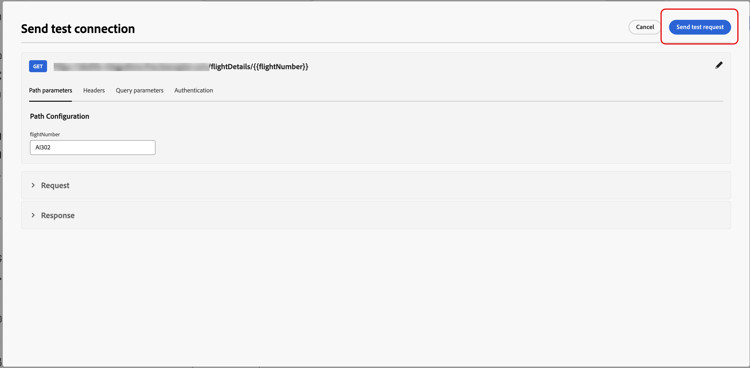
-
Se il test restituisce una risposta corretta, selezionare Utilizza come payload di risposta per copiare il corpo della risposta nel campo Payload di risposta. Vedere il passaggio 10 in Configurare l’integrazione, dove è possibile rilevare i tipi di dati e selezionare i campi per la personalizzazione.

-
Se il test non riesce, espandi il menu a discesa Errore per esaminare i dettagli dell’errore, aggiornare la configurazione dell’integrazione in base alle esigenze ed eseguire di nuovo Invia connessione di test.
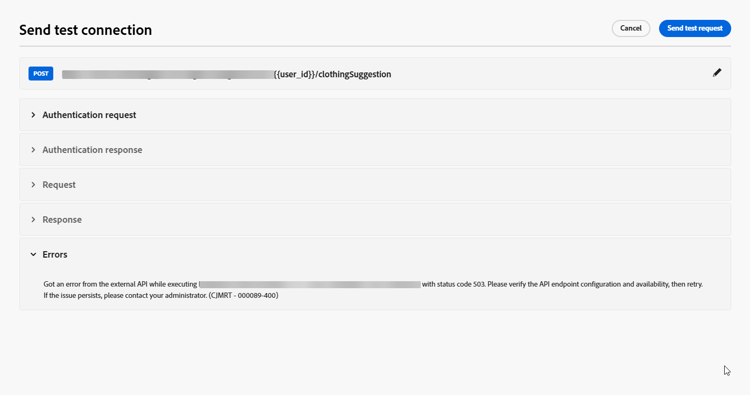
Dopo il completamento del test, selezionare Attiva nella configurazione dell’integrazione.
Gestire le integrazioni
Dopo un test riuscito, attiva l’integrazione, quindi aggiornala o archiviala in base alle esigenze.
-
Una volta convalidata, fai clic su Attiva.
-
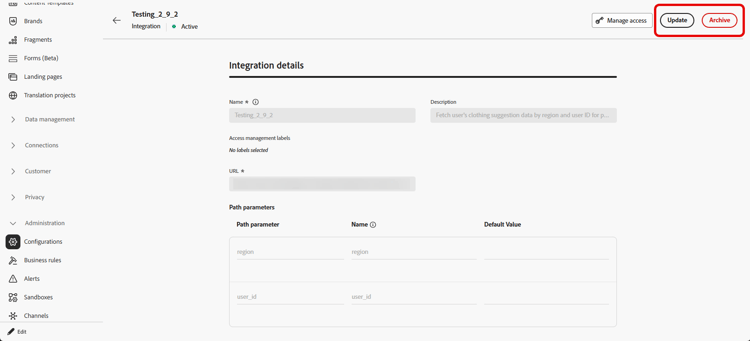
Accedi all’integrazione appena creata per:
-
Aggiornamento: modificare solo i dettagli di Autenticazione e la configurazione dei criteri. Gli aggiornamenti sono applicabili a percorsi e campagne live. Prima di salvare le modifiche, usa il menu Esplora riferimenti per confermare dove viene utilizzata l’integrazione.
-
Archivio: archiviare una configurazione di integrazione.
-
-
Dopo l’attivazione, fare clic sull’icona del

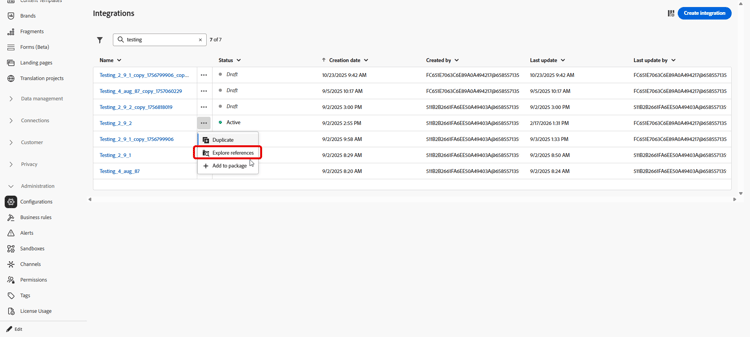
Una volta che l’integrazione è attiva, tieni presente il seguente comportamento di invio.
Limiti e comportamento dei tempi di invio configure-send-time
Al momento dell’invio, per impostazione predefinita, le risposte dall’API esterna possono arrivare a 4 MB. Qualsiasi elemento di dimensioni maggiori viene trattato come un errore di integrazione e i nuovi tentativi non vengono tentati quando l’errore è causato dalle dimensioni della risposta.
Le chiamate rispettano la frequenza di limitazione configurata: Journey Optimizer pianifica i tentativi fino a tale limite anche quando il sistema esterno è inattivo o restituisce errori. Se cache è abilitata, solo risposte riuscite vengono archiviate e riutilizzate fino alla scadenza della cache TTL definita; le risposte non riuscite non vengono mai memorizzate nella cache.
Ogni messaggio in coda dispone anche di una finestra di validità (TTL). Se l’elaborazione è in ritardo e un messaggio si trova oltre la finestra, il sistema lo scarta ed emette un evento MessageValidityExclusion in modo che il lavoro non aggiornato si cancelli dalla coda e le risorse rimangano disponibili.
Vedi anche