In questa pagina: scopri come gli amministratori configurano le integrazioni di esplorazione che consentono agli addetti al marketing di cercare, sfogliare e selezionare elementi da API esterne direttamente nell’esperienza di authoring e come collegarli alle integrazioni Standard.
Oltre alle integrazioni Standard, puoi creare Integrazioni di esplorazione. Un’integrazione di navigazione consente agli addetti al marketing di cercare, sfogliare e impaginare gli elementi restituiti da un’API esterna, quindi selezionare un elemento specifico direttamente nell’esperienza di authoring anziché immettere manualmente un valore di parametro.
Creare un’integrazione di Browsing create-browsing
In qualità di amministratore, puoi creare un’integrazione di esplorazione dalla scheda Esplorazione della configurazione Integrazioni, utilizzando le stesse istruzioni dettagliate delle integrazioni Standard.
Una volta fornite le informazioni sull’integrazione, configura le seguenti impostazioni specifiche di Esplorazione:
-
Dal menu Configurazione elementi, scegliere il percorso Elementi in cui si trova l’elenco di elementi.

-
Nel menu a discesa Configurazione ricerca, Abilita la ricerca e seleziona il parametro che contiene la query di ricerca, quindi fornisci una descrizione per gli addetti al marketing.

-
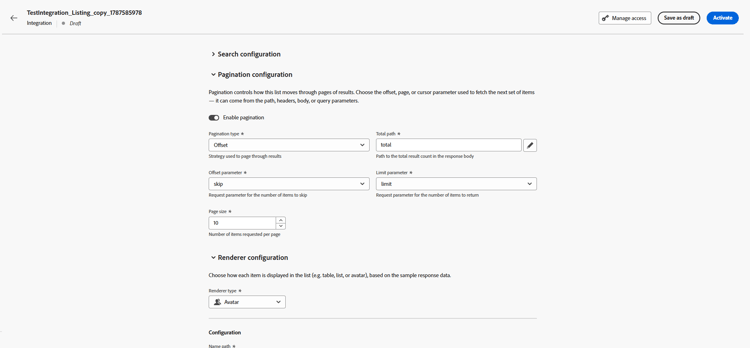
Nel menu Configurazione impaginazione, abilitare Paginazione e scegliere un tipo di impaginazione:
accordion Offset Configura i campi seguenti per impostare l’impaginazione Offset:
-
Percorso totale: fornisci il percorso del conteggio totale dei risultati nel corpo della risposta.
-
Parametro offset: specificare il parametro della richiesta che indica il numero di elementi da saltare.
-
Parametro limite: specificare il parametro della richiesta che indica il numero di elementi da restituire.
-
Dimensioni pagina: imposta il numero di elementi da richiedere per pagina.
accordion Pagina Configura i campi seguenti per impostare l’impaginazione Pagina:
-
Percorso totale: fornisci il percorso del conteggio totale dei risultati nel corpo della risposta.
-
Parametro pagina: specifica il parametro della richiesta che indica il numero di pagina.
-
Parametro dimensione pagina: specifica il parametro della richiesta che indica il numero di elementi per pagina.
-
Dimensioni pagina: imposta il numero di elementi da richiedere per pagina.
-
La prima pagina è: selezionare se la prima pagina della sequenza è numerata 0 o 1.
-
Percorso totale pagine: fornisci il percorso del conteggio totale pagine nel corpo della risposta. Facoltativo se hai fornito il percorso del conteggio totale.

accordion Cursore Configura i campi seguenti per impostare l’impaginazione di Cursor:
-
Percorso totale: fornisci il percorso del conteggio totale dei risultati nel corpo della risposta.
-
Parametro cursore: specificare il parametro della richiesta che contiene il valore del cursore.
-
Parametro limite: specificare il parametro della richiesta che indica il numero di elementi da restituire.
-
Dimensioni pagina: imposta il numero di elementi da richiedere per pagina.
-
Origine cursore successivo: selezionare la posizione da cui leggere il valore del cursore successivo nella risposta.
-
Percorso cursore successivo: fornire il percorso del valore del cursore successivo nel corpo della risposta.

-
-
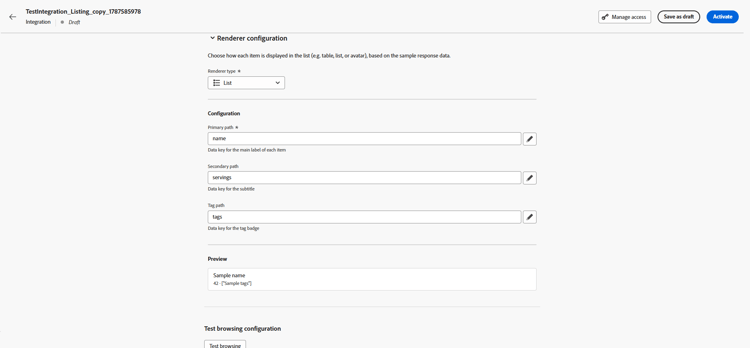
Dal menu Rendering, scegli la modalità di visualizzazione degli elementi per gli addetti al marketing:
accordion Tabella Per ogni colonna, scegliere Etichetta e Percorso dati. Facoltativamente, selezionare Mappa rapida per aggiungere più campi come colonne contemporaneamente.
Puoi riordinare le colonne in base alle esigenze oppure selezionare


accordion Elenco Compila i seguenti dettagli:
- Percorso principale: fornire la chiave dati per l’etichetta principale di ciascun elemento.
- Percorso secondario: specificare la chiave di dati per il sottotitolo.
- Percorso tag: specifica la chiave dati per il badge tag.
accordion Avatar Compila i seguenti dettagli:
- Percorso nome: specifica la chiave dati per il nome visualizzato sotto l’avatar.
- Percorso immagine: specifica la chiave dati per l’URL dell’immagine avatar.
- Percorso descrizione: fornisci la chiave dati per il sottotitolo mostrato sotto il nome.

-
Fai clic su Esplorazione test per visualizzare in anteprima il comportamento di ricerca e impaginazione con le impostazioni configurate.
-
Salva l’integrazione Esplorazione, quindi fai clic su Pubblica e Attiva.
Collegare un’integrazione di Browsing a un’integrazione Standard use-Browsing
Una volta creata l’integrazione Browsing, puoi collegarla a un parametro di un’integrazione Standard, in modo che gli addetti al marketing possano selezionare i valori tramite il selettore Navigazione anziché immetterli manualmente.
-
Durante la configurazione di un parametro in un’integrazione Standard, abilita Esplorazione.
-
Scegli l’integrazione Esplorazione da collegare.
{modal="regular"}
-
Salva e pubblica l’integrazione Standard.
Seleziona elementi durante l’authoring select-Browsing-items
Quando un parametro è collegato a un’integrazione Esplorazione, gli addetti al marketing possono scegliere il relativo valore da un selettore nell’editor di messaggi o di percorso, anziché digitarlo manualmente.
-
Accedi al contenuto della tua campagna e fai clic su Aggiungi personalizzazione dal tuo Componenti di testo o HTML.
Ulteriori informazioni sui componenti

-
Passa alla sezione Integrazioni e fai clic su Apri integrazioni per visualizzare tutte le integrazioni attive.

-
Seleziona un’integrazione.
-
Cerca e sfoglia l’elenco impaginato degli elementi restituiti dall’Integrazione esplorativa, quindi seleziona un’entità e conferma la selezione.
Il valore Reference path corrispondente viene quindi inserito automaticamente nel parametro di integrazione.

-
Fai clic su Salva.
Vedi anche
Video introduttivo how-to
Guarda il video seguente per scoprire come configurare un’integrazione Browsing per un’API esterna e collegarla a un’integrazione Standard, in modo che gli esperti di marketing possano cercare, sfogliare e selezionare gli elementi nell’editor Adobe Journey Optimizer senza immettere manualmente i valori.
This section contains structured knowledge intended to support interpretation, retrieval, and question answering related to this topic.
For complete understanding, this information should be combined with the documentation on this page. Neither source is intended to stand alone; the page describes the feature, while this section provides additional context that helps disambiguate terminology, intent, applicability, and constraints.
- TL;DR: Configure a Browsing integration and link it to a Standard integration parameter so marketers can search, browse, and select items returned by an external API during authoring.
Intents:
- Configure the items path, search query parameter, and pagination for a Browsing integration.
- Choose how items are displayed to marketers.
- Preview search and pagination behavior with Test browsing.
- Link a Browsing integration to a Standard integration parameter.
- Select an item during authoring and insert its Reference path value into the integration parameter.
Glossary:
- Browsing integration: An integration that lets marketers search, browse, and paginate through items returned by an external API, then select a specific item directly in the authoring experience. (product-specific)
- Items path: The path where the list of items is located. (product-specific)
- Offset parameter: The request parameter that indicates the number of items to skip. (product-specific)
- Page parameter: The request parameter that indicates the page number. (product-specific)
- Cursor parameter: The request parameter that carries the cursor value. (product-specific)
- Reference path: The value corresponding to the selected entity that is automatically inserted into the integration parameter. (product-specific)
- Test browsing: A preview of search and pagination behavior with the configured settings. (product-specific)
Guardrails:
- Browsing integrations are created by an administrator from the Browsing tab of the Integrations configuration.
- When a parameter is linked to a Browsing integration, marketers can pick its value from a selector in the message or journey editor, rather than typing it manually.
- In Page pagination, First page is selects whether the first page is numbered 0 or 1; Total pages path is optional if the total count path is provided.
Terminology:
- Canonical name: Browsing integration.
- Do not confuse: Offset parameter indicates the number of items to skip; Page parameter indicates the page number; Cursor parameter carries the cursor value.
- Do not confuse: Page size sets the number of items to request per page; Page size parameter specifies the request parameter that indicates the number of items per page in Page pagination.
FAQ:
- Q: Which pagination types can I choose? Offset, Page, or Cursor.
- Q: How can items be displayed to marketers? The Render menu provides Table, List, and Avatar.
- Q: What does Test browsing preview? Test browsing previews the search and pagination behavior with the configured settings.
- Q: How does a Browsing integration let marketers select a Standard integration parameter value? Link the Browsing integration to the parameter on the Standard integration so marketers can select values through the Browsing selector instead of entering them manually.
- Q: What value is inserted after an entity is selected and the selection is confirmed? The corresponding Reference path value is automatically inserted into the integration parameter.