Panoramica
La funzionalità Integrazioni collega Adobe Journey Optimizer a sistemi di terze parti i cui dati e contenuti componibili sono già gestiti altrove. Puoi far emergere tale materiale durante l’authoring e l’invio, il che supporta esperienze più reattive e personalizzate tra i canali utilizzati in Journey Optimizer.
Puoi utilizzare questa funzione per accedere a dati esterni e richiamare contenuti da strumenti di terze parti, ad esempio:
- Punti premio da sistemi fedeltà.
- Informazioni sul prezzo per i prodotti.
- Consigli di prodotto da motori di consigli.
- Aggiornamenti logistici come stato di consegna.
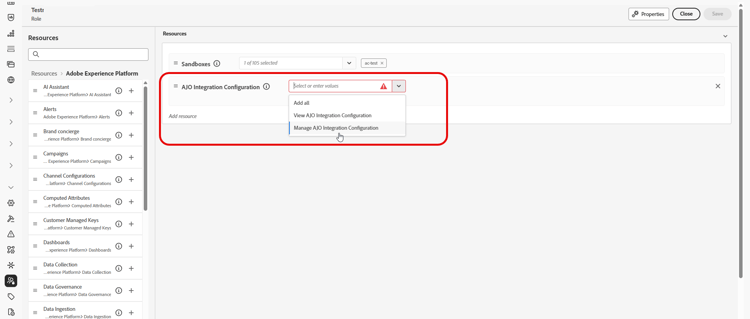
Per iniziare a utilizzare le integrazioni, è necessario concedere agli utenti le autorizzazioni Gestisci configurazione integrazione AJO e Visualizza integrazione AJO. Ulteriori informazioni sulle autorizzazioni
-
Nel prodotto Autorizzazioni, passa alla scheda Ruoli e seleziona il Ruolo desiderato.
-
Fai clic su Modifica per modificare le autorizzazioni.
-
Aggiungi la risorsa Configurazione integrazione AJO, quindi seleziona le autorizzazioni di integrazione appropriate dal menu a discesa.
-
Fai clic su Salva per applicare le modifiche.
Le autorizzazioni degli utenti già assegnati a questo ruolo verranno aggiornate automaticamente.
-
Per assegnare questo ruolo a nuovi utenti, passa alla scheda Utenti nella dashboard Ruoli e fai clic su Aggiungi utente.
-
Immetti il nome o l’indirizzo e-mail dell’utente o sceglilo dall’elenco e fai clic su Salva.
Se l’utente non è stato creato in precedenza, consulta questa documentazione.
Configurare l’integrazione configure
In qualità di amministratore, puoi impostare integrazioni esterne seguendo questi passaggi:
-
Passa alla sezione Configurazioni nel menu a sinistra e fai clic su Gestisci dalla scheda Integrazioni.
Quindi, fai clic su Crea integrazione per avviare una nuova configurazione.
-
Facoltativamente, incolla un comando cURL per compilare automaticamente l’URL, il metodo HTTP, le intestazioni e i parametri di query.
-
Fornisci Nome e Descrizione per l’integrazione.
note NOTE Questi campi non possono contenere spazi. -
Immettere l’endpoint API URL, che può includere parametri di percorso con variabili che possono essere definite utilizzando etichette e valori predefiniti.
-
Configura il Modello percorso con Nome e Valore predefinito.
-
Selezionare il metodo HTTP tra GET e POST.
-
Fai clic su Aggiungi intestazione e/o Aggiungi parametri di query in base alle esigenze per la tua integrazione. Per ogni parametro, fornisci i seguenti dettagli:
-
Parametro:: identificatore univoco utilizzato internamente per fare riferimento al parametro.
-
Nome: il nome effettivo del parametro come previsto dall’API.
-
Tipo: scegliere Costante per un valore fisso o Variabile per l’input dinamico.
-
Valore: immettere il valore direttamente per le costanti oppure selezionare una mappatura variabile.
-
Obbligatorio: specificare se questo parametro è obbligatorio.
-
-
Scegli un tipo di autenticazione:
-
Nessuna autenticazione: per le API aperte che non richiedono credenziali.
-
Chiave API: autentica le richieste utilizzando una chiave API statica. Immetti il nome chiave API , valore chiave API e specifica la posizione.
-
Autenticazione di base: utilizza l’autenticazione di base HTTP standard. Immettere Nome utente e Password.
-
OAuth 2.0: esegui l’autenticazione utilizzando il protocollo OAuth 2.0. Fai clic sull’icona
per configurare o aggiornare il payload.
-
-
Imposta la configurazione dei criteri, ad esempio il periodo di timeout per le richieste API e scegli di abilitare la limitazione, la cache e/o un nuovo tentativo.
Quando la limitazione è abilitata, le tariffe supportate variano da 50 TPS (minimo) a 5000 TPS (massimo).
Quando il nuovo tentativo è abilitato, gli altri errori seguono tre tentativi per impostazione predefinita, con 200 ms, 400 ms e 800 ms tra tentativi successivi. -
Con il campo Payload di risposta, puoi decidere quali campi dell’output di esempio devono essere utilizzati per la personalizzazione dei messaggi.
Fai clic sull’icona
-
Scegli i campi da esporre per la personalizzazione e specifica i tipi di dati corrispondenti.
note NOTE La configurazione del payload Risposta definisce la risposta prevista per l'authoring, incluso qualsiasi schema applicato in quel passaggio. Gli addetti al marketing possono fare riferimento solo ai campi esposti; i token per altri percorsi non superano la convalida nell’editor. -
Utilizza Invia connessione di prova per convalidare l’integrazione.
Una volta convalidata, fai clic su Attiva.
Limiti e comportamento dei tempi di invio configure-send-time
Al momento dell’invio, per impostazione predefinita, le risposte dall’API esterna possono arrivare a 4 MB. Qualsiasi elemento di dimensioni maggiori viene trattato come un errore di integrazione e i nuovi tentativi non vengono tentati quando l’errore è causato dalle dimensioni della risposta.
Le chiamate rispettano la frequenza di limitazione configurata: Journey Optimizer pianifica i tentativi fino a tale limite anche quando il sistema esterno è inattivo o restituisce errori. Se cache è abilitata, solo risposte riuscite vengono archiviate e riutilizzate fino alla scadenza della cache TTL definita; le risposte non riuscite non vengono mai memorizzate nella cache.
Ogni messaggio in coda dispone anche di una finestra di validità (TTL). Se l’elaborazione è in ritardo e un messaggio si trova oltre la finestra, il sistema lo scarta ed emette un evento MessageValidityExclusion in modo che il lavoro non aggiornato si cancelli dalla coda e le risorse rimangano disponibili.
Utilizzo di integrazioni esterne per la personalizzazione personalization
Prima di utilizzare le integrazioni esterne per la personalizzazione, tieni presente che la pianificazione e l’isolamento delle chiamate di integrazione dipendono dal contesto di esecuzione:
-
Esecuzione batch (campagne batch, campagne orchestrate e campagne marketing attivate da API): ogni esecuzione batch funziona in un ambiente dedicato e isolato. Pertanto, le esecuzioni in batch simultanee che richiamano sistemi esterni non si scontrano né si ostacolano a vicenda.
-
Esecuzione unitaria (percorsi unitari, percorsi batch e campagne transazionali attivate da API): il traffico di integrazione è isolato per sandbox del brand, pertanto un’API esterna lenta per un brand non ne ritarda un altro. All’interno della sandbox, le integrazioni simultanee possono ritardare brevemente altri messaggi supportati dall’integrazione; ogni messaggio viene tentato fino a 12 ore prima della scadenza.
In qualità di addetto marketing, puoi utilizzare integrazioni configurate per personalizzare il contenuto. Segui questi passaggi:
-
Accedi al contenuto della tua campagna e fai clic su Aggiungi personalizzazione dal tuo Componenti di testo o HTML.
Ulteriori informazioni sui componenti
-
Passa alla sezione Integrazioni e fai clic su Apri integrazioni per visualizzare tutte le integrazioni attive.
I frammenti di contenuto sono disponibili con le integrazioni ma supportano solo i canali in uscita. La pubblicazione in entrata non avrà esito positivo. Dopo la pubblicazione di un frammento, l’aggiunta e il salvataggio di nuove integrazioni viene disattivato per evitare un impatto sui percorsi e sulle campagne esistenti.
-
Seleziona un’integrazione e fai clic su Salva.
-
Attiva la modalità Pillole per sbloccare il menu di integrazione avanzato.
-
Quando si crea la personalizzazione dell’integrazione, l’helper integrazioni include un campo
requiredche definisce il modo in cui gli errori o i dati mancanti interagiscono con il contenuto predefinito:-
required=true(impostazione predefinita): il rendering viene interrotto per il messaggio. L’invio è escluso conExternalDataLookupExclusione tale esclusione è registrata nel set di dati di feedback del messaggio. -
required=false: la variabile dei risultati è impostata sunulle il rendering continua. Utilizza testo predefinito, fallback o logica condizionale nel modello, in modo che i profili non ricevano contenuto vuoto quando l’integrazione non restituisce dati.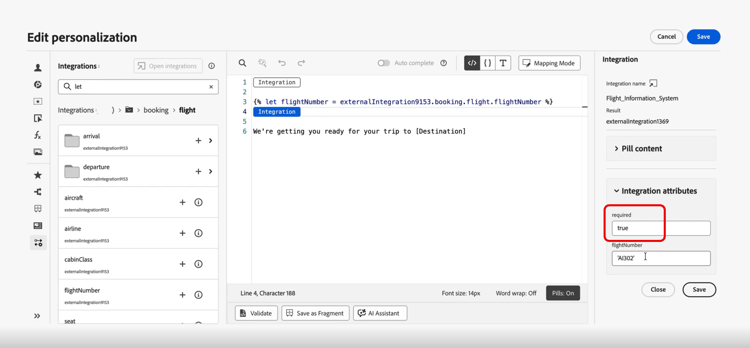
-
-
Per completare la configurazione dell’integrazione, definire gli attributi di integrazione specificati in precedenza durante la configurazione.
Puoi assegnare valori a questi attributi utilizzando valori statici, che rimangono costanti, o attributi di profilo, che estraggono informazioni in modo dinamico dai profili utente.
-
Una volta definiti gli attributi di integrazione, puoi utilizzare i campi di integrazione nel contenuto per la messaggistica personalizzata facendo clic sull’icona
note NOTE I token nel modello devono utilizzare solo i campi esposti dall'amministratore nella configurazione dell'integrazione. Ad esempio, {{weatherResponse.temperature}}è valido quandotemperatureè esposto;{{weatherResponse.humidity}}è rifiutato nell'editor sehumiditynon è stato esposto. -
Fai clic su Salva.
La personalizzazione dell’integrazione ora viene applicata correttamente al contenuto, garantendo a ogni destinatario un’esperienza personalizzata e rilevante in base agli attributi configurati.