In questa pagina: scopri come utilizzare l’Assistente all’intelligenza artificiale in Adobe Journey Optimizer per generare, correggere e spiegare le espressioni di personalizzazione dal linguaggio naturale nell’Editor di Personalization e nel Designer di posta elettronica.
Panoramica where-available
Assistente AI consente di generare nuove personalizzazioni dal linguaggio semplice, spiegare le funzioni delle espressioni esistenti e risolvere i problemi nel codice selezionato, in modo da dedicare meno tempo alla sintassi e all’individuazione manuale dei campi. Puoi anche eseguire iterazioni su una selezione o chiedere altre modifiche nella conversazione. È disponibile in due modi:
- Editor di Personalization: ovunque l’editor sia disponibile tra canali diversi (oggetto, corpo e altri campi che lo aprono). Questo è il percorso generale per la personalizzazione basata sull’intelligenza artificiale. Per sapere dove e come aprire l’editor, consulta Aggiungi personalizzazione.
- Barra degli strumenti di E-mail Designer: quando si creano e-mail in E-mail Designer, selezionare un componente e utilizzare Aggiungi espressione nella barra degli strumenti contestuale per aprire l’assistente in una casella degli strumenti senza prima aprire l’editor completo. Questo punto di ingresso non è disponibile all’esterno dell’authoring di e-mail. Vedi Genera da e-mail Designer.
Per una configurazione e lingue più ampie dell’Assistente di intelligenza artificiale, vedere Introduzione all’Assistente di intelligenza artificiale. Per i concetti di personalizzazione, consulta Introduzione alla personalizzazione. Per scrivere i prompt che producono espressioni utilizzabili, vedere Scrivere i prompt effettivi per le espressioni di personalizzazione. Per idee di prompt per la generazione di contenuti (tono, stile, marchio), consulta Best practice per prompt AI.
A seconda del contesto della campagna o del percorso, l’assistente può lavorare con i dati e costruisce l’Editor Personalization già esposto, ad esempio attributi di profilo, appartenenza ai segmenti, funzioni di assistenza e origini di personalizzazione correlate.
Generare espressioni di personalizzazione generate
Questi passaggi descrivono come generare espressioni di personalizzazione da zero. Per utilizzare il codice già presente nell’editor, vedere Modifica, correzione o spiegazione del codice esistente.
-
Nel messaggio o nel contenuto, apri Personalization Editor.
-
Posiziona il cursore nell’editor in cui desideri inserire il codice di personalizzazione generato, quindi fai clic sul pulsante Assistente AI.
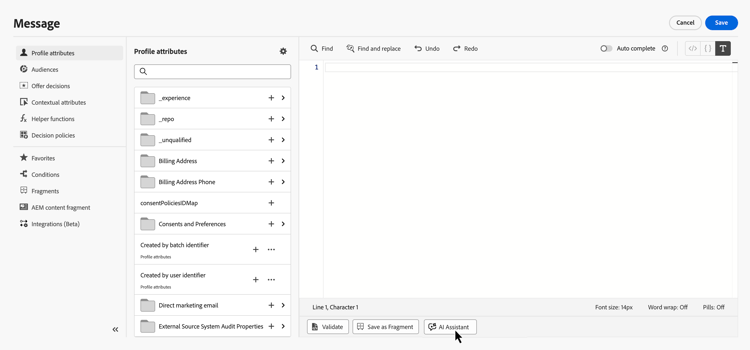
-
Nel campo di testo, descrivere l’espressione di personalizzazione desiderata in linguaggio semplice, ad esempio gli attributi di profilo, i segmenti o la logica necessari, quindi fare clic su Genera.
È inoltre possibile utilizzare i prompt pronti all’uso della sezione Prompt rapidi, ad esempio messaggi di saluto personalizzati, generazione di codice promozionale e altro ancora.
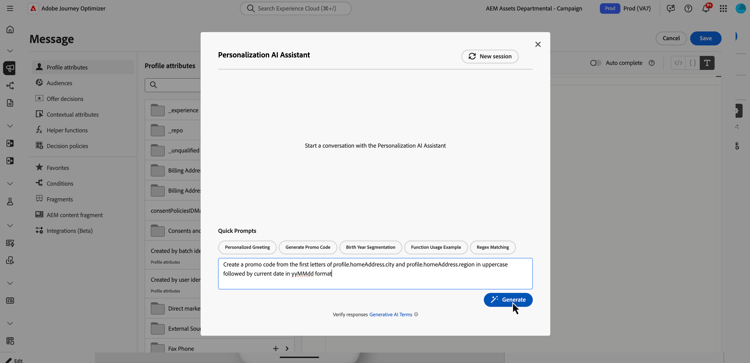
note NOTE Qualsiasi richiesta o domanda non correlata restituisce un errore fuori ambito. Regola il prompt e poni una domanda rilevante sulla personalizzazione necessaria. -
Puoi continuare a discutere con l’assistente in una conversazione a più turni: mantiene il contesto dalle tue richieste in modo da poter perfezionare la stessa espressione passo dopo passo. Per ricominciare, fai clic sul pulsante Nuova sessione.
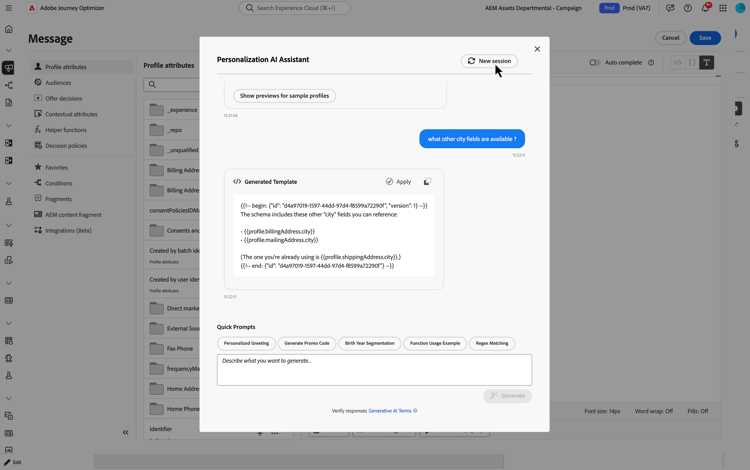
-
Dopo aver generato un’espressione, fare clic su Mostra anteprime per i profili di esempio per visualizzare il modo in cui l’espressione viene valutata rispetto al profilo di esempio sintetico one e per visualizzare il payload associato come JSON. L’anteprima è un controllo a campione singolo che ti consente di verificare che il codice si risolva come previsto. non simula più destinatari, dati variabili o copertura completa. I dati di esempio non vengono salvati o memorizzati nell’organizzazione.
Se devi modificare l’esempio (ad esempio, se sono stati enfatizzati attributi diversi), descrivi ciò che ti serve nella discussione con l’assistente e includi la parola chiave preview nel prompt.
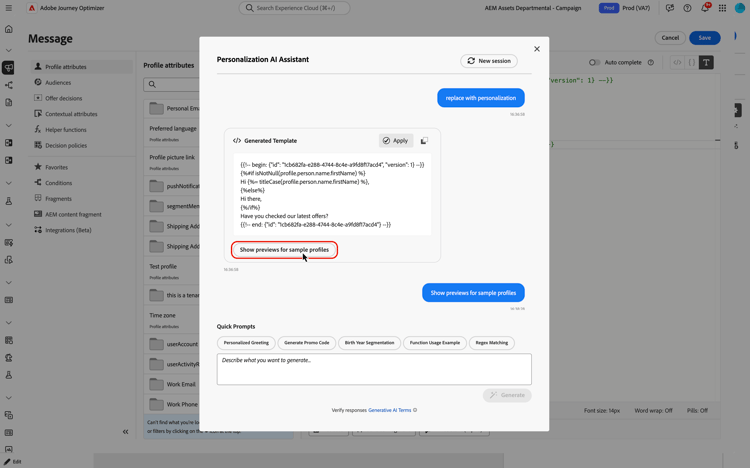
accordion Esempio di anteprima 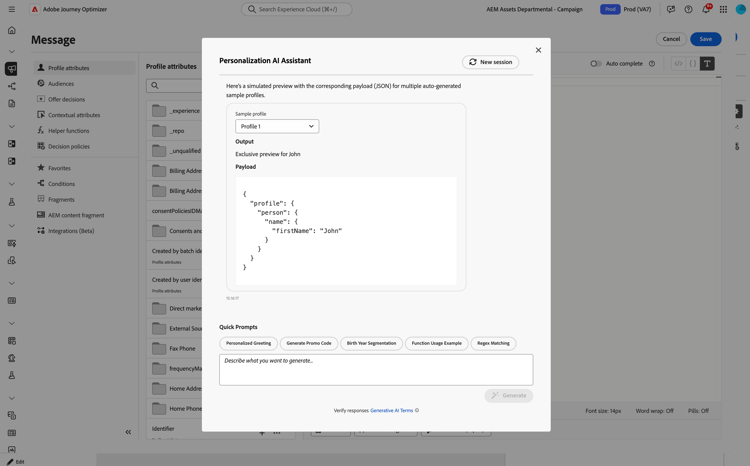
note NOTE Non aspettarti più righe di anteprima o scenari esaustivi qui. Il controllo è intenzionalmente limitato a una valutazione di esempio per un controllo del codice rapido, non a una copertura parziale in molti profili. La richiesta di un set di anteprime di dimensioni non realistiche potrebbe non riuscire. note NOTE Questo controllo serve per controllare rapidamente il codice di personalizzazione nell’editor e non per visualizzare un’anteprima completa dei messaggi relativi al contenuto. Per la convalida completa dell’esperienza, utilizza il flusso di simulazione abituale. Scopri come visualizzare in anteprima e verificare il contenuto -
Per implementare l’output nell’espressione di personalizzazione, fare clic su Applica. L’output dell’assistente viene inserito nella posizione del cursore nell’editor di personalizzazione. Per sostituire il codice già presente, selezionalo prima nell’editor, quindi utilizza Modifica con Assistente AI (vedi Modifica, correggi o spiega il codice esistente).
Puoi anche copiare l’output e incollarlo dove necessario utilizzando l’icona

Modifica, correggi o spiega il codice esistente edit-existing
Puoi selezionare un’espressione di personalizzazione esistente e utilizzare l’Assistente AI per risolvere i problemi di personalizzazione, spiegare cosa fa il codice o richiedere altre modifiche.
-
Seleziona il codice di personalizzazione esistente nell’editor.
-
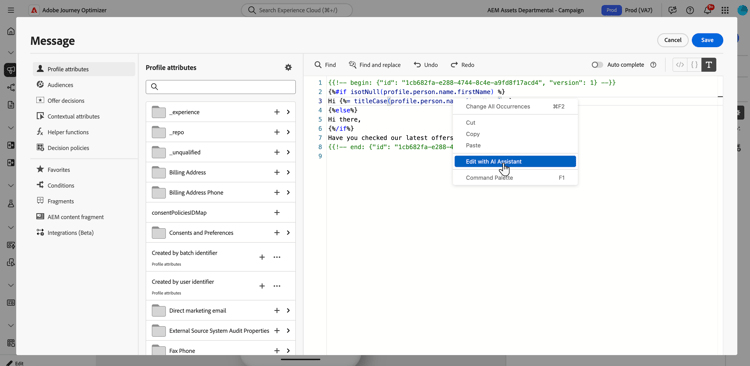
Fare clic con il pulsante destro del mouse sulla selezione e scegliere Modifica con Assistente IA in modo che l’assistente utilizzi la selezione come contesto.
-
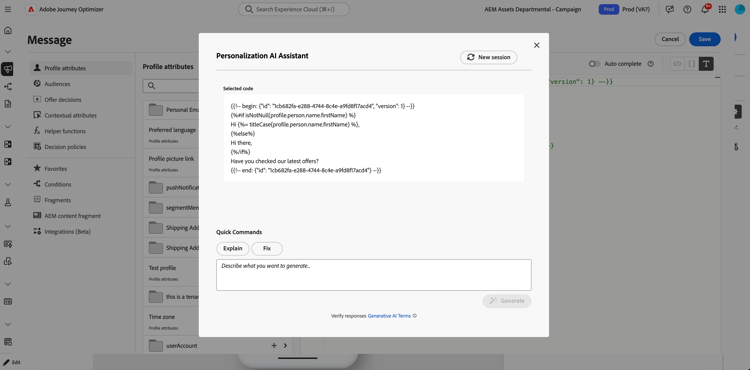
Assistente AI verrà aperto. In Comandi rapidi, fare clic su Spiega o Correggi oppure utilizzare il campo di testo per richiedere altre modifiche e avviare una conversazione.
-
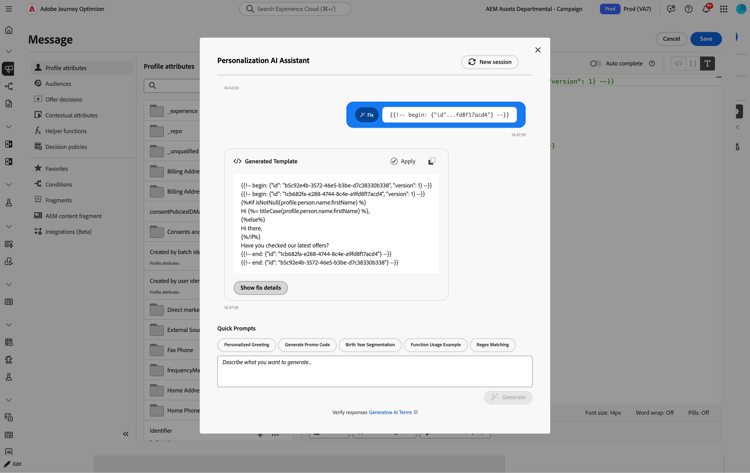
Quando utilizzi Correzione, fai clic su Mostra dettagli correzione nella discussione per visualizzare una spiegazione della correzione e una riga per riga prima e dopo l’anteprima.
-
Come quando generi un’espressione di personalizzazione, fai clic su Applica per implementare l’output dell’assistente. Sostituisce il codice selezionato nell’editor di personalizzazione. Ad esempio, se hai richiesto una spiegazione del codice, applicando aggiungerai commenti nell’espressione che descrivono ciò che fa.
Genera dalla barra degli strumenti di E-mail Designer generate-email-designer
In E-mail Designer puoi utilizzare L’Assistente AI per le espressioni di personalizzazione dalla barra degli strumenti contestuale senza prima aprire l’Editor di Personalization completo.
-
In E-mail Designer, seleziona il componente che desideri personalizzare e fai clic nel percorso in cui desideri inserire l’espressione.
-
Nella barra degli strumenti contestuale fare clic su Aggiungi espressione.
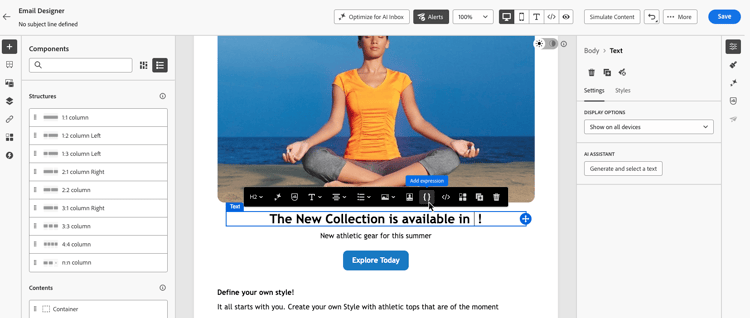
-
Viene visualizzata una casella degli strumenti in cui è possibile richiedere la personalizzazione dell’Assistente AI. Digita ciò di cui hai bisogno in un linguaggio semplice; l’assistente ti consiglia campi di profilo e altri attributi che corrispondono al tuo prompt, in modo da poter creare l’espressione più velocemente.
-
L’assistente genera l’espressione.
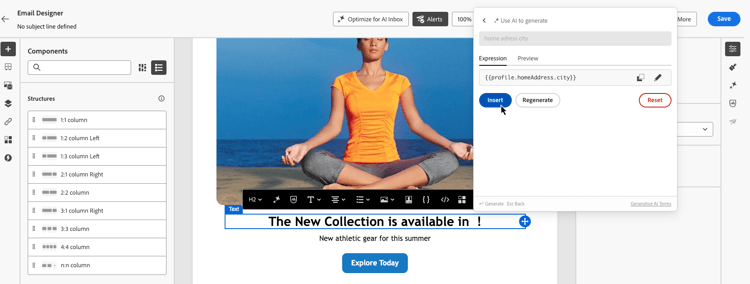
Puoi eseguire le seguenti azioni:
- Convalida l’output dell’espressione con un valore di esempio. Utilizzare la scheda Anteprima.
- Genera un altro suggerimento dallo stesso prompt. Utilizzare Rigenera.
- Cancellare la discussione e ricominciare. Utilizzare Reimposta.
- Ridefinisci l’espressione nell’editor completo. Fai clic sull’icona

-
Quando si è soddisfatti del risultato, fare clic su Inserisci per aggiungere l’espressione al contenuto.
Scrivi prompt effettivi per le espressioni di personalizzazione prompt-best-practices
I prompt per le espressioni di personalizzazione sono diversi dai prompt di generazione dei contenuti, che si basano su tono, stile e marchio. Poiché l’assistente crea una logica di modello che si risolve in base a dati di profilo e contestuali, il prompt deve descrivere con precisione tale logica. Inizia dall’esperienza del cliente che desideri fornire, quindi esprimila in termini che l’assistente può tradurre in un’espressione.
Un prompt effettivo definisce generalmente quattro elementi:
- Origine dati: attributo di profilo, dati contestuali, segmento, offerta o altra risorsa da valutare. Includere il percorso esatto del campo quando lo si conosce, ad esempio
profile.person.name.firstName. - Condizione: la logica da applicare, ad esempio se un valore esiste o corrisponde a un criterio specifico.
- Output: cosa visualizzare quando viene soddisfatta la condizione, incluso qualsiasi formato richiesto.
- Fallback: cosa visualizzare quando mancano i dati o la condizione non viene soddisfatta.
Ad esempio, una richiesta a accettare la data di rinnovo del cliente, aggiungere un anno, formattarlo come MM/gg/aa e non visualizzare nulla quando la data di rinnovo non è presente fornisce un’origine dati, una trasformazione, un formato di output e un fallback, tutto ciò che l’assistente deve produrre per poter utilizzare un’espressione.
Consigli prompt-recommendations
Per ottenere i risultati più rilevanti:
- Mantenere ogni prompt incentrato su una singola regola di personalizzazione anziché combinare più regole non correlate in una richiesta.
- Fai riferimento solo a campi, frammenti, offerte e set di dati esistenti nell’ambiente. L’assistente funziona con ciò che l’editor espone e non crea per te origini dati.
- Descrivi il comportamento di fallback per dati facoltativi o potenzialmente mancanti, in modo che l’espressione venga risolta correttamente per ogni profilo.
- Indica esplicitamente la struttura di output prevista quando è importante, ad esempio le chiavi che un payload dell’offerta deve restituire come JSON.
- Quando modifichi il codice esistente, fornisci solo l’espressione rilevante come contesto invece di un intero messaggio e utilizza Spiega per comprendere il codice prima di applicare una Correzione o un’altra modifica.
Requisiti di dati e configurazione requirements
L’assistente genera espressioni dalle risorse già esposte da Personalization Editor, pertanto i dati sottostanti devono essere configurati e disponibili. Se un prompt non restituisce un’espressione utilizzabile, verifica che:
- il campo a cui si fa riferimento appartiene a uno schema attivo nel proprio ambiente,
- qualsiasi frammento che desideri riutilizzare viene pubblicato,
- qualsiasi set di dati utilizzato per una ricerca è abilitato per le ricerche e
- la richiesta si riferisce alla personalizzazione del modello piuttosto che a un’altra attività.
Quando la configurazione è corretta, perfeziona il prompt chiarendo l’origine dati, la condizione, l’output e il fallback, quindi genera di nuovo.